

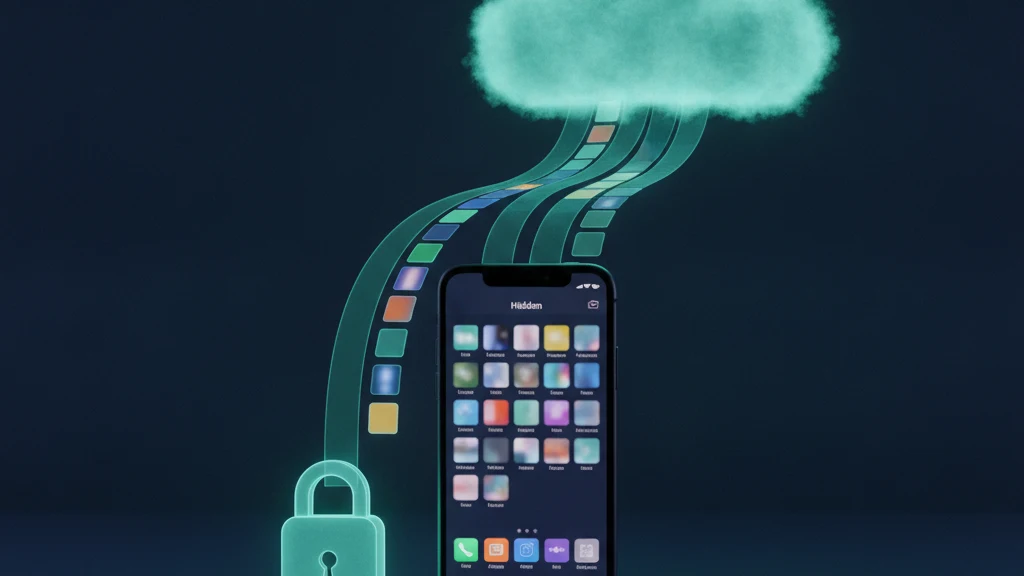
Worden verborgen foto's opgeslagen in iCloud? Wat er echt synchroniseert
Een foto verbergen haalt hem uit je hoofdbibliotheek, maar bepaalt niet of die foto op Apple's servers staat. Hier is precies wat iCloud doet met je album Verborgen en hoe je gevoelige foto's buiten de cloud houdt.
Ja. Als iCloud-foto's is ingeschakeld, synchroniseert je album Verborgen naar iCloud net als elk ander album en kun je het openen op iCloud.com. Een foto verbergen bepaalt alleen waar hij verschijnt in de Foto's-app. Het versleutelt het bestand niet en houdt het niet buiten Apple's servers.
Waar vind je de instelling
De vraag over verborgen foto's heeft eigenlijk twee instellingen. De eerste is iCloud-foto's, die bepaalt of je bibliotheek überhaupt naar Apple's servers wordt gekopieerd. Open Instellingen, tik bovenaan op je naam, kies iCloud, dan Foto's en kijk naar de schakelaar Synchroniseer deze iPhone. Als die schakelaar groen is, synchroniseert elk album naar de cloud en is het album Verborgen daarin inbegrepen samen met al het andere.
De tweede plek om te kijken is het album Verborgen zelf. Open de Foto's-app, tik op Albums en scrol naar beneden naar de rij Hulpprogramma's bijna onderaan. Het album Verborgen staat daar met een telling van hoeveel items je hebt opgeslagen. Sinds iOS 16 kan dat album vergrendeld worden achter Face ID of je toegangscode, zodat een toevallige snooper het niet kan openen, maar die vergrendeling beschermt alleen de weergave op het apparaat. Het doet niets met de kopie die in iCloud is opgeslagen.
Wat er verandert
Een foto verbergen is een sorteeractie, geen beveiligingsactie. De afbeelding wordt verplaatst van je hoofdraster naar het album Verborgen zodat hij niet meer verschijnt in Herinneringen, Jaren en de hoofdtijdlijn. De pixels, het onderliggende bestand en de EXIF-metadata blijven precies hetzelfde. Niets aan het verbergen van een foto versleutelt hem, versluiert hem of verwijdert hem uit de kopie die iCloud al voor je bewaart.
Als iCloud-foto's aan staat, gaat het album Verborgen mee met de rest van je bibliotheek. Dezelfde afbeeldingen verschijnen op elk apparaat dat is aangemeld bij je Apple ID en je kunt het album Verborgen openen op iCloud.com in elke webbrowser. Die foto's worden ook vastgelegd in een iCloud Backup, dus bij het herstellen op een nieuwe iPhone komen alle verborgen afbeeldingen terug. Dat is precies waarom verborgen foto's betrouwbaar overgaan naar een nieuwe telefoon in plaats van achter te blijven.
Wie nog steeds toegang heeft tot je foto's
iCloud-foto's is standaard versleuteld tijdens overdracht en op Apple's servers, maar Apple bewaart de sleutels. Dat betekent dat Apple technisch gezien toegang heeft tot de inhoud en deze kan overhandigen als reactie op een geldig juridisch verzoek. Als je Geavanceerde gegevensbescherming inschakelt, wordt iCloud-foto's end-to-end versleuteld en kan Apple het niet meer lezen. Die sterkere instelling staat standaard uit, dus je moet hem zelf inschakelen voordat hij iets beschermt.
De cloud is niet de enige blootstelling. Iedereen die je Apple ID-wachtwoord kent, kan inloggen op iCloud.com en het album Verborgen bekijken vanaf elke computer. Een familielid dat je back-up herstelt, een gedeelde Mac die aangemeld blijft, of een oud apparaat waar je vergat uit te loggen, kunnen allemaal dezelfde foto's blootleggen. De Face ID-vergrendeling op het album Verborgen doet niets zodra die afbeeldingen in iemand anders zijn iCloud-sessie zitten.
Wat te doen
Begin met een snelle controle. Open het album Verborgen en beslis welke afbeeldingen werkelijk gevoelig zijn en welke alleen je raster vervuilen. Voor alles wat echt privé is, is de veiligste stap om het volledig buiten Apple's servers te houden. Je kunt iCloud-foto's uitschakelen, of Geavanceerde gegevensbescherming inschakelen zodat zelfs Apple de gesynchroniseerde kopie niet kan lezen. Beide opties veranderen de balans tussen gemak en privacy, dus kies degene die past bij hoe je je apparaten daadwerkelijk gebruikt.
Om bepaalde foto's buiten iCloud-foto's te houden, verplaatst u ze naar een versleutelde kluis, controleert u de import en verwijdert u daarna de originelen uit Foto's en Recent verwijderd. Kopieën in Vaultaire horen niet bij de fotobibliotheek en verschijnen niet via iCloud-foto's op iCloud.com. De CloudKit-back-up van Vaultaire staat standaard aan en kan worden uitgezet, en synchronisatie en delen werken alleen als u ze instelt. Een aparte iOS-back-up of een back-up op een computer kan wel gegevens uit de app-container bevatten, afhankelijk van uw back-upinstellingen.
Gerelateerde lectuur:
- Hoe het iPhone-album Verborgen echt werkt
- Beste fotokluisapps voor iPhone
- Hoe foto's verbergen op iPhone
- Hoe rekenmachine-kluisapps echt werken
- Kan iemand je verborgen foto's op iCloud zien
Bronnen
Veelgestelde vragen
Worden verborgen foto's gesynchroniseerd naar iCloud?
Ja. Zolang iCloud-foto's is ingeschakeld, synchroniseert het album Verborgen naar iCloud samen met elk ander album. Een foto verbergen verandert waar hij verschijnt in de Foto's-app, maar voorkomt niet dat de afbeelding wordt geüpload naar Apple's servers.
Waar staan verborgen foto's in iCloud?
Ze staan in een album Verborgen dat de kopie op je iPhone weerspiegelt. Je kunt het openen door in te loggen op iCloud.com en het album Verborgen te selecteren, en dezelfde afbeeldingen verschijnen op elk apparaat dat je Apple ID gebruikt.
Zijn mijn verborgen foto's veilig in iCloud?
Ze zijn versleuteld tijdens overdracht en op Apple's servers, maar Apple bewaart de sleutels tenzij je Geavanceerde gegevensbescherming inschakelt. Iedereen met je Apple ID-wachtwoord kan ze ook bekijken op iCloud.com, dus het album Verborgen is privé voor toevallige blikken, niet voor een vastberaden indringer.
Hoe voorkom ik dat verborgen foto's synchroniseren naar iCloud?
Schakel iCloud-foto's uit in Instellingen, of schakel Geavanceerde gegevensbescherming in zodat de gesynchroniseerde kopie end-to-end versleuteld is. Voor foto's die je buiten iCloud-foto's wilt houden, verplaats je ze naar een versleutelde kluis zoals Vaultaire, die alleen zijn versleutelde back-up uploadt (standaard aan, uit te zetten in Instellingen), en verwijder je de originelen van je camerarol.