


Como Ocultar Fotos no iPhone em 2026 (Guia Completo)
Cinco métodos testados. Apenas um realmente criptografa seus arquivos.
Você pode ocultar fotos no iPhone usando o Álbum Itens Ocultos integrado no aplicativo Fotos, que requer Face ID ou Touch ID no iOS 18. Mas as fotos ocultas continuam fazendo parte da biblioteca de fotos e de seu modelo de acesso. Para uma separação mais forte, um aplicativo de cofre criptografado como o Vaultaire protege o conteúdo do arquivo com AES-256-GCM sob uma chave mestra aleatória, que o cofre autenticado ou fluxo de recuperação deve obter.
O Álbum Itens Ocultos do iPhone é a forma mais comum de ocultar fotos, e funciona bem contra uma olhada casual. Não funciona contra alguém que tem sua senha, acesso ao seu Mac, ou cinco minutos a sós com seu telefone desbloqueado. Este guia cobre cinco métodos para ocultar fotos no iPhone, testa cada um contra ameaças reais e mostra qual método realmente protege seus arquivos. Se o seu objetivo é bloquear o acesso em vez de simplesmente remover fotos da visualização, leia nosso guia passo a passo para bloquear fotos no iPhone. Se você quer uma solução estilo pasta fora do aplicativo Fotos, veja como criar uma pasta secreta no iPhone.
Como Ocultar Fotos Usando o Álbum Itens Ocultos do iPhone
O Álbum Itens Ocultos é um recurso integrado do iOS que move as fotos selecionadas para fora da sua biblioteca principal para um álbum separado protegido por Face ID ou Touch ID. No iOS 18, o Álbum Itens Ocultos é bloqueado por padrão. Em versões mais antigas (iOS 15 e anteriores), era visível para qualquer pessoa que abrisse o aplicativo Fotos.
Passo 1: Selecione as fotos que deseja ocultar. Abra o aplicativo Fotos. Toque em Selecionar no canto superior direito. Toque em cada foto ou vídeo que deseja ocultar. Os itens selecionados mostram uma marca de verificação azul.
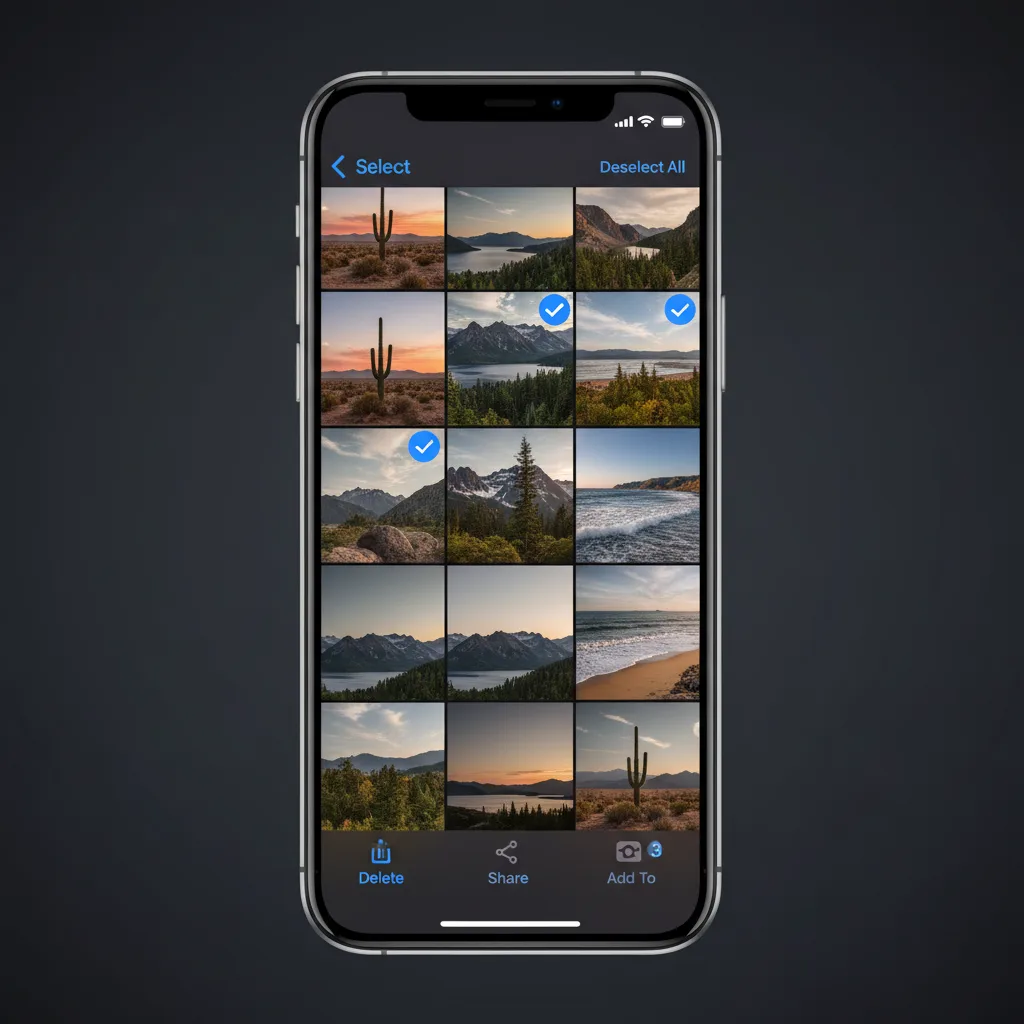
Passo 2: Toque no botão compartilhar e escolha "Ocultar". Com suas fotos selecionadas, toque no ícone de compartilhar (o quadrado com uma seta para cima) no canto inferior esquerdo. Role pela folha de compartilhamento e toque em Ocultar. Um diálogo de confirmação aparece.
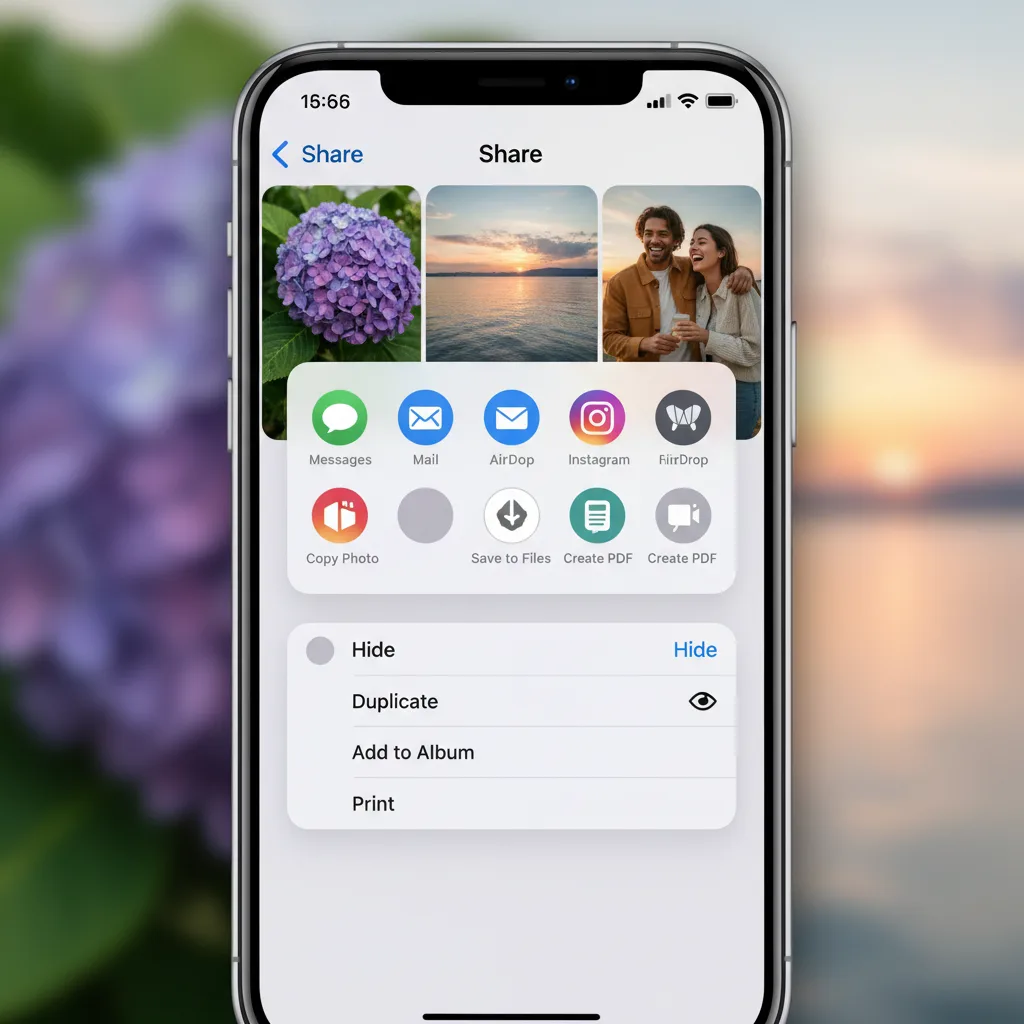
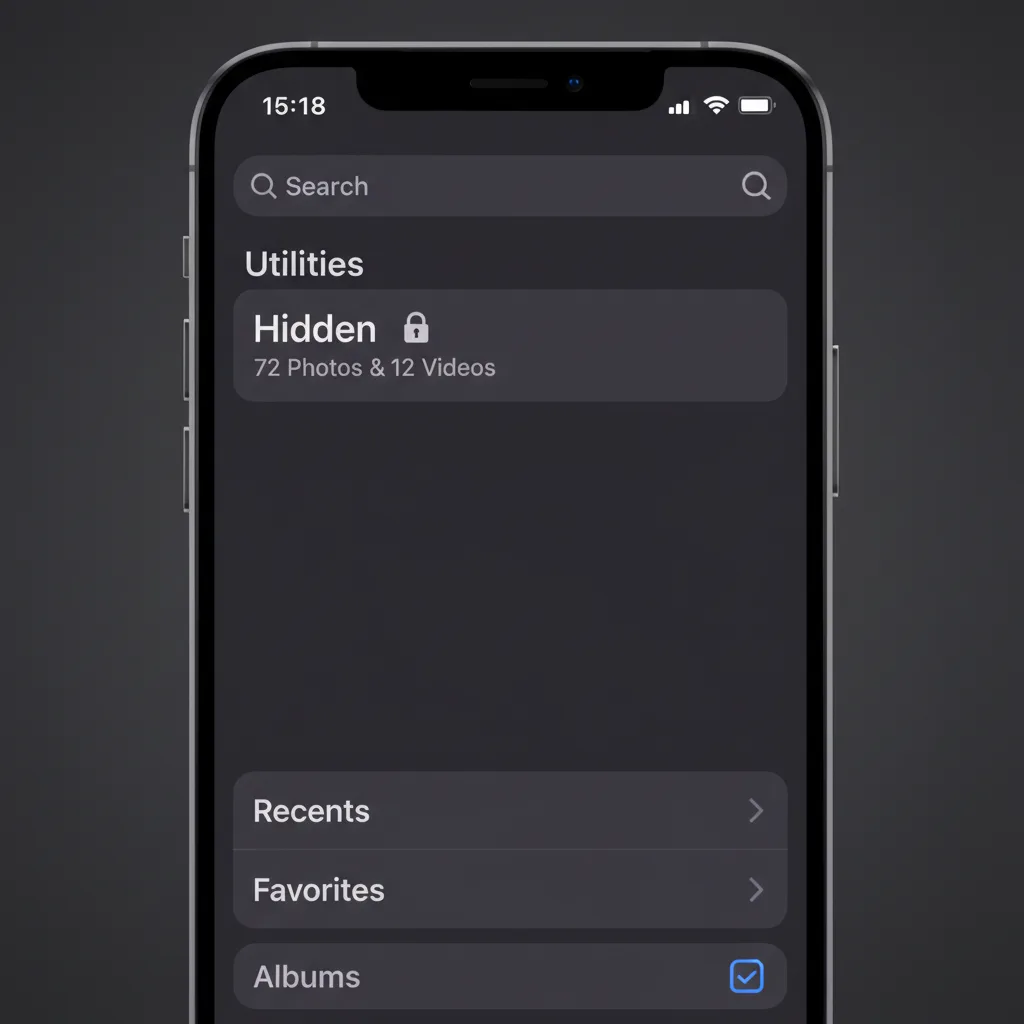
Passo 3: Confirme tocando em "Ocultar [X] Fotos". Os itens selecionados desaparecem da sua biblioteca principal, Memórias, resultados de busca e o widget de Fotos. Eles vão para o Álbum Itens Ocultos em Álbuns > Utilitários > Itens Ocultos.
Passo 4: Verifique a proteção Face ID. Abra Ajustes > Fotos e confirme que Mostrar Álbum Itens Ocultos está ativado e que Usar Face ID (ou Touch ID) está ativado. Quando ambos estão ativos, abrir o Álbum Itens Ocultos requer autenticação biométrica.
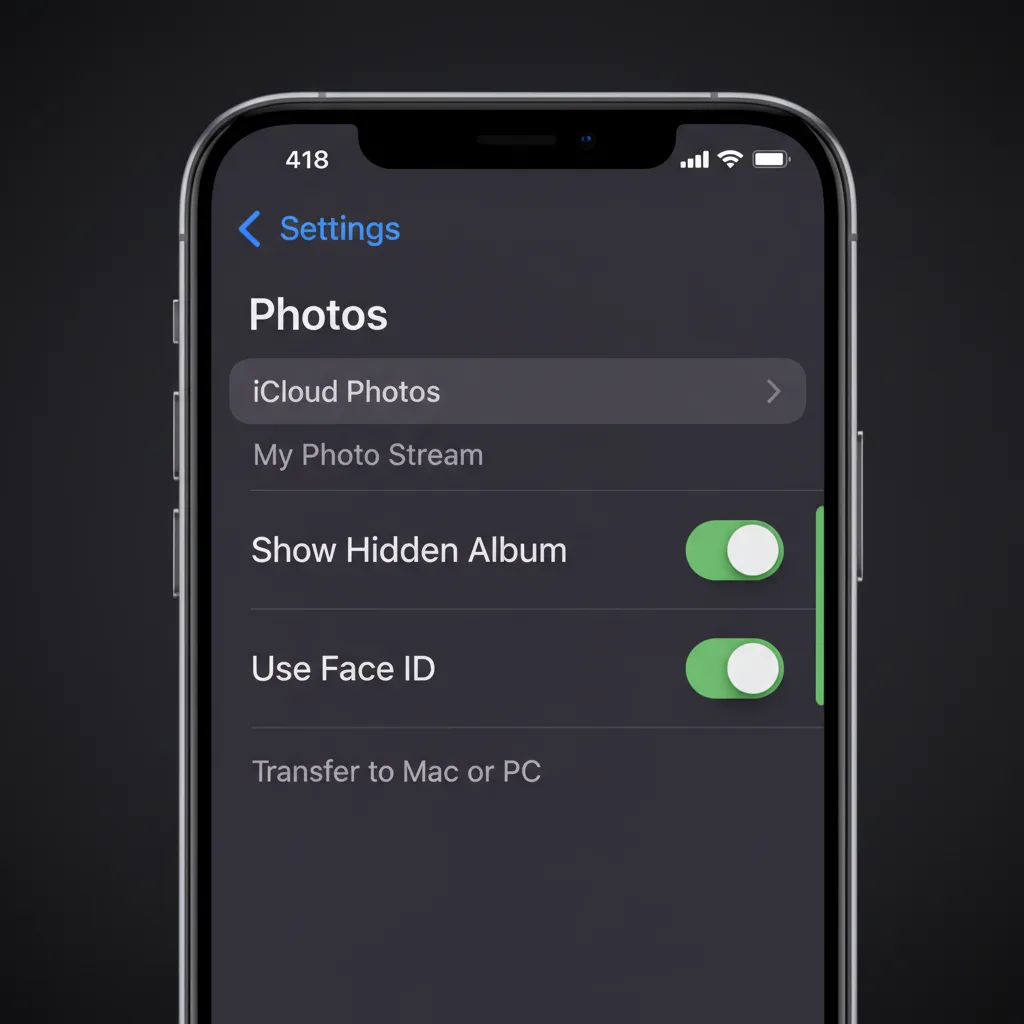
O que isso proporciona: Fotos removidas da sua biblioteca principal, protegidas por Face ID quando alguém abre o aplicativo Fotos.
O que isso não proporciona: Criptografia. As fotos ainda existem como arquivos JPEG e HEIC legíveis no armazenamento do dispositivo. O bloqueio Face ID é uma porta de acesso, não uma barreira criptográfica.
O Álbum Itens Ocultos Não Está Realmente Oculto (Testes de Segurança)
A maioria dos guias para em "toque em Ocultar e pronto." Testamos o que realmente acontece quando alguém tenta encontrar suas fotos ocultas por outros meios.
Teste 1: Conectar iPhone a um Mac
Conectamos um iPhone rodando iOS 18.3 a um MacBook Pro usando um cabo Lightning e abrimos o Captura de Imagem (um app macOS integrado). Cada foto no dispositivo apareceu na lista, incluindo fotos no Álbum Itens Ocultos. A barra lateral do iPhone no Finder também mostrou todas as fotos ao navegar pelo dispositivo.
Resultado: Fotos ocultas são totalmente visíveis quando seu iPhone está conectado a qualquer Mac, independentemente do bloqueio Face ID do Álbum Itens Ocultos. Nenhuma autenticação foi necessária além do prompt inicial "Confiar neste computador".
Teste 2: Exposição ao Backup do iCloud
Quando as Fotos do iCloud estão ativadas, as fotos ocultas sincronizam com o iCloud junto com sua biblioteca regular. Se alguém acessa sua conta do iCloud (por meio de um plano familiar compartilhado, uma senha comprometida ou acesso a um Mac conectado), as fotos ocultas ficam visíveis no aplicativo Fotos naquele dispositivo.
Resultado: O Álbum Itens Ocultos não fornece proteção alguma contra qualquer pessoa com acesso à sua conta do iCloud. O sinalizador "oculto" não sobrevive à sincronização entre dispositivos de forma significativa para segurança.
Teste 3: Ativar/Desativar Face ID (iOS 18)
Testamos desativar a proteção Face ID para o Álbum Itens Ocultos. Abra Ajustes > Fotos e desative Usar Face ID. Nenhuma autenticação secundária é necessária para mudar essa chave. Uma vez desativada, o Álbum Itens Ocultos abre com um único toque.
Resultado: Qualquer pessoa com a senha do dispositivo pode desativar o bloqueio Face ID das fotos ocultas em menos de 10 segundos. A senha é o único ponto de falha.
O Que Isso Significa
O Álbum Itens Ocultos protege contra exatamente um cenário: alguém pegando seu telefone desbloqueado e rolando pelo aplicativo Fotos. Não protege contra um parceiro que conhece sua senha, um Mac conectado via cabo, acesso à conta do iCloud ou qualquer forma de análise forense.
De Quem Você Está Escondendo? Um Modelo de Ameaça
O método certo depende da ameaça que você enfrenta. Nem toda situação requer criptografia AES-256, e nem toda situação é resolvida pelo Álbum Itens Ocultos.
Nível 1: Bisbilhoteiro Casual. Um amigo, colega ou criança pega seu telefone desbloqueado e rola pela sua fototeca. O Álbum Itens Ocultos é suficiente. Remove fotos da biblioteca principal, Memórias e busca. O Face ID adiciona uma barreira.
Nível 2: Alguém com Sua Senha. Um parceiro, familiar ou colega de quarto conhece a senha do seu iPhone. Eles podem desativar o Face ID para o Álbum Itens Ocultos, conectar seu telefone a um computador ou acessar sua conta do iCloud. Você precisa de um app de terceiros com sua própria autenticação separada.
Nível 3: Acesso Forense ou Legal. Um agente de fronteira exige acesso ao dispositivo durante uma travessia. As autoridades apreendem seu telefone com um mandado. Um examinador forense usa ferramentas profissionais. Você precisa de criptografia AES-256 com derivação de chave de uma credencial que não é armazenada no dispositivo.
| Nível de Ameaça | Álbum Itens Ocultos | Bloqueio de Notas | App de Cofre (Sem Criptografia) | Cofre Criptografado (AES-256) |
|---|---|---|---|---|
| Bisbilhoteiro casual | Sim | Sim | Sim | Sim |
| Detentor de senha | Não | Não | Parcial | Sim |
| Acesso Mac/Finder | Não | Não | Não | Sim |
| Exposição ao iCloud | Não | Não | Depende | Sim (se conhecimento zero) |
| Análise forense | Não | Não | Não | Sim |
5 Métodos para Ocultar Fotos no iPhone (Comparados)
Aqui estão cinco métodos para ocultar fotos no iPhone, classificados do mais simples ao mais seguro.
Método 1: Álbum Itens Ocultos (Integrado). A opção padrão. Selecione fotos, toque em Ocultar, e elas vão para o Álbum Itens Ocultos. O Face ID protege o acesso no iOS 18. Gratuito, integrado, não requer apps adicionais. Protege apenas contra navegação casual. Sem criptografia.
Método 2: Bloquear Fotos no Notas. Crie uma nova nota no app Notas, adicione fotos a ela, depois bloqueie a nota com uma senha. A Apple criptografa notas bloqueadas de ponta a ponta ao usar uma senha personalizada. No entanto, as fotos originais permanecem na sua fototeca a menos que você as exclua manualmente.
Método 3: Automação com Atalhos. Construa um Atalho do iOS que mova fotos selecionadas para uma pasta específica no app Arquivos, depois as exclua da fototeca. Método para usuários avançados. Sem camada de autenticação por padrão. Sem criptografia.
Método 4: Apps de Cofre de Terceiros (Sem Criptografia Real). Apps como Keepsafe, Private Photo Vault e Calculator# criam uma interface protegida por PIN para armazenar fotos. A maioria armazena fotos como arquivos renomeados em um diretório sandbox do app. Conectar o telefone a um Mac pode expô-los. Muitos coletam dados de usuário e exibem anúncios. Analisamos as compensações em nosso levantamento testado de apps de cofre de fotos para iPhone.
Método 5: aplicativo de cofre criptografado (AES-256). Aplicativos como o Vaultaire criptografam arquivos com AES-256-GCM antes de gravá-los no armazenamento. Um padrão desenhado pelo usuário em um Grade 5x5, o sal do dispositivo e PBKDF2 com 600.000 iterações, deriva a chave do cofre local que abre uma chave mestra aleatória separada. As chaves ativas existem na memória do aplicativo enquanto o cofre está aberto e são descartadas quando ele é bloqueado. Isso protege o texto cifrado armazenado contra alguém que não consegue desbloquear o cofre; não anula um dispositivo já comprometido ou desbloqueado. Uma frase de recuperação pode restaurar o acesso, portanto, a perda permanente ocorrerá somente se o acesso padrão e o material de recuperação estiverem indisponíveis.
| Método | Criptografia | Nível de Ameaça Coberto | Facilidade de Configuração | Recuperação se Esquecido |
|---|---|---|---|---|
| Álbum Itens Ocultos | Nenhuma | Apenas Nível 1 | 10 segundos | Sempre recuperável |
| Bloqueio de Notas | E2E da Apple (limitado) | Níveis 1-2 (parcial) | 2 minutos | Redefinição via Conta Apple |
| Atalhos | Nenhuma | Apenas Nível 1 | 10-15 minutos | N/D |
| Apps de Cofre (sem criptografia) | Nenhuma ou fraca | Apenas Nível 1 | 2 minutos | Redefinição de PIN |
| Cofre Criptografado (AES-256) | AES-256-GCM | Níveis 1-3 | 2 minutos | Frase de recuperação |
Como Cofres Criptografados Realmente Protegem Suas Fotos
A diferença entre um app de cofre que oculta fotos e um que as criptografa é a diferença entre colocar uma fechadura em uma porta e substituir a porta por uma parede.
Quando o Vaultaire criptografa uma foto, o arquivo original é transformado em um fluxo de dados indistinguível de ruído aleatório. Isso não é ofuscação ou renomeação de arquivo. É criptografia AES-256-GCM, uma cifra autenticada forte e padrão (NIST SP 800-38D). Cada arquivo recebe um vetor de inicialização único, então fotos idênticas produzem saídas criptografadas completamente diferentes.
Um padrão desenhado em um Grade 5x5 de 25 pontos alimenta PBKDF2-HMAC-SHA512 com um sal do dispositivo para 600.000 iterações. A chave do cofre derivada autentica o índice criptografado e abre uma chave mestra aleatória usada para os arquivos. Um padrão não configurado mostra um estado vazio, mas a autenticação AES-GCM e o nome do arquivo de índice determinístico ainda fornecem um teste offline para chaves de cofre candidatas.
- Sem arquivos legíveis no disco. Conecte o telefone a um Mac: você vê blobs criptografados, não arquivos JPEG.
- Nenhuma cópia legível no iCloud. O backup criptografado do iCloud do Vaultaire vem ativado por padrão e pode ser desativado, e os dados são criptografados antes de sair do seu dispositivo.
- Nenhuma lista de cofres visível. Vaultaire não lista cofres escondidos na interface normal. Seu contêiner de aplicativo local ainda possui um diretório de armazenamento por cofre, portanto, o acesso privilegiado ao sistema de arquivos pode revelar a contagem.
- Acesso separado por padrão. Cada padrão configurado pode abrir um cofre diferente, enquanto um padrão não configurado mostra um estado vazio. Isto é compartimentalização da interface, em vez de negação da teoria da informação.
Erros Comuns ao Ocultar Fotos no iPhone
Ocultar fotos mas deixá-las em Apagados Recentemente. Quando você oculta uma foto, ela vai para o Álbum Itens Ocultos. Mas se você também a excluir de lá, ela fica em Apagados Recentemente por 30 dias. Qualquer pessoa pode vê-la lá.
Esquecer da sincronização do iCloud. Se as Fotos do iCloud estão ativadas, suas fotos ocultas sincronizam para todos os dispositivos conectados à sua Conta Apple. Um Mac compartilhado, um iPad que seus filhos usam, ou um iPhone antigo que você deu para alguém podem mostrar suas fotos ocultas.
Usar um app de cofre sem verificar a criptografia. Muitos apps na App Store afirmam ser "cofres" mas armazenam fotos em uma pasta renomeada sem criptografia. A única forma de verificar: conecte seu telefone a um computador e procure os arquivos.
Não excluir os originais. Após importar fotos para um app de cofre, os originais permanecem na sua fototeca. Você deve excluí-los manualmente e depois esvaziar Apagados Recentemente.
Usar a mesma senha em todo lugar. Se o PIN do seu app de cofre corresponde à senha do seu iPhone, qualquer pessoa que souber um sabe os dois. Use uma credencial separada e não relacionada.
Perguntas Frequentes
Alguém pode ver minhas fotos ocultas se tiver minha senha?
Sim. Qualquer pessoa com a senha do seu iPhone pode desativar o bloqueio Face ID do Álbum Itens Ocultos em Ajustes > Fotos. Ela também pode conectar seu telefone a um Mac e ver todas as fotos, incluindo as ocultas, pelo Captura de Imagem ou Finder. A senha é o único ponto de falha.
Ocultar fotos no iPhone as criptografa?
Não. O Álbum Itens Ocultos do iPhone move fotos para fora da visualização principal da biblioteca, mas os arquivos permanecem como arquivos JPEG ou HEIC padrão no armazenamento do dispositivo. Eles não são criptografados. Um app de cofre criptografado como o Vaultaire converte fotos em dados criptografados AES-256-GCM que são ilegíveis sem a chave correta.
As fotos ocultas ficam visíveis no iCloud?
Sim. Quando as Fotos do iCloud estão ativadas, as fotos ocultas sincronizam com o iCloud e aparecem em qualquer dispositivo conectado à sua Conta Apple. O sinalizador "oculto" é um recurso de organização da biblioteca, não uma fronteira de segurança.
Qual é a forma mais segura de ocultar fotos no iPhone?
Use um aplicativo de cofre criptografado com uma hierarquia de chaves e um modelo de recuperação documentados. O Vaultaire deriva uma chave do cofre de um padrão e sal em todo o dispositivo com PBKDF2-HMAC-SHA512, então usa essa chave para abrir uma chave mestra AES-256-GCM aleatória. As informações de recuperação são protegidas em um banco de dados criptografado do Keychain em vez de deixá-lo em arquivos de texto simples.
A polícia pode acessar minhas fotos ocultas?
Autoridades com mandado podem obrigar você a fornecer a senha do dispositivo em muitas jurisdições. Uma vez que a tenham, podem acessar o Álbum Itens Ocultos, desativar a proteção Face ID e usar ferramentas forenses para ler todos os arquivos não criptografados no dispositivo. Apenas arquivos criptografados AES-256 com uma chave não armazenada no dispositivo permanecem protegidos.
As fotos ocultas aparecem na busca do iPhone ou nas Memórias?
Não. Fotos no Álbum Itens Ocultos não aparecem nos resultados de busca, Memórias, Fotos em Destaque ou no widget de Fotos. Elas são visíveis apenas dentro do Álbum Itens Ocultos em Álbuns > Utilitários > Itens Ocultos. No entanto, elas aparecem quando o iPhone é conectado a um Mac pelo Captura de Imagem.
O que acontece com as fotos ocultas se eu redefinir meu iPhone?
Se você apagar seu iPhone e restaurar de um backup do iCloud, suas fotos ocultas voltam ao Álbum Itens Ocultos como parte do backup. Se você apagar sem backup, as fotos são excluídas permanentemente. Para fotos armazenadas em um cofre criptografado como o Vaultaire, a restauração depende de o backup criptografado do iCloud, ativado por padrão, ainda estar ligado antes da redefinição.
Conclusão
O Álbum Itens Ocultos do iPhone é bom o suficiente para manter fotos fora da sua biblioteca principal. Para um amigo de rolar acidentalmente por algo privado. Esse é um caso de uso válido, e para muitas pessoas, é suficiente.
Mas "oculto" não significa "protegido." No momento em que alguém tem sua senha, acesso ao seu Mac, ou acesso à sua conta do iCloud, o Álbum Itens Ocultos não oferece nada. As fotos estão ali, em JPEG simples, esperando para ser encontradas.
Se você precisar de proteção além de bisbilhotagem casual, você precisa de criptografia. Não uma pasta bloqueada. Não uma porta de PIN. Transformação criptográfica real que transforma suas fotos em ruído ilegível sem a chave correta.
O Vaultaire faz isso com criptografia AES-256-GCM e um Grade padrão 5x5 para derivação de chave. Vaultaire não opera uma conta ou serviço de armazenamento que receba arquivos legíveis do cofre ou suas chaves de descriptografia. O aplicativo enviado, iOS, e um dispositivo desbloqueado permanecer dentro do modelo de segurança. O nível gratuito inclui até 3 cofres com 100 fotos e 10 vídeos no total.