

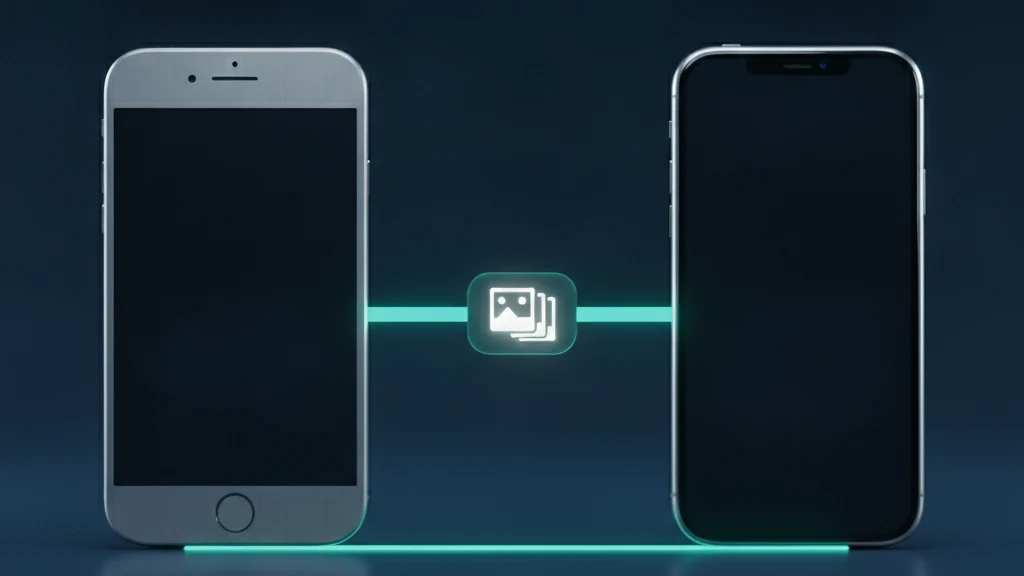
كيفية نقل خزنة الصور إلى iPhone جديد
من المفترض أن يكون اقتناء iPhone جديد تجربة سلسة، لكن الصور المقفلة داخل تطبيق الخزنة لا تنتقل معك دائماً. بعض الخزائن تحتفظ بكل شيء على الجهاز فقط من دون أي نسخة احتياطية، ما يعني أن المسح أو فشل عملية النقل قد يمحو الصور نهائياً. وخزائن أخرى تترك نسخاً كاملة على الهاتف القديم ليجدها المالك التالي. يوضح هذا الدليل كيفية نقل صورك المخفية إلى iPhone جديد بأمان، والتحقق من وصول كل صورة، ثم مسح الجهاز القديم.
لنقل خزنة الصور إلى iPhone جديد، انسخ الجهاز القديم احتياطياً أو صدّر الخزنة أولاً، ثم أعدّ iPhone الجديد باستخدام Quick Start أو استعادة من iCloud. أعد فتح تطبيق الخزنة، وافتحه بكلمة المرور الحالية، وتأكد من وصول كل صورة مخفية، ولا تمحُ iPhone القديم إلا بعد ذلك. الخزنة التي تعتمد مزامنة مشفرة من طرف إلى طرف تُستعاد تلقائياً بهذه الطريقة، أما الخزنة المحلية فقط فتحتاج إلى تصدير يدوي أولاً.
متى يحدث خطأ فعلي أثناء نقل خزنة الصور
يفترض معظم الناس أن iPhone الجديد سينقل كل شيء تلقائياً، بما في ذلك الألبوم الخاص داخل تطبيق الخزنة. لكن هذا صحيح فقط عندما يخزّن التطبيق بياناته بطريقة يمكن لنسخة احتياطية أو نقل مباشر بين الجهازين الوصول إليها. الخزنة التي تحتفظ بالصور في حاوية محلية خاصة بالتطبيق من دون نسخة سحابية تكون غير مرئية للنسخ الاحتياطي على iCloud، لذا تعيد الاستعادة تطبيقاً فارغاً بينما تبقى الصور على الهاتف القديم.
الخطر يسير في اتجاهين. فإذا مسحت iPhone القديم قبل التحقق، تُفقد الصور المحفوظة محلياً فقط من دون أي إمكانية لاستعادتها. وإذا بعت أو سلّمت iPhone القديم من دون مسحه، تنتقل نسخ كاملة الدقة من أكثر صورك خصوصية مع الجهاز. معرفة أي من هذين الخطأين تتعرض له خزنتك هي الخطوة الأولى الحقيقية، وهذا يعتمد كلياً على طريقة تخزين التطبيق ومزامنته لمكتبة صورك.
قبل أن تبدأ: تحقق من كيفية تخزين خزنتك للصور
افتح تطبيق الخزنة الحالي وحدّد مسار النسخ الاحتياطي والاسترداد بدقة قبل تغيير الجهاز. لا يستعيد Vaultaire الخزائن عبر حساب لدى Vaultaire ولا عبر النمط المحلي نفسه وحده. فعّل النسخ الاحتياطي على CloudKit المشفر من جهة العميل، واحتفظ بعبارة الاسترداد المخصصة المنفصلة من 9 كلمات، وتحقق من وجود السجلات المشفرة المطابقة. على الجهاز الجديد، تشتق العبارة مفتاح استرداد للمغلّف المشفر، فيستعيد مفاتيح الخزنة والنسخ الاحتياطي اللازمة لفك تشفير تلك السجلات.
إذا كانت خزنتك محلية فقط، صدّر الصور المحمية قبل التبديل. تقدم معظم الخزائن خيار تصدير أو مشاركة يكتب الصور خارج التطبيق حتى تنقلها بنفسك، إما عبر نسخة احتياطية مشفرة أو نقل مباشر. اصنع أولاً نسخة احتياطية مشفرة لكامل iPhone، لأن النسخة غير المشفرة قد تتجاوز بعض بيانات التطبيقات، بينما تحافظ النسخة المشفرة على كلمات المرور المحفوظة وبيانات Health مع محتوى أكثر اكتمالاً للتطبيقات.
كيف تنقل صورك المخفية إلى iPhone الجديد
شغّل iPhone الجديد، وعند الطلب قرّبه من الهاتف القديم لاستخدام Quick Start، أو اختر الاستعادة من نسخة iCloud أو الكمبيوتر الاحتياطية. ينقل Quick Start التطبيقات وبياناتها مباشرة بين الهاتفين عبر اتصال محلي، وهو الخيار الأكمل عندما يكون الهاتفان معك في الوقت نفسه. أما إذا اخترت الاستعادة من نسخة احتياطية، فسجّل الدخول بنفس حساب Apple حتى تعود بيانات التطبيقات المشفرة وعناصر Keychain معها.
بعد انتهاء الإعداد، افتح تطبيق الخزنة على iPhone الجديد وافتحه. مع خزنة المزامنة المشفرة، تعود الصور بعد إدخال كلمة المرور أو مفتاح الاسترداد. أما مع الخزنة المحلية، فاستورد النسخ التي صدّرتها سابقاً. لا تحذف أي شيء على iPhone القديم بعد. عامل الجهاز القديم كنسخة احتياطية آمنة إلى أن يتأكد الجهاز الجديد بشكل كامل، لأن المسح المتسرع هو السبب الأكثر شيوعاً لفقدان الناس مكتبة صورهم الخاصة أثناء التبديل.
بعد النقل: تحقق أولاً، ثم امحُ iPhone القديم
راجع الخزنة على iPhone الجديد وتأكد من أن عدد الصور والفيديوهات يطابق ما كان لديك سابقاً. افتح بعض أقدم العناصر وأحدثها للتأكد من أنها كاملة الدقة وليست صوراً مصغرة تالفة. تحقق أيضاً من انتقال الألبومات والمفضلة وأي ملاحظات داخل الخزنة. لا تنتقل إلى مسح الجهاز القديم إلا عندما يكون كل شيء موجوداً، وليس العكس أبداً.
لمسح iPhone القديم، اذهب إلى الإعدادات، ثم عام، ثم نقل iPhone أو إعادة ضبطه، ثم محو كل المحتوى والإعدادات. على أجهزة iPhone الحديثة، يدمر هذا الإجراء مفاتيح التشفير فوراً، ما يجعل الصور المخزنة غير قابلة للاسترداد حتى بأدوات التحليل الجنائي. سجّل الخروج من حساب Apple أولاً إذا كنت تنوي التخلي عن الهاتف. مع احتفاظ الجهاز الجديد بخزنتك المشفرة ومسح الجهاز القديم، لا تبقى أي نسخ متفرقة من صورك الخاصة.
أدلة ذات صلة
- أفضل تطبيقات خزنة الصور لجهاز iPhone
- خزنة صور دون اتصال بلا حساب
- تخزين الصور السحابي والخصوصية
- هل يمكن لأفراد العائلة رؤية صورك عبر المشاركة العائلية؟
- نسيت كلمة مرور خزنة الصور
المصادر
الأسئلة الشائعة
هل ستنتقل صوري المخفية تلقائياً إلى iPhone جديد؟
فقط إذا كان تطبيق الخزنة يزامن عبر حساب بتشفير من طرف إلى طرف. التطبيقات مثل Vaultaire التي تنسخ احتياطياً عبر Apple CloudKit تعيد صورك المخفية بعد استعادة من iCloud. أما الخزنة المحلية فقط فتبقي صورها على الجهاز القديم، لذا يعيد النقل التلقائي تطبيقاً فارغاً ما لم تصدّر الصور وتنقلها بنفسك.
هل أحتاج كلمة مرور الخزنة على iPhone الجديد؟
نعم. الخزنة المشفرة بشكل صحيح تحمي صورك بكلمة مرور أو مفتاح استرداد لا يخرجان أبداً عن سيطرتك، لذا سيطلبهما التطبيق مجدداً على iPhone الجديد. احتفظ بكلمة المرور أو مفتاح الاسترداد في مكان آمن قبل التبديل. إذا كانت الخزنة لا توفر طريقة لاستعادة كلمة مرور منسية، فإن فقدانها يعني فقدان الوصول حتى بعد انتقال الصور.
هل من الآمن بيع iPhone القديم بعد نقل الخزنة؟
يصبح الأمر آمناً بمجرد التأكد من وجود كل صورة على iPhone الجديد ثم تنفيذ محو كل المحتوى والإعدادات على الجهاز القديم. تدمر إعادة الضبط هذه مفاتيح التشفير على الجهاز، ما يجعل البيانات المخزنة غير قابلة للاسترداد. لا تبِع أو تستبدل iPhone القديم إلا بعد التحقق من الخزنة الجديدة ومسح الهاتف القديم معاً.
ماذا لو لم يكن لتطبيق الخزنة لدي خيار نسخ احتياطي أو تصدير؟
الخزنة من دون نسخ احتياطي أو تصدير هي الأكثر خطورة عند النقل، لأن الصور موجودة في مكان واحد فقط. قبل التبديل، احفظ كل صورة محمية في نسخة احتياطية مشفرة أو انقلها يدوياً إلى الجهاز الجديد. مستقبلاً، فكّر في استخدام خزنة توفر مزامنة مشفرة من طرف إلى طرف حتى لا تعرّض تغييرات الجهاز القادمة مكتبتك للخطر.