

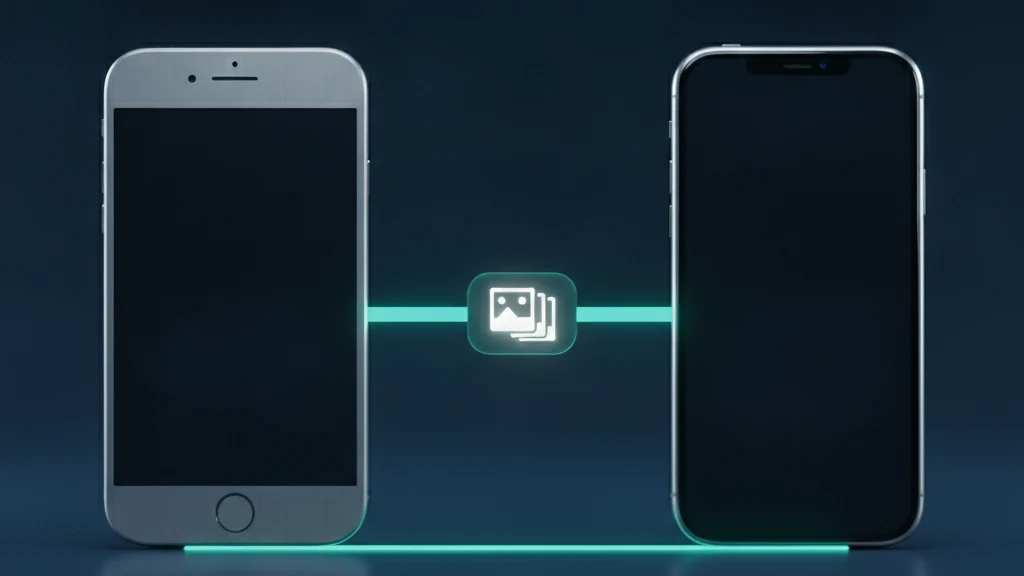
Πώς να Μεταφέρετε ένα Θησαυροφυλάκιο Φωτογραφιών σε Νέο iPhone
Η απόκτηση ενός νέου iPhone θα έπρεπε να είναι μια απλή διαδικασία, όμως οι φωτογραφίες που είναι κλειδωμένες σε μια εφαρμογή θησαυροφυλακίου δεν ακολουθούν πάντα τη συσκευή. Ορισμένα θησαυροφυλάκια κρατούν τα πάντα τοπικά, χωρίς αντίγραφο ασφαλείας, οπότε μια διαγραφή ή μια αποτυχημένη μεταφορά μπορεί να τις χάσει οριστικά. Άλλα αφήνουν πλήρη αντίγραφα στο παλιό τηλέφωνο, έτοιμα να τα βρει ο επόμενος κάτοχος. Αυτός ο οδηγός δείχνει πώς να μεταφέρετε τις κρυφές φωτογραφίες σας σε ένα νέο iPhone με ασφάλεια, πώς να επιβεβαιώσετε ότι έφτασε κάθε εικόνα και πώς να καθαρίσετε την παλιά συσκευή.
Για να μεταφέρετε ένα θησαυροφυλάκιο φωτογραφιών σε νέο iPhone, δημιουργήστε πρώτα αντίγραφο ασφαλείας της παλιάς συσκευής ή εξαγάγετε το θησαυροφυλάκιο, και έπειτα ρυθμίστε το νέο iPhone με το Quick Start ή με επαναφορά από το iCloud. Ανοίξτε ξανά την εφαρμογή θησαυροφυλακίου, ξεκλειδώστε την με τον υπάρχοντα κωδικό πρόσβασής σας, επιβεβαιώστε ότι έφτασε κάθε κρυφή φωτογραφία και μόνο τότε διαγράψτε το παλιό iPhone. Ένα θησαυροφυλάκιο με κρυπτογραφημένο συγχρονισμό από άκρο σε άκρο επαναφέρεται αυτόματα με αυτόν τον τρόπο, ενώ ένα τοπικό θησαυροφυλάκιο χρειάζεται πρώτα χειροκίνητη εξαγωγή.
Πότε πάει πραγματικά στραβά η μεταφορά ενός θησαυροφυλακίου φωτογραφιών
Οι περισσότεροι υποθέτουν ότι ένα νέο iPhone θα μεταφέρει τα πάντα, συμπεριλαμβανομένου του ιδιωτικού άλμπουμ μέσα σε μια εφαρμογή θησαυροφυλακίου. Αυτό ισχύει μόνο όταν η εφαρμογή αποθηκεύει τα δεδομένα της με τρόπο προσβάσιμο από ένα αντίγραφο ασφαλείας ή από μεταφορά συσκευής σε συσκευή. Ένα θησαυροφυλάκιο που κρατά τις φωτογραφίες σε τοπικό χώρο αποκλειστικά της εφαρμογής, χωρίς αντίγραφο στο cloud, είναι αόρατο για το Αντίγραφο ασφαλείας iCloud, οπότε μια επαναφορά επαναφέρει την άδεια εφαρμογή, ενώ οι φωτογραφίες παραμένουν στο παλιό τηλέφωνο.
Ο κίνδυνος υπάρχει προς δύο κατευθύνσεις. Αν διαγράψετε το παλιό iPhone πριν ελέγξετε, οι φωτογραφίες που υπήρχαν μόνο εκτός σύνδεσης χάνονται χωρίς δυνατότητα ανάκτησης. Αν πουλήσετε ή παραδώσετε το παλιό iPhone χωρίς να το διαγράψετε, πλήρη αντίγραφα υψηλής ανάλυσης των πιο προσωπικών σας εικόνων ταξιδεύουν μαζί με τη συσκευή. Το πρώτο πραγματικό βήμα είναι να καταλάβετε σε ποιον από αυτούς τους δύο κινδύνους είναι επιρρεπές το θησαυροφυλάκιό σας, κάτι που εξαρτάται εξ ολοκλήρου από τον τρόπο που η εφαρμογή αποθηκεύει και συγχρονίζει τη βιβλιοθήκη σας.
Πριν ξεκινήσετε: ελέγξτε πώς αποθηκεύει τις φωτογραφίες το θησαυροφυλάκιό σας
Ανοίξτε την τρέχουσα εφαρμογή θησαυροφυλακίου και εντοπίστε την ακριβή διαδρομή αντιγράφων ασφαλείας και ανάκτησης πριν αλλάξετε συσκευή. Το Vaultaire δεν κάνει επαναφορά μόνο μέσω λογαριασμού Vaultaire ή του ίδιου τοπικού μοτίβου. Ενεργοποιήστε το αντίγραφο ασφαλείας CloudKit με κρυπτογράφηση στην πλευρά του πελάτη, φυλάξτε την προσαρμοσμένη φράση ανάκτησης 9 διαφορετικών λέξεων και επαληθεύστε ότι υπάρχουν οι αντίστοιχες κρυπτογραφημένες εγγραφές. Στη νέα συσκευή, η φράση παράγει ένα κλειδί ανάκτησης για το κρυπτογραφημένο δηλωτικό, το οποίο επαναφέρει τα κλειδιά θησαυροφυλακίου και αντιγράφων ασφαλείας που χρειάζονται για την αποκρυπτογράφηση αυτών των εγγραφών.
Αν το θησαυροφυλάκιό σας είναι μόνο τοπικό, εξαγάγετε τις προστατευμένες φωτογραφίες πριν αλλάξετε συσκευή. Οι περισσότερες εφαρμογές προσφέρουν επιλογή εξαγωγής ή κοινοποίησης που αποθηκεύει τις εικόνες σε αρχεία, ώστε να τις μεταφέρετε εσείς οι ίδιοι, είτε μέσω κρυπτογραφημένου αντιγράφου ασφαλείας είτε με απευθείας μεταφορά. Δημιουργήστε πρώτα ένα κρυπτογραφημένο αντίγραφο ασφαλείας ολόκληρου του iPhone, καθώς ένα μη κρυπτογραφημένο αντίγραφο μπορεί να παραλείψει δεδομένα ορισμένων εφαρμογών, ενώ ένα κρυπτογραφημένο διατηρεί αποθηκευμένους κωδικούς πρόσβασης και δεδομένα Υγείας, μαζί με πιο πλήρες περιεχόμενο εφαρμογών.
Πώς να μεταφέρετε τις κρυφές φωτογραφίες σας στο νέο iPhone
Ενεργοποιήστε το νέο iPhone και, όταν σας ζητηθεί, κρατήστε το δίπλα στο παλιό για να χρησιμοποιήσετε το Quick Start, ή επιλέξτε επαναφορά από το αντίγραφο ασφαλείας σας στο iCloud ή σε υπολογιστή. Μια μεταφορά μέσω Quick Start αντιγράφει τις εφαρμογές και τα δεδομένα τους απευθείας μεταξύ των δύο iPhone μέσω τοπικής σύνδεσης, κάτι που αποτελεί την πιο ολοκληρωμένη επιλογή όταν έχετε και τις δύο συσκευές μαζί σας. Αν επιλέξετε αντ' αυτού επαναφορά από αντίγραφο ασφαλείας, συνδεθείτε με τον ίδιο λογαριασμό Apple, ώστε τα κρυπτογραφημένα δεδομένα εφαρμογών και τα στοιχεία Keychain να επιστρέψουν μαζί του.
Μόλις ολοκληρωθεί η ρύθμιση, ανοίξτε την εφαρμογή θησαυροφυλακίου στο νέο iPhone και ξεκλειδώστε την. Σε ένα θησαυροφυλάκιο με κρυπτογραφημένο συγχρονισμό, οι φωτογραφίες επανεμφανίζονται αφού εισαγάγετε τον κωδικό πρόσβασης ή το κλειδί ανάκτησης. Σε ένα τοπικό θησαυροφυλάκιο, εισαγάγετε τα αντίγραφα που είχατε εξαγάγει νωρίτερα. Μην διαγράψετε τίποτα ακόμη από το παλιό iPhone. Αντιμετωπίστε την παλιά συσκευή ως το αντίγραφο ασφαλείας σας μέχρι να επιβεβαιωθεί πλήρως το νέο, καθώς μια βιαστική διαγραφή είναι ο πιο συνηθισμένος τρόπος με τον οποίο οι άνθρωποι χάνουν μια ιδιωτική βιβλιοθήκη κατά την αλλαγή συσκευής.
Μετά τη μεταφορά: επιβεβαιώστε και μετά διαγράψτε το παλιό iPhone
Ελέγξτε το θησαυροφυλάκιο στο νέο iPhone και επιβεβαιώστε ότι ο αριθμός φωτογραφιών και βίντεο ταιριάζει με αυτόν που είχατε πριν. Ανοίξτε μερικά από τα παλαιότερα και τα νεότερα στοιχεία για να βεβαιωθείτε ότι είναι σε πλήρη ανάλυση και όχι κατεστραμμένες μικρογραφίες. Ελέγξτε ότι μεταφέρθηκαν επίσης τα άλμπουμ, τα αγαπημένα και τυχόν σημειώσεις μέσα στο θησαυροφυλάκιο. Μόνο όταν όλα είναι παρόντα θα πρέπει να προχωρήσετε στη διαγραφή της παλιάς συσκευής, και ποτέ αντίστροφα.
Για να διαγράψετε το παλιό iPhone, μεταβείτε στις Ρυθμίσεις, μετά στα Γενικά, μετά στην επιλογή Μεταφορά ή επαναφορά iPhone και τέλος στη Διαγραφή όλου του περιεχομένου και των ρυθμίσεων. Σε ένα σύγχρονο iPhone αυτό καταστρέφει αμέσως τα κλειδιά κρυπτογράφησης, οπότε οι αποθηκευμένες φωτογραφίες γίνονται μη ανακτήσιμες ακόμη και για κάποιον με εργαλεία ψηφιακής εγκληματολογίας. Αποσυνδεθείτε πρώτα από τον λογαριασμό Apple σας αν σκοπεύετε να δώσετε το τηλέφωνο σε κάποιον άλλον. Με τη νέα συσκευή να έχει το κρυπτογραφημένο θησαυροφυλάκιό σας και την παλιά διαγραμμένη, δεν απομένει κανένα σκόρπιο αντίγραφο των προσωπικών σας φωτογραφιών.
Σχετικοί οδηγοί
- Οι καλύτερες εφαρμογές θησαυροφυλακίου φωτογραφιών για iPhone
- Θησαυροφυλάκιο φωτογραφιών χωρίς λογαριασμό και χωρίς σύνδεση
- Αποθήκευση φωτογραφιών στο cloud και ιδιωτικότητα
- Μπορεί η Οικογενειακή κοινή χρήση να δει τις φωτογραφίες σας;
- Ξεχάσατε τον κωδικό του θησαυροφυλακίου φωτογραφιών σας;
Πηγές
Συχνές ερωτήσεις
Θα μεταφερθούν αυτόματα οι κρυφές φωτογραφίες μου σε ένα νέο iPhone;
Μόνο αν η εφαρμογή θησαυροφυλακίου σας συγχρονίζεται μέσω λογαριασμού με κρυπτογράφηση από άκρο σε άκρο. Εφαρμογές όπως το Vaultaire, που δημιουργούν αντίγραφα ασφαλείας μέσω του Apple CloudKit, επαναφέρουν τις κρυφές φωτογραφίες σας μετά από επαναφορά iCloud. Ένα μόνο τοπικό θησαυροφυλάκιο κρατά τις φωτογραφίες του στην παλιά συσκευή, οπότε μια αυτόματη μεταφορά επαναφέρει μια άδεια εφαρμογή, εκτός αν εξαγάγετε και μεταφέρετε τις εικόνες μόνοι σας.
Χρειάζομαι τον κωδικό πρόσβασης του θησαυροφυλακίου μου στο νέο iPhone;
Ναι. Ένα σωστά κρυπτογραφημένο θησαυροφυλάκιο προστατεύει τις φωτογραφίες σας με έναν κωδικό πρόσβασης ή κλειδί ανάκτησης που παραμένει πάντα υπό τον δικό σας έλεγχο, οπότε η εφαρμογή θα σας τον ζητήσει ξανά στο νέο iPhone. Φυλάξτε αυτόν τον κωδικό πρόσβασης ή το κλειδί ανάκτησης κάπου ασφαλές πριν αλλάξετε συσκευή. Αν το θησαυροφυλάκιο δεν διαθέτει τρόπο ανάκτησης ενός ξεχασμένου κωδικού, η απώλειά του σημαίνει απώλεια πρόσβασης ακόμη και μετά τη μεταφορά των φωτογραφιών.
Είναι ασφαλές να πουλήσω το παλιό μου iPhone αφού μεταφέρω το θησαυροφυλάκιο;
Είναι ασφαλές μόνο αφού επιβεβαιώσετε ότι κάθε φωτογραφία βρίσκεται στο νέο iPhone και στη συνέχεια εκτελέσετε τη Διαγραφή όλου του περιεχομένου και των ρυθμίσεων στο παλιό. Αυτή η επαναφορά καταστρέφει τα κλειδιά κρυπτογράφησης στη συσκευή, κάτι που καθιστά τα αποθηκευμένα δεδομένα μη ανακτήσιμα. Μην πουλήσετε ή ανταλλάξετε το παλιό iPhone μέχρι να έχετε επιβεβαιώσει το νέο θησαυροφυλάκιο και να έχετε διαγράψει το παλιό τηλέφωνο.
Τι γίνεται αν η εφαρμογή θησαυροφυλακίου μου δεν διαθέτει επιλογή αντιγράφου ασφαλείας ή εξαγωγής;
Ένα θησαυροφυλάκιο χωρίς επιλογή αντιγράφου ασφαλείας ή εξαγωγής είναι το πιο επικίνδυνο είδος για μεταφορά, καθώς οι φωτογραφίες υπάρχουν μόνο σε ένα σημείο. Πριν αλλάξετε συσκευή, αποθηκεύστε κάθε προστατευμένη φωτογραφία σε ένα κρυπτογραφημένο αντίγραφο ασφαλείας ή μεταφέρετέ την χειροκίνητα στη νέα συσκευή. Στο μέλλον, εξετάστε το ενδεχόμενο να χρησιμοποιήσετε ένα θησαυροφυλάκιο που προσφέρει κρυπτογραφημένο συγχρονισμό από άκρο σε άκρο, ώστε μελλοντικές αλλαγές συσκευής να μη θέτουν σε κίνδυνο τη βιβλιοθήκη σας.