

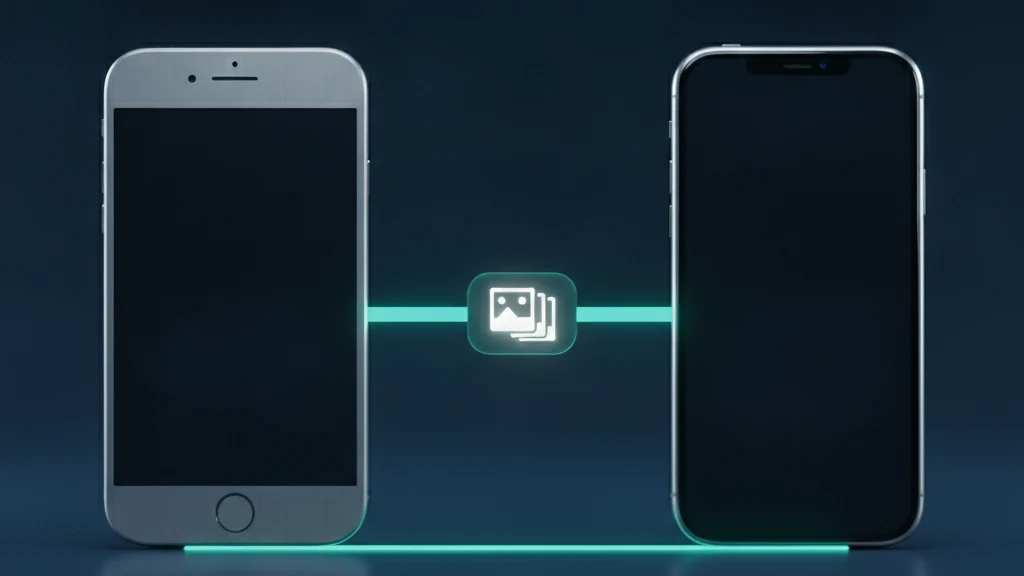
Cách Chuyển Két Ảnh Sang iPhone Mới
Có một chiếc iPhone mới lẽ ra phải là trải nghiệm suôn sẻ, nhưng những bức ảnh bị khóa trong một ứng dụng két ảnh không phải lúc nào cũng đi theo bạn. Một số két ảnh giữ mọi thứ chỉ trên thiết bị mà không sao lưu, nên việc xóa máy hay chuyển dữ liệu thất bại có thể xóa sổ chúng vĩnh viễn. Những két ảnh khác lại để nguyên bản sao đầy đủ trên máy cũ cho chủ nhân tiếp theo phát hiện. Hướng dẫn này chỉ cho bạn cách chuyển ảnh ẩn sang iPhone mới an toàn, xác minh mọi bức ảnh đã sang đủ, và xóa sạch thiết bị cũ.
Để chuyển két ảnh sang iPhone mới, trước tiên hãy sao lưu thiết bị cũ hoặc xuất két ảnh, sau đó thiết lập iPhone mới bằng Quick Start hoặc khôi phục từ iCloud. Mở lại ứng dụng két ảnh, mở khóa bằng mật khẩu hiện có, xác nhận mọi bức ảnh ẩn đã sang đủ, và chỉ khi đó mới xóa iPhone cũ. Một két ảnh có đồng bộ mã hóa đầu cuối sẽ tự động khôi phục theo cách này; còn két ảnh chỉ lưu cục bộ cần xuất thủ công trước.
Khi việc chuyển két ảnh thực sự gặp trục trặc
Hầu hết mọi người cho rằng iPhone mới sẽ mang theo mọi thứ, kể cả album riêng tư trong một ứng dụng két ảnh. Điều đó chỉ đúng khi ứng dụng lưu dữ liệu theo cách mà bản sao lưu hoặc quá trình chuyển từ thiết bị này sang thiết bị khác có thể tiếp cận được. Một két ảnh giữ ảnh trong một vùng chứa cục bộ chỉ dành riêng cho ứng dụng, không có bản sao trên đám mây, sẽ vô hình đối với Sao lưu iCloud, vì vậy việc khôi phục sẽ trả về ứng dụng trống rỗng trong khi ảnh vẫn ở lại trên máy cũ.
Rủi ro diễn ra theo hai hướng. Nếu bạn xóa iPhone cũ trước khi kiểm tra, những bức ảnh chỉ lưu ngoại tuyến sẽ mất đi mà không có cách nào lấy lại. Nếu bạn bán hoặc giao lại iPhone cũ mà không xóa nó, những bản sao độ phân giải đầy đủ của các bức ảnh riêng tư nhất của bạn sẽ đi theo thiết bị. Biết được két ảnh của bạn dễ gặp phải kiểu thất bại nào trong hai kiểu này là bước đầu tiên thực sự, và điều đó hoàn toàn phụ thuộc vào cách ứng dụng lưu trữ và đồng bộ thư viện của bạn.
Trước khi bắt đầu: kiểm tra cách két ảnh của bạn lưu trữ ảnh
Mở ứng dụng két hiện tại và xác định chính xác đường sao lưu và khôi phục trước khi đổi thiết bị. Vaultaire không khôi phục qua tài khoản Vaultaire hay chỉ bằng cùng một mẫu hình cục bộ. Hãy bật sao lưu CloudKit mã hóa phía máy khách, giữ cụm từ khôi phục tùy chỉnh gồm 9 từ khác nhau và kiểm tra rằng các bản ghi mã hóa tương ứng đã có. Trên thiết bị mới, cụm từ tạo ra khóa khôi phục cho bản kê đã mã hóa, từ đó khôi phục khóa két và khóa sao lưu cần để giải mã các bản ghi đó.
Nếu két ảnh của bạn chỉ lưu cục bộ, hãy xuất những bức ảnh được bảo vệ trước khi đổi máy. Hầu hết két ảnh cung cấp tùy chọn xuất hoặc chia sẻ để ghi ảnh ra ngoài, giúp bạn tự chuyển chúng, dù qua bản sao lưu mã hóa hay chuyển trực tiếp. Hãy tạo bản sao lưu mã hóa cho toàn bộ iPhone trước, vì bản sao lưu không mã hóa có thể bỏ qua một số dữ liệu ứng dụng, trong khi bản sao lưu mã hóa giữ lại mật khẩu đã lưu và dữ liệu Health cùng nội dung ứng dụng đầy đủ hơn.
Cách chuyển ảnh ẩn của bạn sang iPhone mới
Khởi động iPhone mới và khi được nhắc, đặt nó cạnh máy cũ để dùng Quick Start, hoặc chọn khôi phục từ bản sao lưu iCloud hay máy tính. Một lần chuyển bằng Quick Start sao chép trực tiếp ứng dụng và dữ liệu của chúng giữa hai chiếc iPhone qua kết nối cục bộ, đây là lựa chọn đầy đủ nhất khi bạn có cả hai máy trong tay. Nếu thay vào đó bạn khôi phục từ bản sao lưu, hãy đăng nhập bằng cùng một Tài khoản Apple để dữ liệu ứng dụng được mã hóa và các mục Keychain quay lại cùng với nó.
Sau khi thiết lập xong, mở ứng dụng két ảnh trên iPhone mới và mở khóa nó. Với một két ảnh đồng bộ mã hóa, ảnh sẽ được nạp lại đầy đủ sau khi bạn nhập mật khẩu hoặc khóa khôi phục. Với một két ảnh cục bộ, hãy nhập lại các bản sao bạn đã xuất trước đó. Đừng xóa bất cứ thứ gì trên iPhone cũ vội. Hãy coi thiết bị cũ như bản sao dự phòng của bạn cho đến khi thiết bị mới được xác nhận đầy đủ, vì việc xóa máy vội vàng là cách phổ biến nhất khiến mọi người mất thư viện riêng tư khi đổi máy.
Sau khi chuyển: xác minh, rồi mới xóa iPhone cũ
Kiểm tra kỹ két ảnh trên iPhone mới và xác nhận số lượng ảnh cùng video khớp với những gì bạn có trước đó. Mở vài mục cũ nhất và mới nhất để chắc chắn chúng có độ phân giải đầy đủ và không phải là hình thu nhỏ bị hỏng. Kiểm tra xem các album, mục yêu thích, và bất kỳ ghi chú nào trong két ảnh cũng đã sang theo. Chỉ khi mọi thứ đều có mặt đầy đủ, bạn mới nên tiến hành xóa thiết bị cũ, và không bao giờ làm ngược lại thứ tự này.
Để xóa iPhone cũ, vào Cài đặt, sau đó Cài đặt chung, sau đó Chuyển hoặc Đặt lại iPhone, sau đó Xóa Tất cả Nội dung và Cài đặt. Trên một chiếc iPhone đời mới, thao tác này ngay lập tức phá hủy các khóa mã hóa, khiến những bức ảnh đã lưu trở nên không thể khôi phục ngay cả với công cụ pháp y. Hãy đăng xuất khỏi Tài khoản Apple trước nếu bạn định cho đi chiếc điện thoại. Khi thiết bị mới đã giữ két ảnh được mã hóa của bạn và thiết bị cũ đã được xóa sạch, sẽ không còn bản sao lẻ nào của những bức ảnh riêng tư của bạn sót lại.
Hướng dẫn liên quan
- Ứng dụng két ảnh tốt nhất cho iPhone
- Két ảnh ngoại tuyến không cần tài khoản
- Lưu trữ ảnh trên đám mây và quyền riêng tư
- Chia sẻ gia đình có thể xem ảnh của bạn không?
- Quên mật khẩu két ảnh
Nguồn tham khảo
Câu hỏi thường gặp
Ảnh ẩn của tôi có tự động chuyển sang iPhone mới không?
Chỉ khi ứng dụng két ảnh của bạn đồng bộ qua một tài khoản có mã hóa đầu cuối. Các ứng dụng như Vaultaire sao lưu qua Apple CloudKit sẽ khôi phục ảnh ẩn của bạn sau khi khôi phục iCloud. Một két ảnh chỉ lưu cục bộ giữ ảnh trên máy cũ, vì vậy việc chuyển tự động sẽ trả về một ứng dụng trống trừ khi bạn tự xuất và chuyển ảnh.
Tôi có cần mật khẩu két ảnh trên iPhone mới không?
Có. Một két ảnh được mã hóa đúng cách bảo vệ ảnh của bạn bằng mật khẩu hoặc khóa khôi phục không bao giờ rời khỏi quyền kiểm soát của bạn, vì vậy ứng dụng sẽ hỏi lại nó trên iPhone mới. Hãy giữ mật khẩu hoặc khóa khôi phục đó ở nơi an toàn trước khi đổi máy. Nếu két ảnh không có cách khôi phục mật khẩu đã quên, mất nó nghĩa là mất quyền truy cập ngay cả sau khi ảnh đã được chuyển.
Bán iPhone cũ sau khi chuyển két ảnh có an toàn không?
Việc này an toàn khi bạn đã xác nhận mọi bức ảnh đều có trên iPhone mới và sau đó đã chạy Xóa Tất cả Nội dung và Cài đặt trên máy cũ. Việc đặt lại đó phá hủy các khóa mã hóa trên thiết bị, khiến dữ liệu đã lưu không thể khôi phục. Đừng bán hay đổi iPhone cũ cho đến khi bạn đã xác minh két ảnh mới và xóa sạch máy cũ.
Nếu ứng dụng két ảnh của tôi không có tùy chọn sao lưu hay xuất thì sao?
Một két ảnh không có sao lưu hay xuất là loại rủi ro nhất khi di chuyển, vì ảnh chỉ tồn tại ở một nơi duy nhất. Trước khi đổi máy, hãy lưu từng bức ảnh được bảo vệ ra một bản sao lưu mã hóa hoặc chuyển thủ công sang thiết bị mới. Về lâu dài, hãy cân nhắc một két ảnh có đồng bộ mã hóa đầu cuối để những lần đổi máy sau này không gây rủi ro cho thư viện của bạn.