

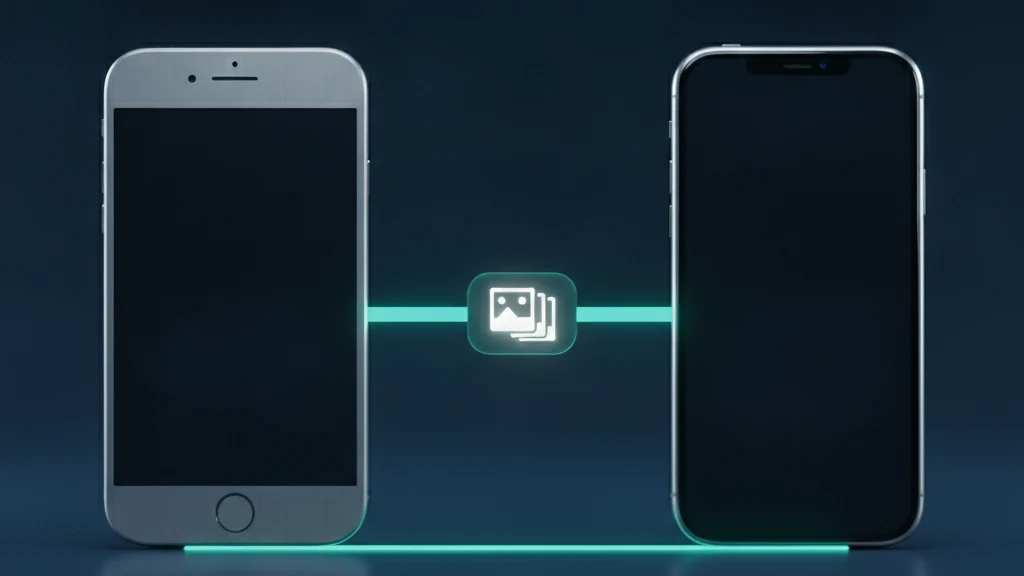
Fotoğraf Kasası Yeni Bir iPhone'a Nasıl Aktarılır
Yeni bir iPhone almak sorunsuz hissettirmeli, ama bir kasa uygulamasının içine kilitlenmiş fotoğraflar sizi her zaman takip etmez. Bazı kasalar her şeyi yedeksiz olarak yalnızca cihazda tutar, bu yüzden bir silme işlemi veya başarısız bir aktarım bunları sonsuza dek yok edebilir. Diğerleri ise tam kopyaları eski telefonda bir sonraki sahibinin bulması için bırakır. Bu rehber, gizli fotoğraflarınızı yeni bir iPhone'a güvenle nasıl taşıyacağınızı, her görüntünün geldiğini nasıl doğrulayacağınızı ve eski cihazı nasıl temizleyeceğinizi gösteriyor.
Bir fotoğraf kasasını yeni bir iPhone'a aktarmak için önce eski cihazı yedekleyin veya kasayı dışa aktarın, ardından yeni iPhone'u Quick Start veya bir iCloud geri yüklemesiyle kurun. Kasa uygulamasını yeniden açın, mevcut parolanızla kilidini kaldırın, gizli fotoğrafların tümünün geldiğini doğrulayın ve ancak o zaman eski iPhone'u silin. Uçtan uca şifrelenmiş senkronizasyona sahip bir kasa bu şekilde otomatik olarak geri yüklenir; yalnızca cihazda saklayan bir kasa ise önce manuel bir dışa aktarma gerektirir.
Fotoğraf kasası taşıma işlemi gerçekte nerede ters gider
Çoğu insan yeni bir iPhone'un, bir kasa uygulamasının içindeki özel albüm de dahil olmak üzere her şeyi taşıyacağını varsayar. Bu, yalnızca uygulama verilerini bir yedeğin veya cihazdan cihaza aktarımın erişebileceği bir şekilde sakladığında doğrudur. Fotoğrafları bulut kopyası olmadan yerel, yalnızca uygulamaya ait bir kapsayıcıda tutan bir kasa, iCloud Yedekleme için görünmezdir; bu yüzden bir geri yükleme boş uygulamayı geri getirirken fotoğraflar eski telefonda kalır.
Risk iki yönde ilerler. Kontrol etmeden eski iPhone'u silerseniz, yalnızca çevrimdışı fotoğraflar geri getirilemeyecek şekilde kaybolur. Eski iPhone'u silmeden satar veya devrederseniz, en özel görüntülerinizin tam çözünürlüklü kopyaları cihazla birlikte gider. Kasanızın bu iki başarısızlıktan hangisine yatkın olduğunu bilmek gerçek ilk adımdır ve bu tamamen uygulamanın kitaplığınızı nasıl sakladığına ve senkronize ettiğine bağlıdır.
Başlamadan önce: kasanızın fotoğrafları nasıl sakladığını kontrol edin
Cihaz değiştirmeden önce mevcut kasa uygulamanızı açın ve tam yedekleme ve kurtarma yolunu belirleyin. Vaultaire yalnızca bir Vaultaire hesabı veya aynı yerel desen üzerinden geri yükleme yapmaz. İstemci tarafında şifrelenen CloudKit yedeklemesini etkinleştirin, dokuz kelimelik özel kurtarma ifadesini saklayın ve eşleşen şifreli kayıtların var olduğunu doğrulayın. Yeni cihazda bu ifade, şifrelenmiş bildirim için bir kurtarma anahtarı türetir; bildirim de bu kayıtların şifresini çözmek için gereken kasa ve yedekleme anahtarlarını geri yükler.
Kasanız yalnızca cihazda saklıyorsa, cihaz değiştirmeden önce korumalı fotoğrafları dışa aktarın. Çoğu kasa, görüntüleri kendiniz taşıyabilmeniz için dışarı yazan bir dışa aktarma veya paylaşma seçeneği sunar; bu, şifrelenmiş bir yedekleme veya doğrudan bir aktarım yoluyla olabilir. Önce tüm iPhone'un şifrelenmiş bir yedeğini alın, çünkü şifrelenmemiş bir yedekleme bazı uygulama verilerini atlayabilirken, şifrelenmiş bir yedekleme kayıtlı parolaları ve Health verilerini daha eksiksiz uygulama içerikleriyle birlikte korur.
Gizli fotoğraflarınız yeni iPhone'a nasıl taşınır
Yeni iPhone'u başlatın ve istendiğinde Quick Start'ı kullanmak için eski cihazın yanına tutun ya da iCloud veya bilgisayar yedeğinizden geri yüklemeyi seçin. Bir Quick Start aktarımı, uygulamaları ve verilerini iki iPhone arasında yerel bir bağlantı üzerinden doğrudan kopyalar; bu, her iki telefon da elinizdeyken en eksiksiz seçenektir. Bunun yerine bir yedekten geri yüklüyorsanız, şifrelenmiş uygulama verilerinin ve Keychain öğelerinin de gelmesi için aynı Apple Hesabı ile oturum açın.
Kurulum tamamlandıktan sonra, yeni iPhone'da kasa uygulamanızı açın ve kilidini kaldırın. Şifrelenmiş senkronizasyonlu bir kasada, parolanızı veya kurtarma anahtarınızı girdikten sonra fotoğraflar yeniden dolar. Yerel bir kasada ise daha önce dışa aktardığınız kopyaları içe aktarın. Eski iPhone'da henüz hiçbir şeyi silmeyin. Yeni cihaz tamamen doğrulanana kadar eski cihazı yedek kopyanız olarak kabul edin, çünkü aceleyle yapılan bir silme, insanların bir geçiş sırasında özel bir kitaplığı kaybetmesinin en yaygın yoludur.
Aktarımdan sonra: doğrulayın, ardından eski iPhone'u silin
Yeni iPhone'daki kasayı gözden geçirin ve fotoğraf ile video sayısının öncekiyle eşleştiğini doğrulayın. Tam çözünürlüklü olduklarından ve bozuk küçük resim olmadıklarından emin olmak için en eski ve en yeni birkaç öğeyi açın. Albümlerin, favorilerin ve kasa içindeki herhangi bir notun da geldiğini kontrol edin. Ancak her şey mevcut olduğunda eski cihazı temizlemeye geçmelisiniz, asla tersi bir sırayla değil.
Eski iPhone'u temizlemek için Ayarlar'a, ardından Genel'e, ardından iPhone'u Aktar veya Sıfırla'ya, ardından Tüm İçeriği ve Ayarları Sil'e gidin. Modern bir iPhone'da bu işlem şifreleme anahtarlarını anında yok eder; böylece saklanan fotoğraflar adli araçlara sahip biri için bile kurtarılamaz hale gelir. Telefonu birine vermeyi planlıyorsanız önce Apple Hesabınızdan oturumu kapatın. Yeni cihaz şifrelenmiş kasanızı tutarken ve eski cihaz silinmişken, özel fotoğraflarınızın hiçbir başıboş kopyası kalmaz.
İlgili rehberler
- iPhone için en iyi fotoğraf kasası uygulamaları
- Hesap gerektirmeyen çevrimdışı fotoğraf kasası
- Bulut fotoğraf depolama ve gizlilik
- Aile paylaşımı fotoğraflarınızı görebilir mi?
- Fotoğraf kasası parolanızı unuttunuz
Kaynaklar
Sıkça sorulan sorular
Gizli fotoğraflarım yeni bir iPhone'a otomatik olarak aktarılır mı?
Yalnızca kasa uygulamanız uçtan uca şifrelemeye sahip bir hesap üzerinden senkronize oluyorsa. Apple CloudKit üzerinden yedekleme yapan Vaultaire gibi uygulamalar, bir iCloud geri yüklemesinden sonra gizli fotoğraflarınızı geri yükler. Yalnızca cihazda saklayan bir kasa, fotoğraflarını eski cihazda tutar; bu yüzden görüntüleri kendiniz dışa aktarıp taşımadığınız sürece otomatik bir aktarım boş bir uygulama getirir.
Yeni iPhone'da kasa parolama ihtiyacım var mı?
Evet. Düzgün şekilde şifrelenmiş bir kasa, fotoğraflarınızı asla kontrolünüzden çıkmayan bir parola veya kurtarma anahtarıyla korur; bu yüzden uygulama yeni iPhone'da bunu tekrar isteyecektir. Cihaz değiştirmeden önce bu parolayı veya kurtarma anahtarını güvenli bir yerde saklayın. Kasanın unutulan bir parolayı kurtarmanın bir yolu yoksa, onu kaybetmek, fotoğraflar aktarıldıktan sonra bile erişimi kaybetmek anlamına gelir.
Kasayı taşıdıktan sonra eski iPhone'umu satmak güvenli mi?
Her fotoğrafın yeni iPhone'da olduğunu doğruladıktan ve ardından eski cihazda Tüm İçeriği ve Ayarları Sil işlemini çalıştırdıktan sonra güvenlidir. Bu sıfırlama, cihazdaki şifreleme anahtarlarını yok eder ve bu da saklanan verileri kurtarılamaz hale getirir. Hem yeni kasayı doğrulayana hem de eski telefonu silene kadar eski iPhone'u satmayın veya takas etmeyin.
Kasa uygulamamın yedekleme veya dışa aktarma seçeneği yoksa ne olur?
Yedeklemesi veya dışa aktarması olmayan bir kasa, taşınması en riskli türdür, çünkü fotoğraflar yalnızca tek bir yerde bulunur. Cihaz değiştirmeden önce her korumalı fotoğrafı şifrelenmiş bir yedeğe kaydedin veya manuel olarak yeni cihaza aktarın. Bundan sonra, gelecekteki cihaz değişikliklerinin kitaplığınızı riske atmaması için uçtan uca şifrelenmiş senkronizasyon sunan bir kasa düşünün.