

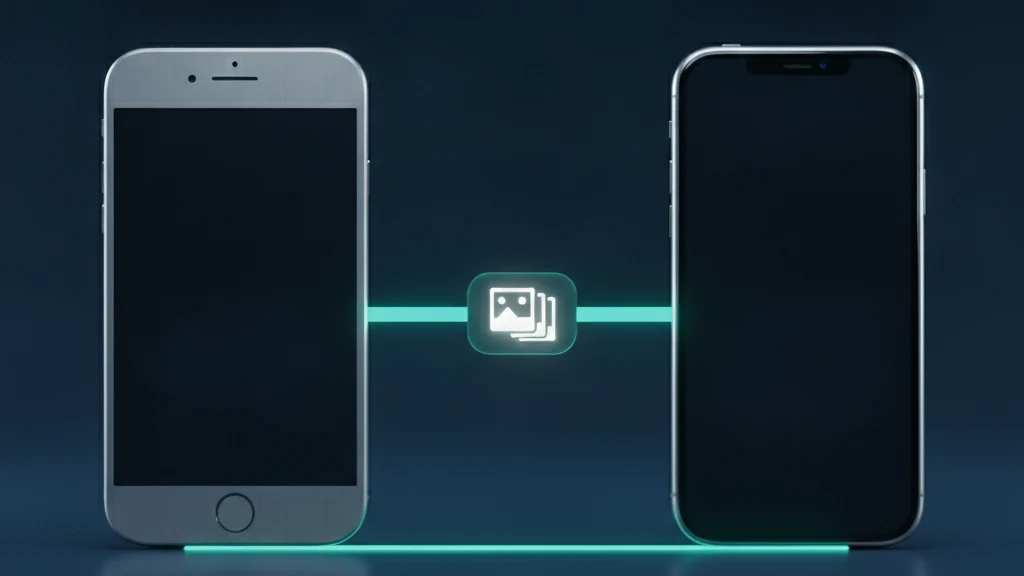
Sådan overfører du en fotoboks til en ny iPhone
At få en ny iPhone burde føles enkelt, men fotografierne, der er låst inde i en fotoboks-app, følger ikke altid med. Nogle fotobokse gemmer alt lokalt på enheden uden backup, så en nulstilling eller en mislykket overførsel kan slette dem for altid. Andre efterlader fulde kopier på den gamle telefon, som den næste ejer kan finde. Denne guide viser, hvordan du flytter dine skjulte fotos til en ny iPhone sikkert, bekræfter at alle billeder er kommet med, og rydder den gamle enhed.
For at overføre en fotoboks til en ny iPhone skal du først sikkerhedskopiere den gamle enhed eller eksportere fotoboksen, og derefter opsætte den nye iPhone med Quick Start eller en iCloud-gendannelse. Åbn fotoboks-appen igen, lås den op med din eksisterende adgangskode, bekræft at alle skjulte fotos er kommet med, og slet først derefter den gamle iPhone. En fotoboks med ende-til-ende-krypteret synkronisering gendannes automatisk på denne måde, mens en fotoboks, der kun er lokal, kræver en manuel eksport først.
Når overførslen af en fotoboks går galt
De fleste antager, at en ny iPhone automatisk tager alt med, inklusive det private album inde i en fotoboks-app. Det er kun sandt, når appen gemmer sine data på en måde, som en backup eller en overførsel fra enhed til enhed kan nå. En fotoboks, der gemmer fotos i en lokal, app-specifik container uden en skykopi, er usynlig for iCloud-sikkerhedskopi, så en gendannelse bringer den tomme app tilbage, mens fotografierne bliver tilbage på den gamle telefon.
Risikoen går i to retninger. Hvis du nulstiller den gamle iPhone, før du har tjekket, er fotos, der kun findes offline, væk uden mulighed for at få dem igen. Hvis du sælger eller giver den gamle iPhone videre uden at nulstille den, følger fulde kopier af dine mest private billeder med enheden. At vide, hvilken af disse to fejltyper din fotoboks er udsat for, er det første reelle skridt, og det afhænger helt af, hvordan appen gemmer og synkroniserer dit bibliotek.
Før du starter: tjek, hvordan din fotoboks gemmer fotos
Åbn din nuværende boksapp, og identificer dens nøjagtige backup- og gendannelsessti, før du flytter enheder. Vaultaire gendanner ikke gennem en Vaultaire-konto eller det samme lokale mønster alene. Lad dens CloudKit-sikkerhedskopi, der er krypteret på klientsiden, være slået til (den er slået til som standard), behold gendannelsessætningen (en genereret sætning på ni ord eller en selvvalgt på mindst seks ord), og kontroller, at de matchende krypterede poster findes. På den nye enhed udleder sætningen en gendannelsesnøgle til det krypterede manifest, som gendanner de boks- og backupnøgler, der er nødvendige for at dekryptere disse poster.
Hvis din fotoboks kun er lokal, skal du eksportere de beskyttede fotos, før du skifter. De fleste fotobokse har en eksport- eller delefunktion, der skriver billederne ud, så du selv kan flytte dem, enten via en krypteret backup eller en direkte overførsel. Lav først en krypteret backup af hele iPhonen, for en ukrypteret backup kan springe noget app-data over, mens en krypteret backup bevarer gemte adgangskoder og sundhedsdata sammen med mere komplet app-indhold.
Sådan flytter du dine skjulte fotos til den nye iPhone
Start den nye iPhone, og hold den op ad den gamle, når du bliver bedt om det, for at bruge Quick Start, eller vælg at gendanne fra din iCloud- eller computerbackup. En Quick Start-overførsel kopierer apps og deres data direkte mellem de to iPhones over en lokal forbindelse, hvilket er den mest fuldstændige løsning, når du har begge telefoner ved hånden. Hvis du i stedet gendanner fra en backup, skal du logge ind med den samme Apple-konto, så krypterede app-data og Keychain-elementer kommer med.
Når opsætningen er færdig, skal du åbne din fotoboks-app på den nye iPhone og låse den op. Med en fotoboks, der bruger krypteret synkronisering, kommer fotografierne tilbage, når du indtaster din adgangskode eller gendannelsesnøgle. Med en lokal fotoboks skal du importere de kopier, du eksporterede tidligere. Slet ikke noget på den gamle iPhone endnu. Betragt den gamle enhed som din sikkerhedskopi, indtil den nye er fuldt bekræftet, for en forhastet nulstilling er den mest almindelige måde, folk mister et privat billedbibliotek på under et enhedsskift.
Efter overførslen: bekræft, og nulstil derefter den gamle iPhone
Gå igennem fotoboksen på den nye iPhone, og bekræft, at antallet af fotos og videoer matcher det, du havde før. Åbn nogle af de ældste og nyeste filer for at sikre dig, at de er i fuld opløsning og ikke ødelagte miniaturer. Tjek, at albummer, favoritter og eventuelle noter inde i fotoboksen også er kommet med. Først når alt er på plads, bør du gå videre til at rydde den gamle enhed, og aldrig omvendt.
For at rydde den gamle iPhone skal du gå til Indstillinger, derefter Generelt, derefter Overfør eller nulstil iPhone, derefter Slet alt indhold og alle indstillinger. På en moderne iPhone destrueres krypteringsnøglerne øjeblikkeligt, så de gemte fotos bliver umulige at gendanne, selv for nogen med retsteknisk udstyr. Log ud af din Apple-konto først, hvis du planlægger at give telefonen væk. Når den nye enhed har din krypterede fotoboks, og den gamle er slettet, er der ingen tilbageværende kopier af dine private fotos.
Relaterede guides
- De bedste fotoboks-apps til iPhone
- Offline fotoboks uden konto
- Skyopbevaring af fotos og privatliv
- Kan familiedeling se dine fotos?
- Glemt din adgangskode til fotoboksen?
Kilder
Ofte stillede spørgsmål
Overføres mine skjulte fotos automatisk til en ny iPhone?
Kun hvis din fotoboks-app synkroniserer via en konto med ende-til-ende-kryptering. Apps som Vaultaire, der sikkerhedskopierer via Apple CloudKit, kan gendanne dine skjulte fotos på den nye iPhone med gendannelsessætningen. En fotoboks, der kun er lokal, beholder sine fotos på den gamle enhed, så en automatisk overførsel bringer en tom app tilbage, medmindre du selv eksporterer og flytter billederne.
Skal jeg bruge min fotoboks-adgangskode på den nye iPhone?
Ja. En korrekt krypteret fotoboks beskytter dine fotos med en adgangskode eller gendannelsesnøgle, som aldrig forlader din kontrol, så appen beder om den igen på den nye iPhone. Opbevar den adgangskode eller gendannelsesnøgle et sikkert sted, før du skifter. Hvis fotoboksen ikke har mulighed for at gendanne en glemt adgangskode, betyder det tab af adgang selv efter fotografierne er overført.
Er det sikkert at sælge min gamle iPhone, efter jeg har flyttet fotoboksen?
Det er sikkert, når du har bekræftet, at alle fotos er på den nye iPhone, og derefter har kørt Slet alt indhold og alle indstillinger på den gamle. Den nulstilling destruerer krypteringsnøglerne på enheden, hvilket gør de gemte data umulige at gendanne. Sælg eller indlever ikke den gamle iPhone, før du både har bekræftet den nye fotoboks og slettet den gamle telefon.
Hvad hvis min fotoboks-app ikke har en backup- eller eksportfunktion?
En fotoboks uden backup eller eksport er den mest risikable at flytte, fordi fotografierne kun findes ét sted. Før du skifter, skal du gemme hvert beskyttet foto i en krypteret backup eller overføre det manuelt til den nye enhed. Fremadrettet bør du overveje en fotoboks, der tilbyder ende-til-ende-krypteret synkronisering, så fremtidige enhedsskift ikke sætter dit billedbibliotek på spil.