

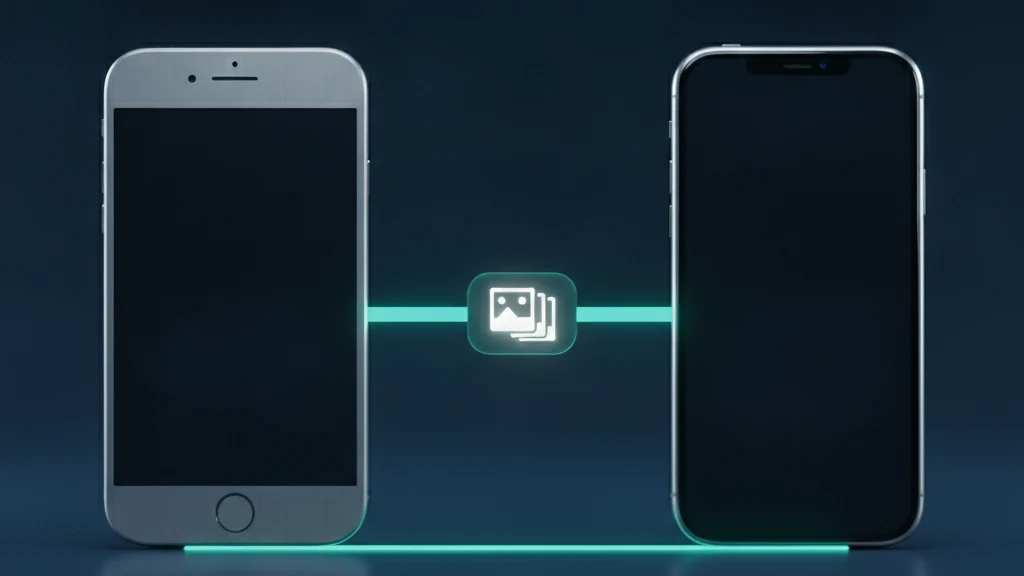
Kako prenijeti trezor fotografija na novi iPhone
Novi iPhone trebao bi donijeti osjećaj čistog početka, no fotografije zaključane u aplikaciji za trezor ne prate vas uvijek automatski. Neki trezori čuvaju sve isključivo na uređaju bez sigurnosne kopije, pa brisanje ili neuspio prijenos može te fotografije zauvijek izbrisati. Drugi ostavljaju pune kopije na starom telefonu, gdje ih može pronaći sljedeći vlasnik. Ovaj vodič pokazuje kako sigurno premjestiti skrivene fotografije na novi iPhone, provjeriti da je svaka slika stigla i očistiti stari uređaj.
Za prijenos trezora fotografija na novi iPhone najprije napravite sigurnosnu kopiju starog uređaja ili izvezite trezor, a zatim postavite novi iPhone pomoću Quick Starta ili obnovom iz iCloud sigurnosne kopije. Ponovno otvorite aplikaciju za trezor, otključajte je postojećom lozinkom, provjerite je li svaka skrivena fotografija stigla i tek tada izbrišite stari iPhone. Trezor s enkripcijom s kraja na kraj i sinkronizacijom obnavlja se na ovaj način automatski, dok lokalni trezor prvo zahtijeva ručni izvoz.
Kada premještanje trezora fotografija zapravo pođe po zlu
Većina ljudi pretpostavlja da će novi iPhone preuzeti baš sve, uključujući privatni album unutar aplikacije za trezor. To je točno samo ako aplikacija pohranjuje podatke na način koji sigurnosna kopija ili prijenos od uređaja do uređaja mogu doseći. Trezor koji čuva fotografije isključivo u lokalnom spremniku vezanom uz aplikaciju, bez ikakve kopije u oblaku, nevidljiv je za iCloud sigurnosnu kopiju, pa obnova vrati praznu aplikaciju dok fotografije ostaju zarobljene na starom telefonu.
Rizik ide u dva smjera. Ako izbrišete stari iPhone prije provjere, fotografije koje postoje samo offline nestaju bez mogućnosti povrata. Ako prodate ili predate stari iPhone bez brisanja, fotografije pune rezolucije vaših najintimnijih trenutaka putuju zajedno s uređajem. Prvi pravi korak jest utvrditi kojoj od te dvije pogreške vaš trezor sklonost pokazuje, a to u potpunosti ovisi o tome kako aplikacija pohranjuje i sinkronizira vašu zbirku.
Prije nego počnete: provjerite kako vaš trezor pohranjuje fotografije
Otvorite svoju trenutnu aplikaciju trezora i identificirajte njen točan put sigurnosne kopije i oporavka prije premještanja uređaja. Vaultaire se ne vraća putem Vaultaire računa ni samo pomoću istog lokalnog uzorka. Uključite CloudKit sigurnosnu kopiju šifriranu na strani klijenta, zadržite prilagođenu frazu za oporavak od 9 zasebnih riječi i provjerite postoje li odgovarajući šifrirani zapisi. Na novom uređaju fraza izvodi ključ za oporavak za šifrirani manifest, koji vraća ključeve trezora i sigurnosne kopije potrebne za dešifriranje tih zapisa.
Ako je vaš trezor isključivo lokalan, izvezite zaštićene fotografije prije zamjene uređaja. Većina trezora nudi opciju izvoza ili dijeljenja koja zapiše slike na način da ih možete sami premjestiti, bilo putem šifrirane sigurnosne kopije ili izravnog prijenosa. Najprije napravite šifriranu sigurnosnu kopiju cijelog iPhonea, jer nešifrirana kopija može preskočiti dio podataka aplikacija, dok šifrirana čuva spremljene lozinke i podatke o zdravlju zajedno s potpunijim sadržajem aplikacija.
Kako premjestiti skrivene fotografije na novi iPhone
Pokrenite novi iPhone i, kada se to od vas zatraži, držite ga blizu starog kako biste upotrijebili Quick Start, ili odaberite obnovu iz iCloud sigurnosne kopije ili sigurnosne kopije na računalu. Prijenos putem Quick Starta izravno kopira aplikacije i njihove podatke između dva iPhonea preko lokalne veze, što je najpotpunija opcija kada imate oba telefona pri ruci. Ako umjesto toga obnavljate iz sigurnosne kopije, prijavite se istim Apple računom kako bi se šifrirani podaci aplikacija i stavke iz Keychaina vratili zajedno s ostatkom.
Kada postavljanje završi, otvorite aplikaciju za trezor na novom iPhoneu i otključajte je. Kod trezora s enkriptiranom sinkronizacijom fotografije se ponovno pojavljuju čim unesete lozinku ili ključ za oporavak. Kod lokalnog trezora uvezite kopije koje ste ranije izvezli. Još nemojte ništa brisati na starom iPhoneu. Tretirajte stari uređaj kao svoju sigurnosnu kopiju sve dok potpuno ne potvrdite novi, jer žurno brisanje najčešći je način na koji ljudi izgube privatnu zbirku tijekom zamjene uređaja.
Nakon prijenosa: provjerite, a zatim izbrišite stari iPhone
Prođite kroz trezor na novom iPhoneu i provjerite odgovara li broj fotografija i videozapisa onome što ste imali prije. Otvorite nekoliko najstarijih i najnovijih stavki kako biste bili sigurni da su pune rezolucije, a ne pokvarene sličice. Provjerite jesu li se prenijeli i albumi, favoriti i sve bilješke unutar trezora. Tek kada je sve prisutno, krenite na čišćenje starog uređaja, nikad obrnutim redoslijedom.
Za brisanje starog iPhonea otvorite Postavke, zatim Općenito, zatim Prebacivanje ili resetiranje iPhonea, pa Izbriši sav sadržaj i postavke. Na suvremenom iPhoneu to trenutačno uništava ključeve za enkripciju, pa pohranjene fotografije postaju neobnovljive čak i uz forenzičke alate. Ako planirate pokloniti ili prodati telefon, najprije se odjavite s Apple računa. Kada novi uređaj čuva vaš šifrirani trezor, a stari je izbrisan, iza vas ne ostaje nijedna zalutala kopija privatnih fotografija.
Povezani vodiči
- Najbolje aplikacije za trezor fotografija na iPhoneu
- Offline trezor fotografija bez računa
- Pohrana fotografija u oblaku i privatnost
- Može li obiteljsko dijeljenje vidjeti vaše fotografije?
- Zaboravili ste lozinku photo vaulta?
Izvori
Često postavljana pitanja
Hoće li se moje skrivene fotografije automatski prenijeti na novi iPhone?
Samo ako vaša aplikacija za trezor sinkronizira putem računa s enkripcijom s kraja na kraj. Aplikacije poput Vaultaire, koje sigurnosno kopiraju putem Apple CloudKit, vraćaju skrivene fotografije nakon iCloud obnove. Isključivo lokalni trezor čuva fotografije na starom uređaju, pa automatski prijenos vrati praznu aplikaciju, osim ako slike sami izvezete i premjestite.
Trebam li lozinku za trezor na novom iPhoneu?
Da. Ispravno šifriran trezor štiti fotografije lozinkom ili ključem za oporavak koji nikada ne napušta vašu kontrolu, pa će ih aplikacija ponovno zatražiti na novom iPhoneu. Prije zamjene uređaja čuvajte tu lozinku ili ključ za oporavak na sigurnom mjestu. Ako trezor nema način za obnovu zaboravljene lozinke, njezin gubitak znači i gubitak pristupa, čak i nakon što se fotografije prenesu.
Je li sigurno prodati stari iPhone nakon premještanja trezora?
Sigurno je čim potvrdite da su sve fotografije na novom iPhoneu i zatim na starom pokrenete Izbriši sav sadržaj i postavke. Taj reset uništava ključeve za enkripciju na uređaju, čime pohranjeni podaci postaju neobnovljivi. Nemojte prodavati ili mijenjati stari iPhone dok ne provjerite novi trezor i ne izbrišete stari telefon.
Što ako moja aplikacija za trezor nema opciju sigurnosne kopije ili izvoza?
Trezor bez sigurnosne kopije ili izvoza najrizičniji je za premještanje, jer fotografije postoje samo na jednom mjestu. Prije zamjene uređaja spremite svaku zaštićenu fotografiju u šifriranu sigurnosnu kopiju ili je ručno prenesite na novi uređaj. Ubuduće razmislite o trezoru koji nudi sinkronizaciju s enkripcijom s kraja na kraj, kako buduće zamjene uređaja ne bi ugrozile vašu zbirku.