

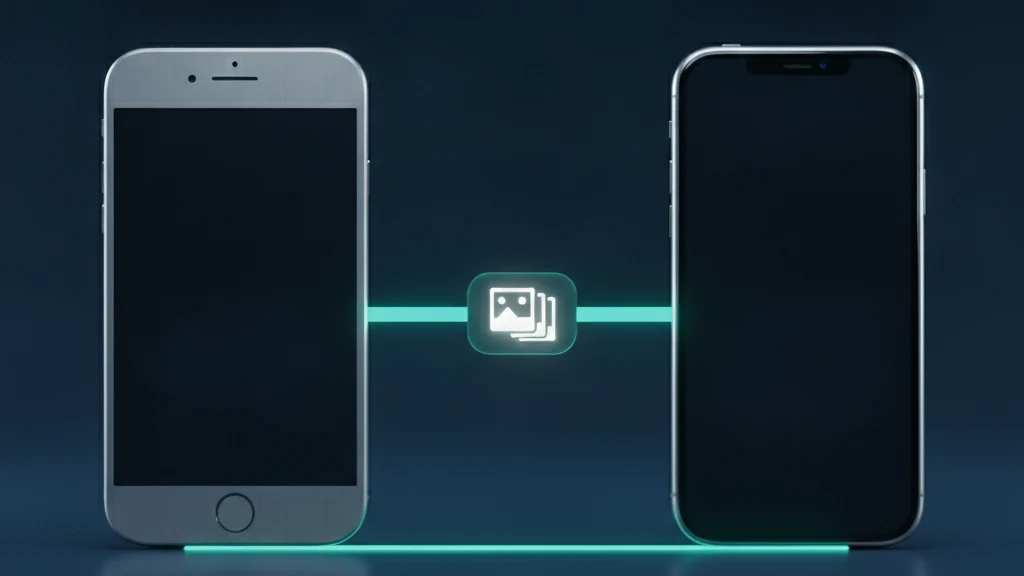
Så överför du ett fotovalv till en ny iPhone
Att skaffa en ny iPhone borde kännas som en ren start, men fotona som är inlåsta i en valv-app följer inte alltid med automatiskt. Vissa valv sparar allt bara på enheten utan säkerhetskopia, så en radering eller en misslyckad överföring kan förstöra dem för gott. Andra lämnar hela kopior kvar på den gamla telefonen, redo att hittas av nästa ägare. Den här guiden visar hur du flyttar dina dolda foton till en ny iPhone på ett säkert sätt, bekräftar att varje bild kommit med, och rensar den gamla enheten.
För att överföra ett fotovalv till en ny iPhone säkerhetskopierar du först den gamla enheten eller exporterar valvet, och ställer sedan in den nya iPhone med Snabbstart eller en återställning från iCloud. Öppna valv-appen igen, lås upp den med ditt befintliga lösenord, bekräfta att varje dolt foto kommit med, och radera först då den gamla iPhone. Ett valv med totalsträckskrypterad synkronisering återställs på detta sätt automatiskt, medan ett rent lokalt valv först behöver en manuell export.
När överföring av ett fotovalv verkligen går fel
De flesta antar att en ny iPhone för över allt, inklusive det privata albumet inuti en valv-app. Det stämmer bara om appen sparar sina data på ett sätt som en säkerhetskopia eller en överföring från enhet till enhet kan nå. Ett valv som håller foton i en lokal container som bara appen kommer åt, utan molnkopia, är osynligt för iCloud-säkerhetskopiering, så en återställning ger tillbaka den tomma appen medan fotona blir kvar på den gamla telefonen.
Risken går åt två håll. Om du raderar den gamla iPhone innan du kontrollerat, är foton som bara fanns offline borta utan möjlighet att få tillbaka dem. Om du säljer eller lämnar bort den gamla iPhone utan att radera den, följer kopior i full upplösning av dina mest privata bilder med enheten. Att veta vilket av dessa två scenarier ditt valv är känsligt för är det första riktiga steget, och det beror helt på hur appen sparar och synkroniserar ditt bibliotek.
Innan du börjar: kontrollera hur ditt valv sparar foton
Öppna din nuvarande valv-app och identifiera dess exakta säkerhets- och återställningsväg innan du byter enhet. Vaultaire har inget eget konto. Kontrollera att dess CloudKit-säkerhetskopiering, som krypteras på klientsidan och är på som standard, har körts nyligen, och spara återställningsfrasen: nio ord om appen skapade den, minst sex ord om du valde en egen. På den nya enheten återställer du med ditt mönster eller med frasen; efter ett tvångsläge krävs frasen. Frasen härleder en återställningsnyckel för det krypterade manifestet, som återställer valv- och säkerhetskopieringsnycklarna som behövs för att dekryptera säkerhetskopian.
Om ditt valv bara är lokalt, exportera de skyddade fotona innan du byter enhet. De flesta valv erbjuder en export- eller delningsfunktion som skriver ut bilderna så att du kan flytta dem själv, antingen via en krypterad säkerhetskopia eller en direkt överföring. Gör först en krypterad säkerhetskopia av hela iPhone, eftersom en okrypterad säkerhetskopia kan hoppa över viss appdata, medan en krypterad bevarar sparade lösenord och Hälsodata tillsammans med mer komplett appinnehåll.
Så flyttar du dina dolda foton till den nya iPhone
Starta den nya iPhone och håll den, när du uppmanas, nära den gamla för att använda Snabbstart, eller välj att återställa från din iCloud- eller datorsäkerhetskopia. En Snabbstart-överföring kopierar appar och deras data direkt mellan de två iPhone-enheterna via en lokal anslutning, vilket är det mest kompletta alternativet när du har båda telefonerna till hands. Om du istället återställer från en säkerhetskopia, logga in med samma Apple-konto så att krypterad appdata och Keychain-poster kommer med.
När installationen är klar öppnar du valv-appen på den nya iPhone och låser upp den. I ett valv med krypterad synkronisering fylls fotona i igen efter att du angett ditt lösenord eller din återställningsnyckel. I ett lokalt valv importerar du kopiorna du exporterade tidigare. Ta inte bort något på den gamla iPhone än. Behandla den gamla enheten som din säkerhetskopia tills den nya är helt bekräftad, eftersom en förhastad radering är det vanligaste sättet människor förlorar ett privat bibliotek vid ett enhetsbyte.
Efter överföringen: verifiera, radera sedan den gamla iPhone
Gå igenom valvet på den nya iPhone och bekräfta att antalet foton och videor stämmer med vad du hade tidigare. Öppna några av de äldsta och nyaste objekten för att vara säker på att de är i full upplösning och inte trasiga miniatyrer. Kontrollera att album, favoriter och eventuella anteckningar i valvet också kom med. Först när allt finns på plats ska du gå vidare till att rensa den gamla enheten, och aldrig i omvänd ordning.
För att rensa den gamla iPhone, gå till Inställningar, sedan Allmänt, sedan Överför eller nollställ iPhone, sedan Radera allt innehåll och alla inställningar. På en modern iPhone förstörs krypteringsnycklarna omedelbart, så de sparade fotona blir omöjliga att återställa även för någon med forensiska verktyg. Logga ut från ditt Apple-konto först om du planerar att skänka bort telefonen. När den nya enheten innehåller ditt krypterade valv och den gamla är raderad finns inga kvarglömda kopior av dina privata foton kvar.
Relaterade guider
- Bästa fotovalv-apparna för iPhone
- Offline fotovalv utan konto
- Molnlagring av foton och integritet
- Kan familjedelning se dina foton?
- Glömt lösenordet till ditt fotovalv
Källor
Vanliga frågor
Förs mina dolda foton över automatiskt till en ny iPhone?
Bara om din valv-app synkroniserar via ett konto med totalsträckskryptering. Appar som Vaultaire, som säkerhetskopierar krypterat via Apple CloudKit, kan återställa dina dolda foton på den nya iPhone när du anger ditt mönster eller din återställningsfras. Ett rent lokalt valv håller sina foton på den gamla enheten, så en automatisk överföring ger en tom app om du inte själv exporterar och flyttar bilderna.
Behöver jag mitt valv-lösenord på den nya iPhone?
Ja. Ett korrekt krypterat valv skyddar dina foton med ett lösenord eller en återställningsnyckel som aldrig lämnar din kontroll, så appen kommer att fråga efter det igen på den nya iPhone. Förvara det lösenordet eller den återställningsnyckeln på ett säkert ställe innan du byter enhet. Om valvet saknar sätt att återställa ett glömt lösenord innebär att tappa bort det att du förlorar åtkomsten, även efter att fotona förts över.
Är det säkert att sälja min gamla iPhone efter att ha flyttat valvet?
Det är säkert så snart du har bekräftat att varje foto finns på den nya iPhone och sedan kört Radera allt innehåll och alla inställningar på den gamla. Den återställningen förstör krypteringsnycklarna på enheten, vilket gör de sparade uppgifterna omöjliga att återställa. Sälj eller byt inte in den gamla iPhone förrän du både har verifierat det nya valvet och raderat den gamla telefonen.
Vad händer om min valv-app saknar säkerhetskopiering eller exportmöjlighet?
Ett valv utan säkerhetskopiering eller export är den mest riskabla typen att flytta, eftersom fotona bara finns på ett enda ställe. Innan du byter enhet, spara varje skyddat foto till en krypterad säkerhetskopia eller för över det manuellt till den nya enheten. Framöver kan det vara värt att välja ett valv som erbjuder totalsträckskrypterad synkronisering, så att framtida enhetsbyten inte riskerar ditt bibliotek.