

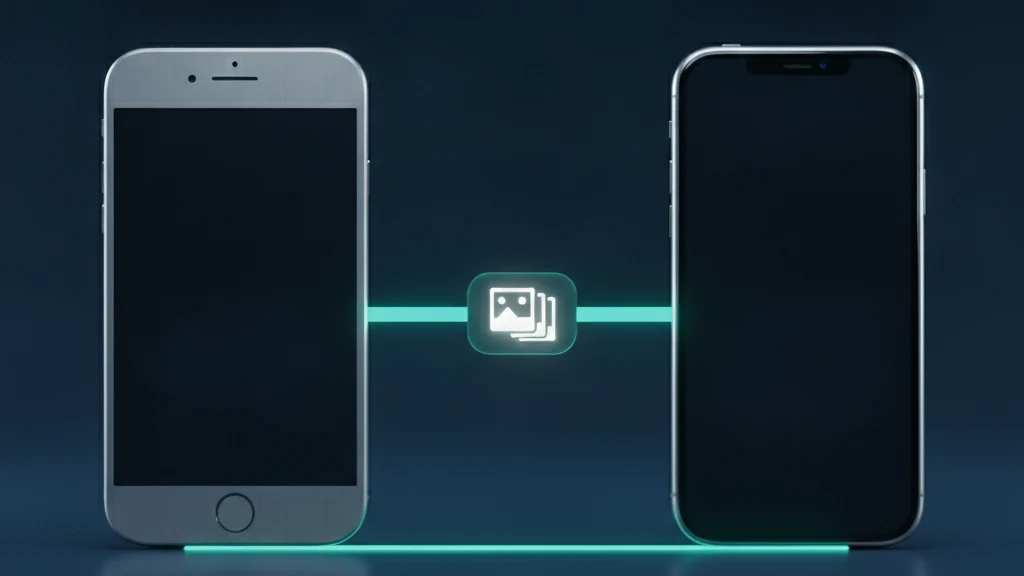
Как перенести фотосейф на новый iPhone
Покупка нового iPhone должна ощущаться как чистый старт, но фотографии, запертые внутри приложения сейфа, не всегда переносятся сами собой. Некоторые сейфы хранят все только на устройстве без резервной копии, поэтому стирание данных или неудачный перенос может уничтожить их навсегда. Другие оставляют полные копии на старом телефоне, где их может найти следующий владелец. Эта инструкция показывает, как безопасно перенести скрытые фотографии на новый iPhone, убедиться, что каждое изображение перенеслось, и очистить старое устройство.
Чтобы перенести фотосейф на новый iPhone, сначала сделайте резервную копию старого устройства или экспортируйте сейф, затем настройте новый iPhone через «Быстрое начало» или восстановление из iCloud. Снова откройте приложение сейфа, разблокируйте его прежним паролем, убедитесь, что каждая скрытая фотография перенеслась, и только после этого сотрите старый iPhone. Сейф со сквозной зашифрованной синхронизацией восстанавливается таким образом автоматически, а сейф, работающий только локально, сначала требует ручного экспорта.
Когда перенос фотосейфа действительно идет не так
Большинство людей считают, что новый iPhone перенесет абсолютно все, включая приватный альбом внутри приложения сейфа. Это верно, только если приложение хранит данные так, что до них может добраться резервная копия или прямой перенос между устройствами. Сейф, который держит фотографии только в локальном контейнере, доступном лишь самому приложению, без копии в облаке, невидим для резервной копии iCloud, поэтому восстановление возвращает пустое приложение, а фотографии остаются на старом телефоне.
Риск действует в обе стороны. Если вы сотрете старый iPhone, не проверив перенос, фотографии, существовавшие только офлайн, исчезнут без возможности вернуть их. Если вы продадите или отдадите старый iPhone, не стерев его, копии ваших самых личных изображений в полном разрешении уедут вместе с устройством. Понять, к какому из этих двух сбоев склонен ваш сейф, — первый настоящий шаг, и зависит он целиком от того, как приложение хранит и синхронизирует вашу библиотеку.
Прежде чем начать: проверьте, как ваш сейф хранит фотографии
Перед сменой устройства откройте текущее приложение-сейф и выясните, как именно оно делает резервную копию и восстанавливает данные. Vaultaire не восстанавливает данные только по учётной записи Vaultaire или по тому же локальному узору. Включите резервное копирование в CloudKit с шифрованием на стороне клиента, сохраните фразу восстановления из 9 отдельных слов и убедитесь, что соответствующие зашифрованные записи существуют. На новом устройстве фраза даёт ключ восстановления для зашифрованного манифеста, который возвращает ключи сейфа и резервной копии, нужные для расшифровки этих записей.
Если ваш сейф работает только локально, экспортируйте защищенные фотографии перед сменой устройства. Большинство сейфов предлагают функцию экспорта или общего доступа, которая сохраняет изображения во внешний файл, чтобы вы могли перенести их самостоятельно, через зашифрованную резервную копию или прямую передачу. Сначала сделайте зашифрованную резервную копию всего iPhone, потому что незашифрованная копия может пропустить часть данных приложений, тогда как зашифрованная сохраняет пароли и данные Здоровья вместе с более полным содержимым приложений.
Как перенести скрытые фотографии на новый iPhone
Включите новый iPhone и, когда появится запрос, поднесите его к старому, чтобы использовать «Быстрое начало», либо выберите восстановление из резервной копии iCloud или компьютера. Перенос через «Быстрое начало» копирует приложения и их данные напрямую между двумя iPhone по локальному соединению, что является самым полным вариантом, когда оба телефона у вас под рукой. Если вместо этого вы восстанавливаете из резервной копии, войдите с тем же Аккаунтом Apple, чтобы зашифрованные данные приложений и элементы Keychain вернулись вместе с ней.
После завершения настройки откройте приложение сейфа на новом iPhone и разблокируйте его. В сейфе с зашифрованной синхронизацией фотографии появляются снова после ввода пароля или ключа восстановления. В локальном сейфе импортируйте копии, которые вы экспортировали ранее. Пока ничего не удаляйте на старом iPhone. Относитесь к старому устройству как к резервной копии, пока новое полностью не проверено, потому что поспешное стирание — самая частая причина потери личной библиотеки при смене устройства.
После переноса: проверьте и только потом сотрите старый iPhone
Просмотрите сейф на новом iPhone и убедитесь, что количество фотографий и видео совпадает с тем, что было раньше. Откройте несколько самых старых и самых новых файлов, чтобы убедиться, что они в полном разрешении, а не в виде поврежденных миниатюр. Проверьте, что альбомы, избранное и любые заметки внутри сейфа тоже перенеслись. Только когда все на месте, переходите к очистке старого устройства, и никогда не наоборот.
Чтобы очистить старый iPhone, откройте Настройки, затем Основные, затем Перенос или сброс iPhone, затем Стереть контент и настройки. На современном iPhone это мгновенно уничтожает ключи шифрования, поэтому сохраненные фотографии становятся невосстановимыми даже для того, у кого есть криминалистические инструменты. Если планируете отдать телефон, сначала выйдите из своего Аккаунта Apple. Когда новое устройство содержит ваш зашифрованный сейф, а старое стерто, никаких случайных копий ваших личных фотографий не остается.
Похожие инструкции
- Лучшие приложения-сейфы для фото на iPhone
- Офлайн фотосейф без учетной записи
- Облачное хранение фото и конфиденциальность
- Может ли семейный доступ видеть ваши фотографии?
- Забыли пароль от фотосейфа
Источники
Часто задаваемые вопросы
Перенесутся ли мои скрытые фотографии на новый iPhone автоматически?
Только если ваше приложение сейфа синхронизируется через учетную запись со сквозным шифрованием. Приложения вроде Vaultaire, которые делают резервные копии через Apple CloudKit, восстанавливают скрытые фотографии после восстановления из iCloud. Сейф, работающий только локально, хранит фотографии на старом устройстве, поэтому автоматический перенос вернет пустое приложение, если вы сами не экспортируете и не перенесете изображения.
Нужен ли мне пароль от сейфа на новом iPhone?
Да. Правильно зашифрованный сейф защищает фотографии паролем или ключом восстановления, который никогда не покидает вашего контроля, поэтому приложение снова запросит его на новом iPhone. Сохраните этот пароль или ключ восстановления в надежном месте перед сменой устройства. Если у сейфа нет способа восстановить забытый пароль, его потеря означает потерю доступа даже после переноса фотографий.
Безопасно ли продавать старый iPhone после переноса сейфа?
Это безопасно, как только вы убедились, что каждая фотография на новом iPhone, и выполнили Стереть контент и настройки на старом устройстве. Этот сброс уничтожает ключи шифрования на устройстве, что делает хранившиеся данные невосстановимыми. Не продавайте и не меняйте старый iPhone, пока не проверите новый сейф и не сотрете старый телефон.
Что делать, если в моем приложении сейфа нет резервного копирования или экспорта?
Сейф без резервного копирования или экспорта — самый рискованный вариант при переносе, потому что фотографии существуют только в одном месте. Перед сменой устройства сохраните каждую защищенную фотографию в зашифрованную резервную копию или перенесите ее на новое устройство вручную. В дальнейшем стоит выбрать сейф со сквозной зашифрованной синхронизацией, чтобы будущая смена устройств не подвергала вашу библиотеку риску.