


Foto's Verbergen op iPhone in 2026 (Volledige Handleiding)
Vijf methoden getest. Slechts één versleutelt je bestanden echt.
U kunt foto's op de iPhone verbergen met het ingebouwde album Verborgen in de Foto's-app, dat in iOS 18 Face ID of Touch ID vereist. Verborgen foto's blijven wel deel van de Foto's-bibliotheek en de toegangsregels daarvan. Voor een sterkere scheiding beschermt een versleutelde kluis-app zoals Vaultaire de inhoud van bestanden met AES-256-GCM onder een willekeurige hoofdsleutel, die alleen via ontgrendeling of herstel van de kluis vrijkomt.
Het album Verborgen van de iPhone is de meest gebruikte manier om foto's te verbergen, en het werkt prima tegen een terloopse blik. Het werkt niet tegen iemand die je pincode heeft, toegang heeft tot je Mac of vijf minuten alleen met je ontgrendelde telefoon. Deze handleiding behandelt vijf methoden voor het verbergen van foto's op iPhone, test elk tegen echte bedreigingen en toont je welke methode je bestanden echt beschermt. Als je doel is om toegang te vergrendelen in plaats van simpelweg foto's uit beeld te verwijderen, lees dan onze stapsgewijze handleiding voor het vergrendelen van foto's op iPhone. Als je een map-achtige workaround buiten de Foto's-app wilt, zie hoe je een geheime map kunt maken op iPhone.
Foto's Verbergen met het album Verborgen van de iPhone
Het album Verborgen is een ingebouwde iOS-functie die geselecteerde foto's verplaatst van je hoofdbibliotheek naar een apart album beveiligd door Face ID of Touch ID. In iOS 18 is het album Verborgen standaard vergrendeld. In oudere versies (iOS 15 en eerder) was het zichtbaar voor iedereen die de Foto's-app opende.
Stap 1: Selecteer de foto's die je wilt verbergen. Open de Foto's-app. Tik op Selecteer rechtsboven. Tik op elke foto of video die je wilt verbergen. Geselecteerde items tonen een blauw vinkje.
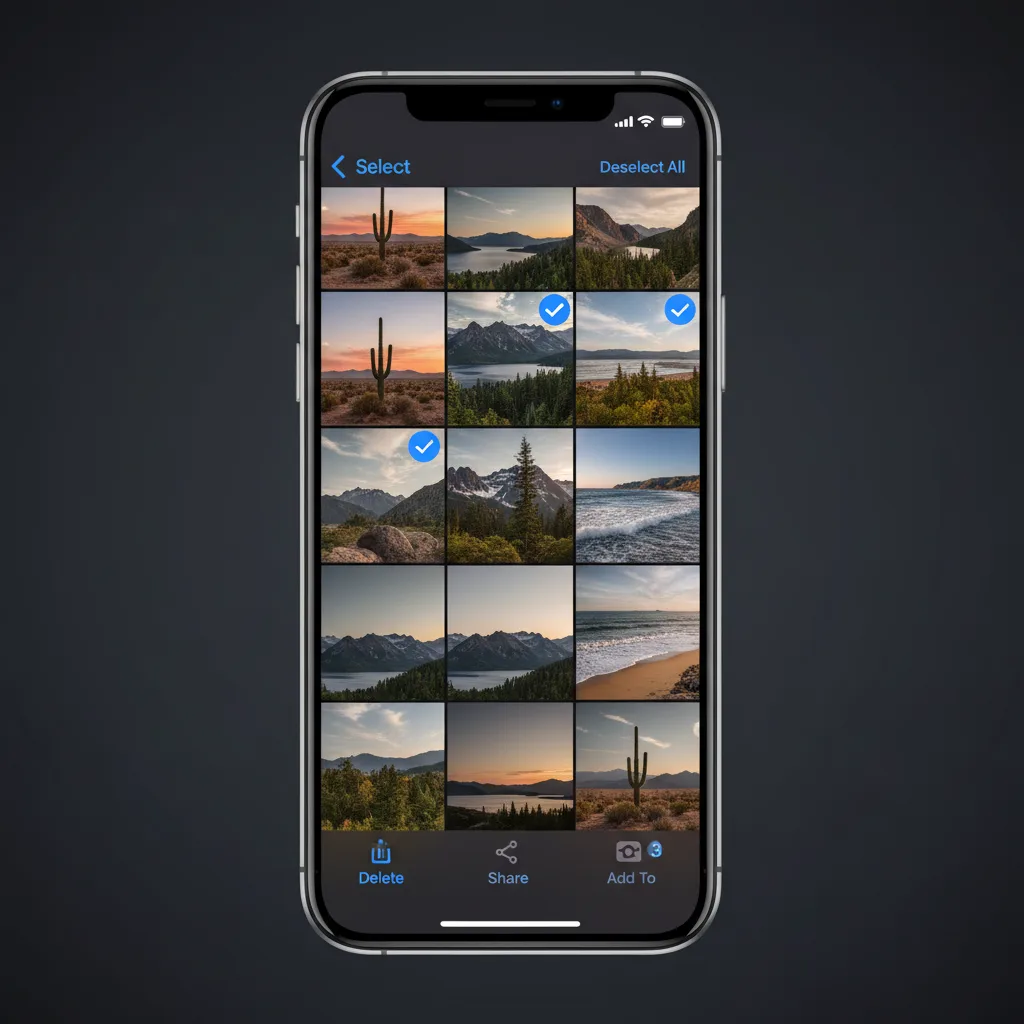
Stap 2: Tik op de deelknop en kies "Verbergen." Met je geselecteerde foto's, tik op het deelpictogram (het vierkant met een pijl omhoog) linksonder. Scrol omlaag in het deelmenu en tik op Verbergen. Er verschijnt een bevestigingsdialoog.
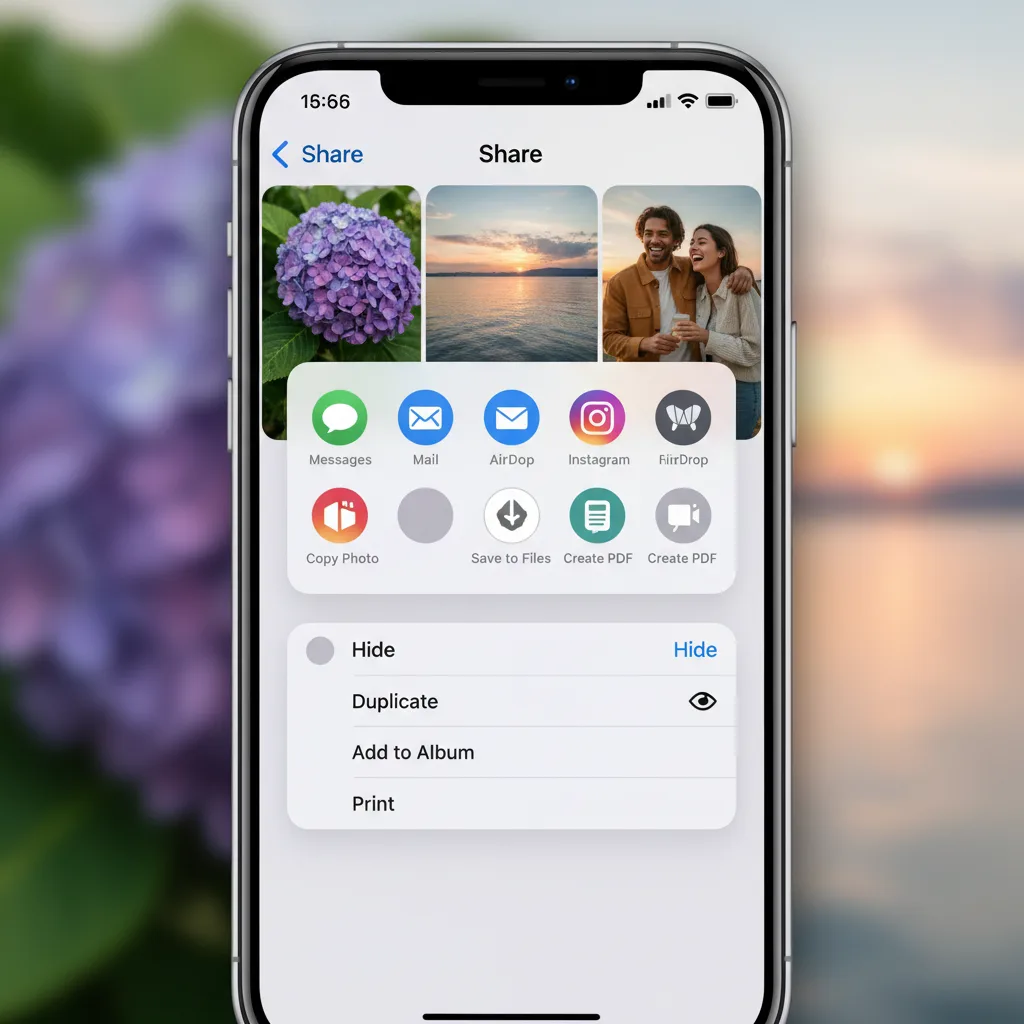
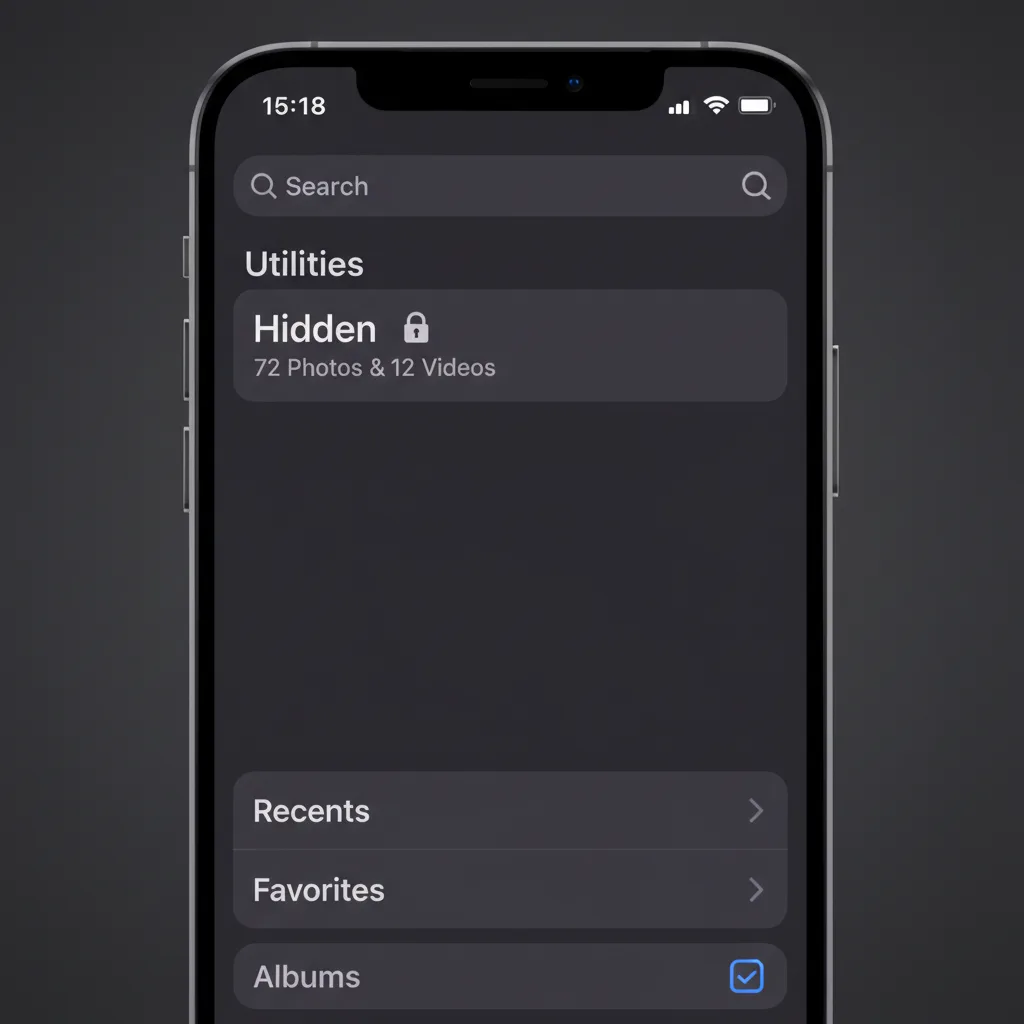
Stap 3: Bevestig door te tikken op "Verberg [X] Foto's." De geselecteerde items verdwijnen uit je hoofdbibliotheek, Herinneringen, zoekresultaten en de Foto's-widget. Ze verhuizen naar het album Verborgen onder Albums > Hulpprogramma's > Verborgen.
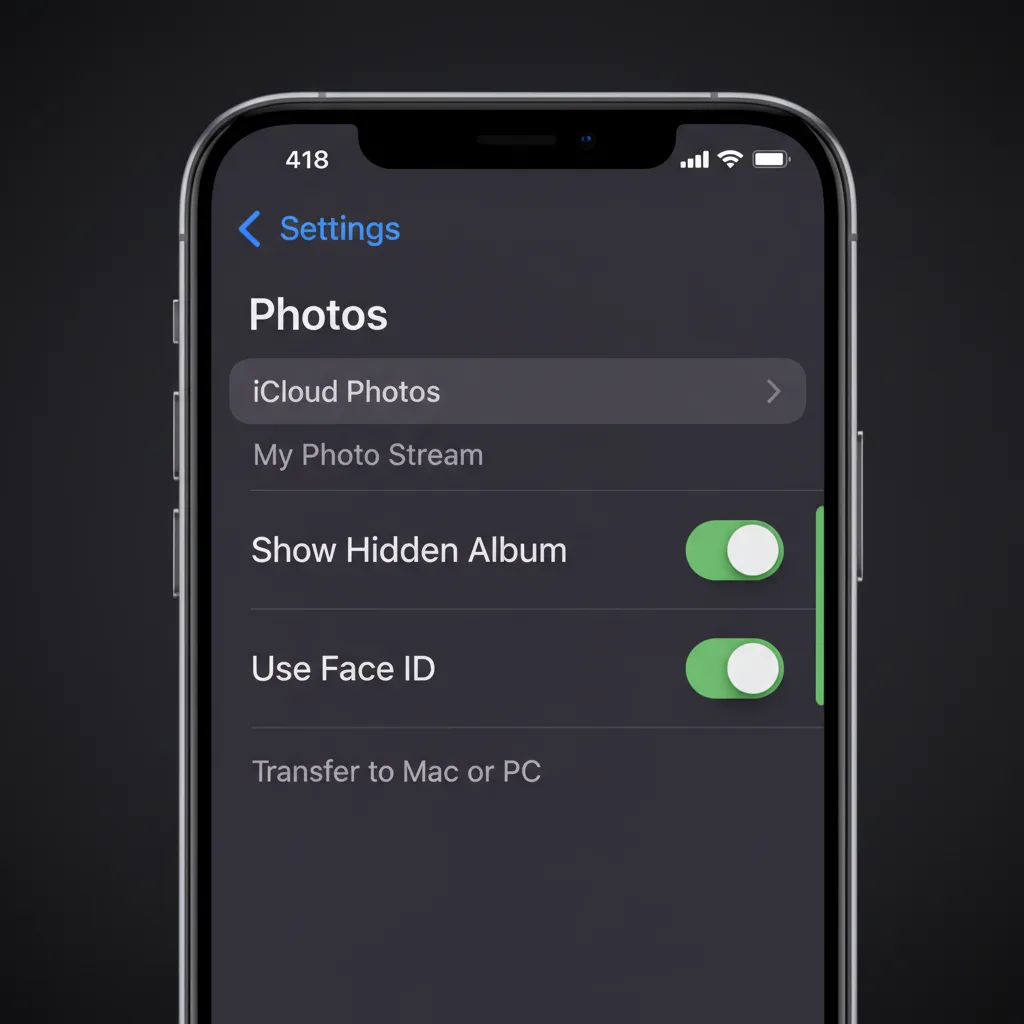
Stap 4: Verifieer Face ID-bescherming. Open Instellingen > Foto's en bevestig dat Toon album Verborgen is ingeschakeld en dat Gebruik Face ID (of Touch ID) is ingeschakeld. Wanneer beide actief zijn, vereist het openen van het album Verborgen biometrische authenticatie.
Wat dit je geeft: Foto's verwijderd uit je hoofdbibliotheek, beveiligd door Face ID wanneer iemand de Foto's-app opent.
Wat dit je niet geeft: Versleuteling. De foto's bestaan nog steeds als leesbare JPEG- en HEIC-bestanden op je apparaatopslag. Het Face ID-slot is een toegangspoort, geen cryptografische barrière.
Het album Verborgen Is Niet Echt Verborgen (Beveiligingstests)
De meeste handleidingen stoppen bij "tik op Verbergen en je bent klaar." We testten wat er werkelijk gebeurt wanneer iemand je verborgen foto's probeert te vinden via andere middelen.
Test 1: Verbind iPhone met een Mac
We verbonden een iPhone met iOS 18.3 met een MacBook Pro via een Lightning-kabel en openden Image Capture (een ingebouwde macOS-app). Elke foto op het apparaat verscheen in de lijst, inclusief foto's in het album Verborgen. De iPhone-zijbalk van Finder toonde ook alle foto's bij het bladeren door het apparaat.
Resultaat: Verborgen foto's zijn volledig zichtbaar wanneer je iPhone verbonden is met een Mac, ongeacht het Face ID-slot van het album Verborgen. Er was geen authenticatie vereist buiten de initiële "Vertrouw deze computer"-melding.
Test 2: iCloud Back-up Blootstelling
Wanneer iCloud-foto's is ingeschakeld, synchroniseren verborgen foto's naar iCloud naast je gewone bibliotheek. Als iemand toegang krijgt tot je iCloud-account (via een gedeeld gezinsabonnement, een gecompromitteerd wachtwoord of toegang tot een ingelogde Mac), zijn verborgen foto's zichtbaar in de Foto's-app op dat apparaat.
Resultaat: Het album Verborgen biedt geen bescherming tegen iemand met toegang tot je iCloud-account. De "verborgen" vlag overleeft niet zinvol cross-device synchronisatie vanuit beveiligingsoogpunt.
Test 3: Face ID Schakelaar (iOS 18)
We testten het uitschakelen van Face ID-bescherming voor het album Verborgen. Open Instellingen > Foto's en schakel Gebruik Face ID uit. Er is geen secundaire authenticatie vereist om deze schakelaar om te zetten. Eenmaal uitgeschakeld, opent het album Verborgen met een enkele tik.
Resultaat: Iedereen met je apparaatpincode kan het Face ID-slot voor verborgen foto's uitschakelen in minder dan 10 seconden. De pincode is het enkelvoudige faalpoint.
Wat Dit Betekent
Het album Verborgen beschermt precies één scenario: iemand die je ontgrendelde telefoon oppakt en door de Foto's-app scrolt. Het beschermt niet tegen een partner die je pincode kent, een Mac verbonden via kabel, iCloud-toegang tot je account of enige vorm van forensische analyse.
Van Wie Verberg Je Je Foto's? Een Dreigingsmodel
De juiste methode hangt af van de dreiging waarmee je te maken hebt. Niet elke situatie vereist AES-256-versleuteling, en niet elke situatie wordt opgelost door het album Verborgen.
Niveau 1: Terloopse Snuffelaar. Een vriend, collega of kind pakt je ontgrendelde telefoon op en scrolt door je fotobibliotheek. Het album Verborgen is voldoende. Het verwijdert foto's uit de hoofdbibliotheek, Herinneringen en zoekfunctie. Face ID voegt een barrière toe.
Niveau 2: Iemand Met Je Pincode. Een partner, familielid of huisgenoot kent je iPhone-pincode. Ze kunnen Face ID voor het album Verborgen uitschakelen, je telefoon verbinden met een computer of toegang krijgen tot je iCloud-account. Je hebt een app van derden nodig met zijn eigen aparte authenticatie.
Niveau 3: Forensische of Wettelijke Toegang. Een grensagent eist apparaattoegang tijdens een oversteek. Wetshandhaving neemt je telefoon in beslag met een bevel. Een forensisch onderzoeker gebruikt professionele hulpmiddelen. Je hebt AES-256-versleuteling nodig met sleutelafleiding van inloggegevens die niet op het apparaat zijn opgeslagen.
| Dreigingsniveau | Verborgen Album | Notities Vergrendeling | Kluis-app (Geen Versleuteling) | Versleutelde Kluis (AES-256) |
|---|---|---|---|---|
| Terloopse snuffelaar | Ja | Ja | Ja | Ja |
| Pincodehouder | Nee | Nee | Gedeeltelijk | Ja |
| Mac/Finder-toegang | Nee | Nee | Nee | Ja |
| iCloud-blootstelling | Nee | Nee | Afhankelijk | Ja (als zero-knowledge) |
| Forensische analyse | Nee | Nee | Nee | Ja |
5 Methoden om Foto's te Verbergen op iPhone (Vergeleken)
Hier zijn vijf methoden voor het verbergen van foto's op iPhone, gerangschikt van eenvoudigst naar veiligst.
Methode 1: Verborgen Album (Ingebouwd). De standaardoptie. Selecteer foto's, tik op Verbergen, en ze verhuizen naar het album Verborgen. Face ID beschermt de toegang in iOS 18. Gratis, ingebouwd, vereist geen extra apps. Beschermt alleen tegen terloops bladeren. Geen versleuteling.
Methode 2: Foto's Vergrendelen in Notities. Maak een nieuwe notitie in de Notities-app, voeg er foto's aan toe, vergrendel de notitie vervolgens met een wachtwoord. Apple versleutelt vergrendelde notities end-to-end bij gebruik van een aangepast wachtwoord. De originele foto's blijven echter in je fotobibliotheek tenzij je ze handmatig verwijdert.
Methode 3: Snelkoppelingen-automatisering. Bouw een iOS-snelkoppeling die geselecteerde foto's verplaatst naar een specifieke map in de Bestanden-app en ze vervolgens uit de fotobibliotheek verwijdert. Power-usermethode. Standaard geen authenticatielaag. Geen versleuteling.
Methode 4: Kluis-apps van Derden (Geen Echte Versleuteling). Apps zoals Keepsafe, Private Photo Vault en Calculator# maken een pincode-beveiligde interface voor het opslaan van foto's. De meeste slaan foto's op als hernoemde bestanden in een app-sandboxmap. Het verbinden van de telefoon met een Mac kan ze blootstellen. Veel verzamelen gebruikersgegevens en tonen advertenties. We analyseren de afwegingen in onze geteste vergelijking van foto-kluis-apps voor iPhone.
Methode 5: Versleutelde kluis-app (AES-256). Apps zoals Vaultaire versleutelen bestanden met AES-256-GCM voordat ze naar de opslag worden geschreven. Uit een patroon dat de gebruiker tekent op een 5x5 raster, een salt van het apparaat en PBKDF2 met 600.000 iteraties wordt de lokale kluissleutel afgeleid, die een aparte willekeurige hoofdsleutel uitpakt. Actieve sleutels staan in het app-geheugen zolang de kluis open is en worden gewist bij vergrendelen. Dit beschermt opgeslagen versleutelde gegevens tegen iemand die de kluis niet kan ontgrendelen, maar niet tegen een apparaat dat al gecompromitteerd of ontgrendeld is. Een herstelzin kan de toegang herstellen, dus u verliest de gegevens pas definitief als zowel het patroon als het herstelmateriaal ontbreken.
| Methode | Versleuteling | Gedekt Dreigingsniveau | Gemak van Instelling | Herstel bij Vergeten |
|---|---|---|---|---|
| Verborgen Album | Geen | Alleen Niveau 1 | 10 seconden | Altijd herstelbaar |
| Notities Vergrendeling | Apple E2E (beperkt) | Niveau 1-2 (gedeeltelijk) | 2 minuten | Apple ID reset |
| Snelkoppelingen | Geen | Alleen Niveau 1 | 10-15 minuten | N.v.t. |
| Kluis-apps (geen versleuteling) | Geen of zwak | Alleen Niveau 1 | 2 minuten | Pincode reset |
| Versleutelde Kluis (AES-256) | AES-256-GCM | Niveau 1-3 | 2 minuten | Herstelfrase |
Hoe Versleutelde Kluizen Je Foto's Echt Beschermen
Het verschil tussen een kluis-app die foto's verbergt en een die ze versleutelt is het verschil tussen het zetten van een slot op een deur en het vervangen van de deur door een muur.
Wanneer Vaultaire een foto versleutelt, wordt het originele bestand omgezet in een datastroom die niet te onderscheiden is van willekeurige ruis. Dit is geen verduistering of bestandshernoemen. Het is AES-256-GCM-versleuteling, een sterk, gestandaardiseerd geauthenticeerd algoritme (NIST SP 800-38D). Elk bestand ontvangt een unieke initialisatievector, zodat zelfs identieke foto's volledig verschillende versleutelde uitvoer produceren.
Een patroon getekend op een 5x5 raster van 25 stippen gaat samen met een salt van het apparaat 600.000 iteraties door PBKDF2-HMAC-SHA512. De afgeleide kluissleutel verifieert de versleutelde index en pakt een willekeurige hoofdsleutel voor de bestanden uit. Een patroon dat niet is ingesteld toont een lege kluis, maar de AES-GCM-authenticatie en de deterministische naam van het indexbestand maken het nog steeds mogelijk om geraden kluissleutels offline te testen.
- Geen leesbare bestanden op schijf. Verbind de telefoon met een Mac: je ziet versleutelde blobs, geen JPEG-bestanden.
- Geen leesbare iCloud-kopie. De versleutelde iCloud-back-up van Vaultaire staat standaard aan en kan worden uitgeschakeld, en de gegevens worden versleuteld voordat ze je apparaat verlaten.
- Geen zichtbare kluislijst. Vaultaire toont verborgen kluizen niet in de gewone interface. De lokale app-container heeft wel één opslagmap per kluis, dus wie diepe toegang tot het bestandssysteem heeft, kan het aantal zien.
- Toegang per patroon. Elk ingesteld patroon kan een andere kluis openen, en een patroon dat niet is ingesteld toont een lege kluis. Dit is scheiding in de interface, geen informatietheoretische ontkenbaarheid.
Veelgemaakte Fouten bij het Verbergen van Foto's op iPhone
Foto's verbergen maar ze in Recent verwijderd laten staan. Wanneer je een foto verbergt, verhuist het naar het album Verborgen. Maar als je het ook daarvandaan verwijdert, zit het 30 dagen in Recent verwijderd. Iedereen kan het daar zien.
Vergeten over iCloud-synchronisatie. Als iCloud-foto's aan staat, synchroniseren je verborgen foto's naar elk apparaat dat is aangemeld bij je Apple ID. Een gedeelde Mac, een iPad die je kinderen gebruiken of een oude iPhone die je hebt weggegeven, kunnen allemaal je verborgen foto's tonen.
Een kluis-app gebruiken zonder versleuteling te controleren. Veel apps in de App Store beweren "kluizen" te zijn, maar slaan foto's op in een hernoemde map zonder versleuteling. De enige manier om te verifiëren: verbind je telefoon met een computer en zoek naar de bestanden.
De originelen niet verwijderen. Na het importeren van foto's in een kluis-app blijven de originelen in je fotobibliotheek. Je moet ze handmatig verwijderen en vervolgens Recent verwijderd leegmaken.
Dezelfde pincode overal gebruiken. Als de pincode van je kluis-app overeenkomt met je iPhone-pincode, kent iedereen die één kent allebei. Gebruik een aparte, niet-gerelateerde inloggegevens.
Veelgestelde vragen
Kan iemand mijn verborgen foto's zien als ze mijn pincode hebben?
Ja. Iedereen met je iPhone-pincode kan het Face ID-slot op het album Verborgen uitschakelen in Instellingen > Foto's. Ze kunnen ook je telefoon verbinden met een Mac en alle foto's, inclusief verborgen, bekijken via Image Capture of Finder. De pincode is het enkelvoudige faalpoint.
Versleutelt het verbergen van foto's op iPhone ze?
Nee. Het album Verborgen van de iPhone verplaatst foto's buiten je hoofdbibliotheekaanzicht, maar de bestanden blijven als standaard JPEG- of HEIC-bestanden op je apparaatopslag. Ze zijn niet versleuteld. Een versleutelde kluis-app zoals Vaultaire converteert foto's naar AES-256-GCM versleutelde gegevens die onleesbaar zijn zonder de juiste sleutel.
Zijn verborgen foto's zichtbaar in iCloud?
Ja. Wanneer iCloud-foto's is ingeschakeld, synchroniseren verborgen foto's naar iCloud en verschijnen op elk apparaat dat is aangemeld bij je Apple ID. De "verborgen" vlag is een bibliotheekorganisatiefunctie, geen beveiligingsgrens.
Wat is de veiligste manier om foto's te verbergen op iPhone?
Gebruik een versleutelde kluis-app met een gedocumenteerde sleutelhiërarchie en herstelmodel. Vaultaire leidt met PBKDF2-HMAC-SHA512 een kluissleutel af van een patroon en een salt van het apparaat, en pakt met die sleutel een willekeurige AES-256-GCM-hoofdsleutel voor de bestanden uit. Herstelgegevens staan in een versleutelde database die de sleutelhanger (Keychain) beschermt, niet in leesbare bestanden.
Kunnen politie toegang krijgen tot mijn verborgen foto's?
Wetshandhaving met een bevel kan je in veel rechtsgebieden dwingen je apparaatpincode te verstrekken. Zodra ze de pincode hebben, hebben ze toegang tot het album Verborgen, kunnen Face ID-bescherming uitschakelen en forensische hulpmiddelen gebruiken om alle niet-versleutelde bestanden op het apparaat te lezen. Alleen AES-256 versleutelde bestanden met een sleutel die niet op het apparaat is opgeslagen, blijven beschermd.
Verschijnen verborgen foto's in iPhone-zoekfunctie of Herinneringen?
Nee. Foto's in het album Verborgen verschijnen niet in zoekresultaten, Herinneringen, Uitgelichte Foto's of de Foto's-widget. Ze zijn alleen zichtbaar in het album Verborgen onder Albums > Hulpprogramma's > Verborgen. Ze verschijnen echter wel wanneer de iPhone verbonden is met een Mac via Image Capture.
Wat gebeurt er met verborgen foto's als ik mijn iPhone reset?
Als je je iPhone wist en herstelt vanuit een iCloud-back-up, keren je verborgen foto's terug naar het album Verborgen als onderdeel van de back-up. Als je wist zonder back-up, worden de foto's permanent verwijderd. Voor foto's opgeslagen in een versleutelde kluis zoals Vaultaire, hangt herstel af van of versleutelde iCloud-back-up, standaard aan, vóór het resetten nog aan stond.
Conclusie
Het album Verborgen van de iPhone is goed genoeg voor het buiten je hoofdbibliotheek houden van foto's. Het houdt een vriend tegen om per ongeluk langs iets privé te scrollen. Dat is een geldig gebruik, en voor veel mensen is het voldoende.
Maar "verborgen" betekent niet "beschermd." Op het moment dat iemand je pincode heeft, toegang heeft tot je Mac of toegang heeft tot je iCloud-account, biedt het album Verborgen niets. De foto's zijn daar, in gewone JPEG, wachtend om gevonden te worden.
Als je bescherming nodig hebt buiten terloops snuffelen, heb je versleuteling nodig. Niet een vergrendelde map. Niet een pincodepoort. Echte cryptografische transformatie die je foto's omzet in onleesbare ruis zonder de juiste sleutel.
Vaultaire doet dit met AES-256-GCM-versleuteling en een Patroonraster van 5x5 voor sleutelafleiding. Vaultaire beheert geen account- of opslagdienst die leesbare kluisbestanden of hun sleutels ontvangt. De uitgebrachte app, iOS en een ontgrendeld apparaat blijven binnen het beveiligingsmodel. Het gratis niveau omvat maximaal 3 kluizen met in totaal 100 foto's en 10 video's.