


Як приховати фото на iPhone у 2026 році (повний посібник)
П'ять перевірених способів. Лише один справді шифрує ваші файли.
Приховати фото на iPhone можна у вбудованому альбомі «Приховане» застосунку Фотографії, який в iOS 18 вимагає Face ID або Touch ID. Але приховані фото залишаються частиною медіатеки Фотографій і її моделі доступу. Для сильнішого розділення зашифрований застосунок-сховище, як-от Vaultaire, захищає вміст файлів за допомогою AES-256-GCM під випадковим головним ключем, який має отримати автентифіковане сховище або процес відновлення.
Альбом «Приховане» на iPhone — найпоширеніший спосіб приховати фото, і від випадкового погляду він захищає добре. Але він не захищає від того, хто знає ваш код допуску, має доступ до вашого Mac або п'ять хвилин наодинці з вашим розблокованим телефоном. Цей посібник розглядає п'ять способів приховати фото на iPhone, перевіряє кожен проти реальних загроз і показує, який справді захищає ваші файли. Якщо ваша мета — заблокувати доступ, а не просто прибрати фото з очей, прочитайте наш покроковий посібник, як заблокувати фото на iPhone. Якщо вам потрібен обхідний шлях у вигляді папки поза застосунком Фотографії, див. як створити секретну папку на iPhone.
Як приховати фото за допомогою альбому «Приховане» на iPhone
Альбом «Приховане» — вбудована функція iOS, яка переміщує вибрані фото з основної медіатеки в окремий альбом, захищений Face ID або Touch ID. В iOS 18 альбом «Приховане» заблоковано за замовчуванням. У старіших версіях (iOS 15 і раніше) його бачив кожен, хто відкривав застосунок Фотографії.
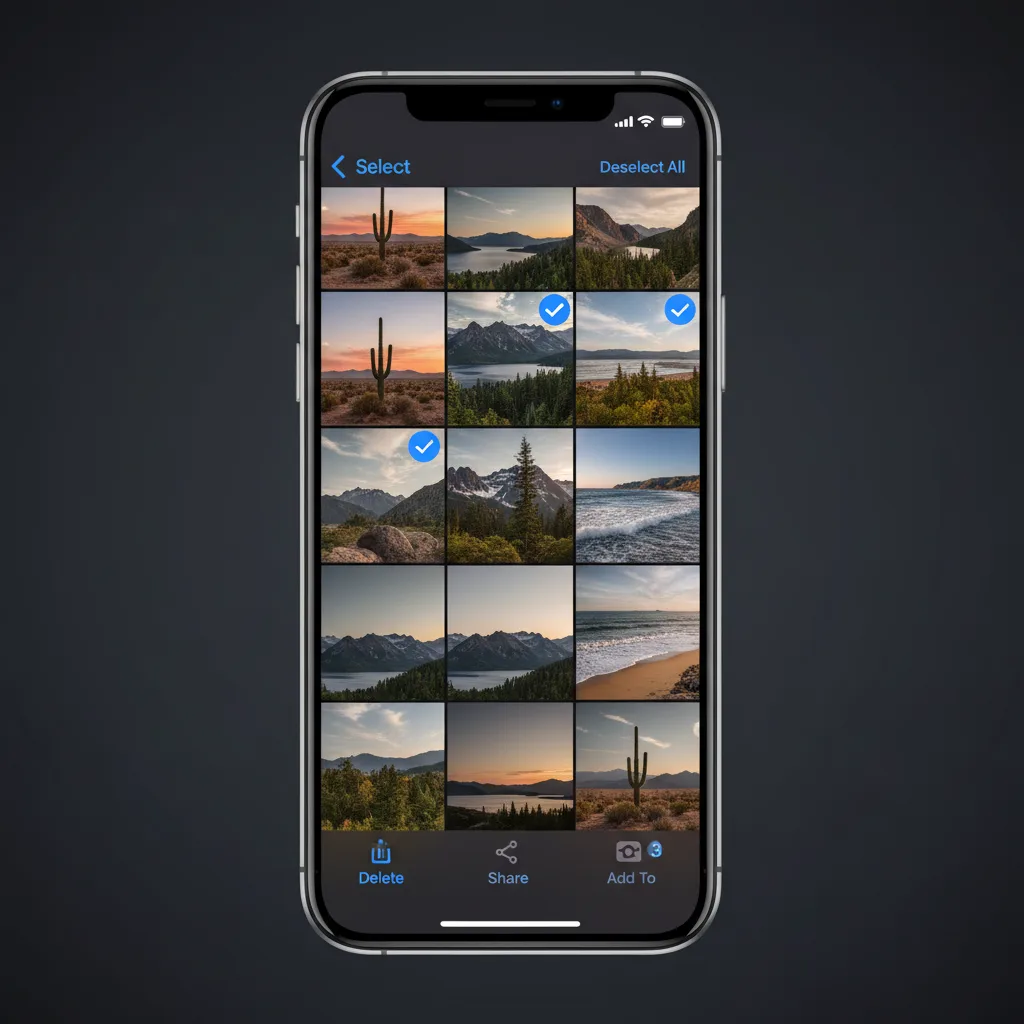
Крок 1: виберіть фото, які хочете приховати. Відкрийте застосунок Фотографії. Торкніться «Вибрати» у верхньому правому куті. Торкніться кожного фото чи відео, яке хочете приховати. Вибрані елементи позначаються синьою галочкою.
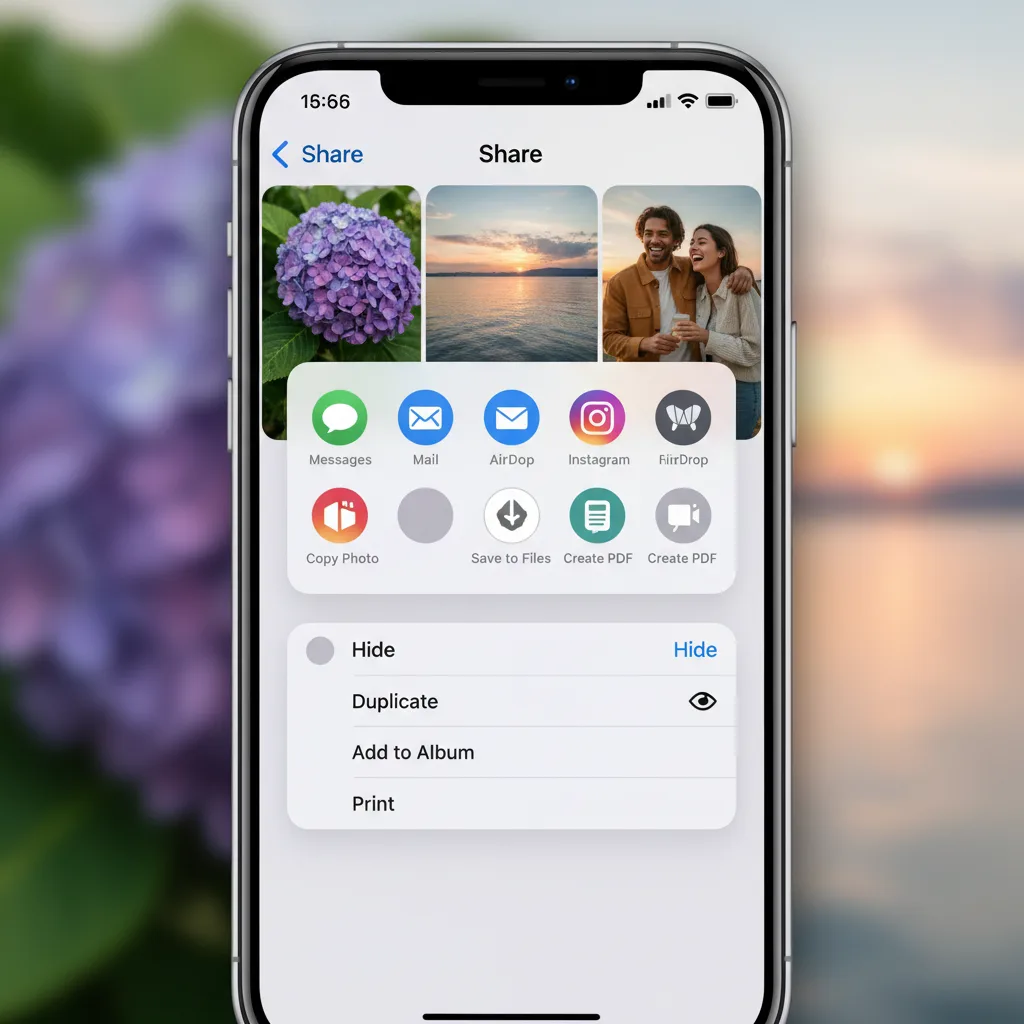
Крок 2: торкніться кнопки «Поширити» й виберіть «Сховати». Вибравши фото, торкніться піктограми «Поширити» (квадрат зі стрілкою вгору) у нижньому лівому куті. Прокрутіть меню «Поширити» донизу й торкніться «Сховати». З'явиться вікно підтвердження.
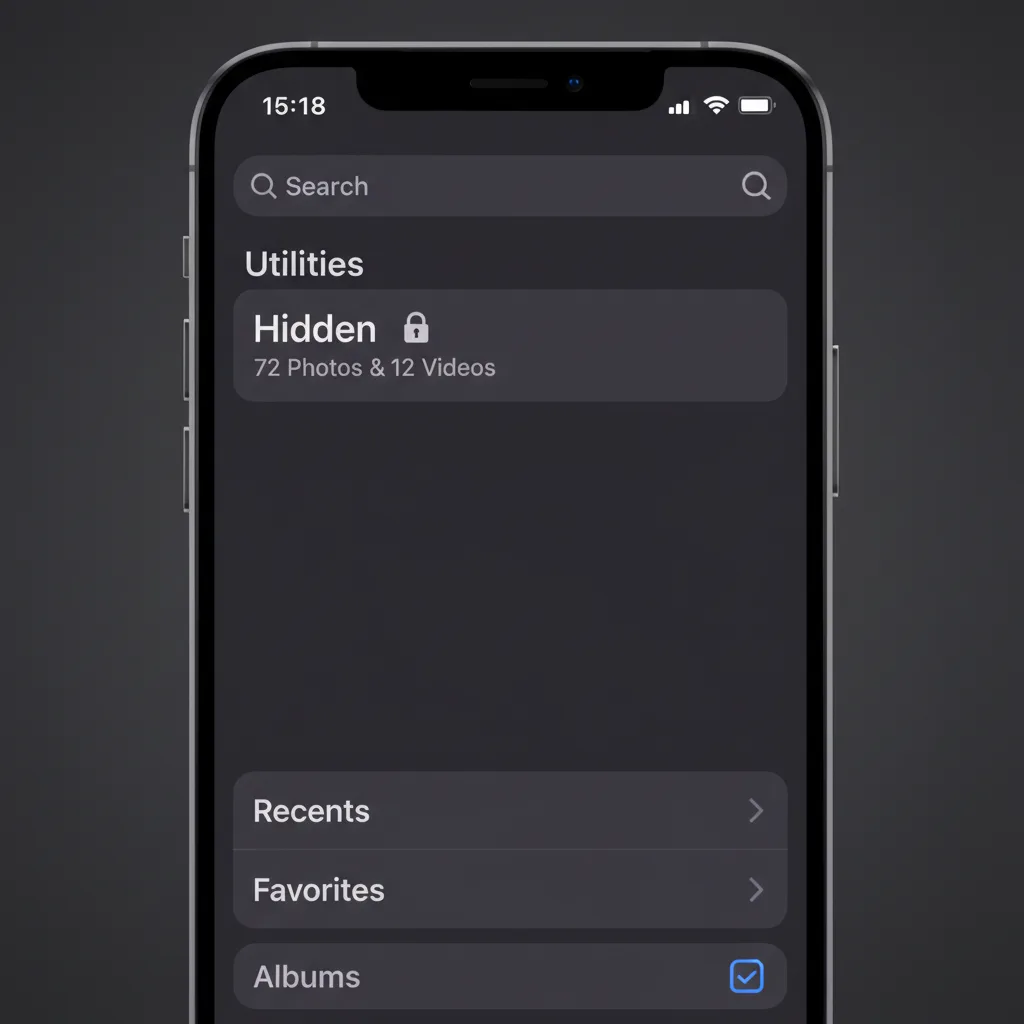
Крок 3: підтвердьте, торкнувшись «Сховати [X] фото». Вибрані елементи зникнуть з основної медіатеки, Спогадів, результатів пошуку й віджета Фотографій. Вони переміщуються в альбом «Приховане» в розділі «Альбоми» > «Інше» > «Приховане».
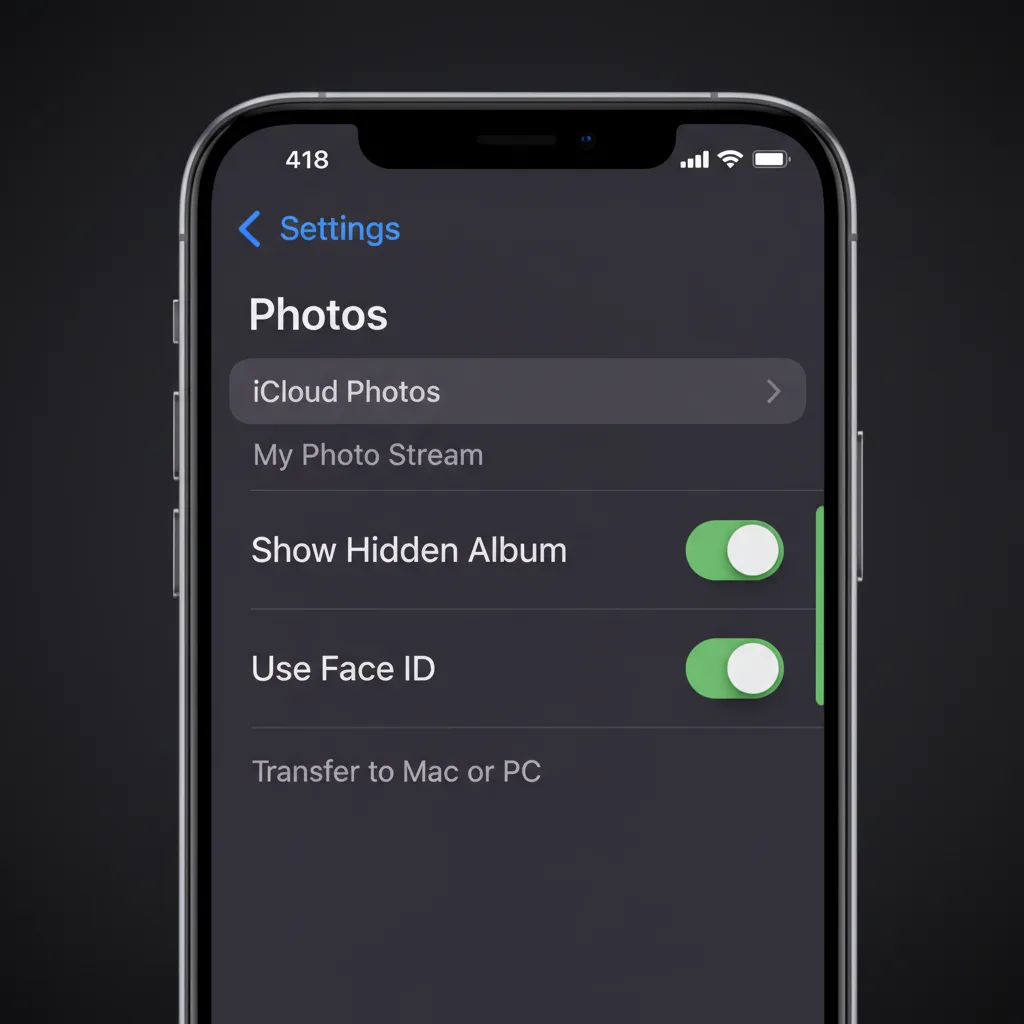
Крок 4: перевірте захист Face ID. Відкрийте «Параметри» > «Фотографії» й переконайтеся, що «Показувати альбом «Приховані»» увімкнено і «Використовувати Face ID» (або Touch ID) активовано. Коли обидва перемикачі ввімкнено, для відкриття альбому «Приховане» потрібна біометрична автентифікація.
Що це дає: фото прибрано з основної медіатеки, а коли хтось відкриває Фотографії, їх захищає Face ID.
Чого це не дає: шифрування. Фото й далі лежать у пам'яті пристрою як читабельні файли JPEG і HEIC. Блокування Face ID — це бар'єр доступу, а не криптографічний захист.
Альбом «Приховане» насправді не прихований (перевірка безпеки)
Більшість посібників закінчуються на «торкніться «Сховати», і готово». Ми перевірили, що насправді відбувається, коли хтось шукає ваші приховані фото іншими шляхами.
Тест 1: підключення iPhone до Mac
Ми підключили iPhone з iOS 18.3 до MacBook Pro кабелем Lightning і відкрили «Захоплення зображень» (вбудований застосунок macOS). У списку з'явилося кожне фото на пристрої, зокрема фото з альбому «Приховане». Бічна панель iPhone у Finder також показувала всі фото під час перегляду пристрою.
Результат: приховані фото повністю видно, коли iPhone підключено до будь-якого Mac, незалежно від блокування Face ID для альбому «Приховане». Крім першого запиту «Довіряти цьому комп'ютеру?», жодна автентифікація не знадобилася.
Тест 2: вразливість через резервну копію iCloud
Коли увімкнено «Фото iCloud», приховані фото синхронізуються з iCloud разом зі звичайною медіатекою. Якщо хтось отримає доступ до вашого облікового запису iCloud (через спільний сімейний план, зламаний пароль чи Mac із виконаним входом), він побачить приховані фото в застосунку Фотографії на тому пристрої.
Результат: альбом «Приховане» не дає жодного захисту від того, хто має доступ до вашого облікового запису iCloud. Позначка «прихований» не зберігає жодного значущого захисту під час синхронізації між пристроями.
Тест 3: перемикач Face ID (iOS 18)
Ми перевірили вимкнення захисту Face ID для альбому «Приховане». Відкрийте «Параметри» > «Фотографії» і вимкніть «Використовувати Face ID». Додаткова автентифікація для цього перемикача не потрібна. Після вимкнення альбом «Приховане» відкривається одним дотиком.
Результат: будь-хто з кодом допуску вашого пристрою може вимкнути блокування Face ID для прихованих фото менш ніж за 10 секунд. Код допуску — єдина точка відмови.
Що це означає
Альбом «Приховане» захищає рівно від одного сценарію: хтось бере ваш розблокований телефон і гортає застосунок Фотографії. Він не захищає від партнера, який знає ваш код допуску, від Mac, підключеного кабелем, від доступу до облікового запису iCloud чи від будь-якого криміналістичного аналізу.
Від кого ви ховаєте фото? Модель загроз
Правильний спосіб залежить від загрози, з якою ви стикаєтеся. Не кожна ситуація потребує шифрування AES-256, і не кожну ситуацію вирішує альбом «Приховане».
Рівень 1: випадковий цікавий. Друг, колега чи дитина бере ваш розблокований телефон і гортає медіатеку. Альбому «Приховане» достатньо. Він прибирає фото з основної медіатеки, Спогадів і пошуку. Face ID додає бар'єр.
Рівень 2: хтось, хто знає ваш код допуску. Партнер, член родини чи сусід по квартирі знає код допуску вашого iPhone. Він може вимкнути Face ID для альбому «Приховане», підключити телефон до комп'ютера або зайти у ваш обліковий запис iCloud. Вам потрібен сторонній застосунок з окремою автентифікацією.
Рівень 3: криміналістичний або юридичний доступ. Прикордонник вимагає доступу до пристрою під час перетину кордону. Поліція вилучає телефон за ордером. Криміналіст використовує професійні інструменти. Вам потрібне шифрування AES-256 з виведенням ключа з облікових даних, які не зберігаються на пристрої.
| Рівень загрози | Альбом «Приховане» | Блокування в Нотатках | Сховище без шифрування | Зашифроване сховище (AES-256) |
|---|---|---|---|---|
| Випадковий цікавий | Так | Так | Так | Так |
| Людина з кодом допуску | Ні | Ні | Частково | Так |
| Доступ через Mac/Finder | Ні | Ні | Ні | Так |
| Вразливість через iCloud | Ні | Ні | Залежить | Так (якщо з нульовим розголошенням) |
| Криміналістичний аналіз | Ні | Ні | Ні | Так |
5 способів приховати фото на iPhone (порівняння)
Ось п'ять способів приховати фото на iPhone, від найпростішого до найбезпечнішого.
Спосіб 1: альбом «Приховане» (вбудований). Стандартний варіант. Виберіть фото, торкніться «Сховати», і вони переміщуються в альбом «Приховане». В iOS 18 доступ захищає Face ID. Безкоштовно, вбудовано, додаткові застосунки не потрібні. Захищає лише від випадкового перегляду. Без шифрування.
Спосіб 2: заблокувати фото в Нотатках. Створіть нову нотатку в застосунку Нотатки, додайте до неї фото й заблокуйте нотатку паролем. Apple наскрізно шифрує заблоковані нотатки, якщо ви використовуєте власний пароль. Але оригінали фото залишаються в медіатеці, доки ви не видалите їх вручну.
Спосіб 3: автоматизація в Швидких командах. Створіть швидку команду iOS, яка переміщує вибрані фото в певну папку застосунку Файли, а потім видаляє їх із медіатеки. Спосіб для досвідчених користувачів. За замовчуванням без шару автентифікації. Без шифрування.
Спосіб 4: сторонні застосунки-сховища (без справжнього шифрування). Застосунки на кшталт Keepsafe, Private Photo Vault і Calculator# створюють захищений PIN-кодом інтерфейс для зберігання фото. Більшість зберігають фото як перейменовані файли в каталозі пісочниці застосунку. Підключення телефону до Mac може їх розкрити. Багато з них збирають дані користувачів і показують рекламу. Компроміси ми розбираємо в нашому перевіреному огляді застосунків-сховищ для фото на iPhone.
Спосіб 5: зашифрований застосунок-сховище (AES-256). Застосунки на кшталт Vaultaire шифрують файли за допомогою AES-256-GCM перед записом у пам'ять. Візерунок, який користувач малює на сітці 5x5, сіль пристрою й PBKDF2 з 600 000 ітерацій дають локальний ключ сховища, який розгортає окремий випадковий головний ключ. Активні ключі існують у пам'яті застосунку, поки сховище відкрите, і відкидаються, коли воно блокується. Це захищає збережений шифротекст від того, хто не може відкрити сховище; це не рятує від уже скомпрометованого чи розблокованого пристрою. Фраза відновлення може повернути доступ, тож остаточна втрата настає лише тоді, коли недоступні і візерунок, і матеріал для відновлення.
| Спосіб | Шифрування | Рівень загрози | Складність налаштування | Відновлення, якщо забули |
|---|---|---|---|---|
| Альбом «Приховане» | Немає | Лише рівень 1 | 10 секунд | Завжди можна відновити |
| Блокування в Нотатках | Apple E2E (обмежене) | Рівні 1–2 (частково) | 2 хвилини | Скидання Apple ID |
| Швидкі команди | Немає | Лише рівень 1 | 10–15 хвилин | Н/Д |
| Сховища (без шифрування) | Немає або слабке | Лише рівень 1 | 2 хвилини | Скидання PIN-коду |
| Зашифроване сховище (AES-256) | AES-256-GCM | Рівні 1–3 | 2 хвилини | Фраза відновлення |
Як зашифровані сховища насправді захищають ваші фото
Різниця між застосунком, який приховує фото, і застосунком, який їх шифрує, — це різниця між замком на дверях і заміною дверей стіною.
Коли Vaultaire шифрує фото, оригінальний файл перетворюється на потік даних, який не відрізнити від випадкового шуму. Це не обфускація й не перейменування файлів. Це шифрування AES-256-GCM, сильний стандартний автентифікований шифр (NIST SP 800-38D). Кожен файл отримує унікальний вектор ініціалізації, тож навіть однакові фото дають зовсім різні зашифровані дані.
Візерунок, намальований на сітці 5x5 із 25 точок, подається в PBKDF2-HMAC-SHA512 разом із сіллю рівня пристрою на 600 000 ітерацій. Отриманий ключ сховища автентифікує зашифрований індекс і розгортає випадковий головний ключ, яким шифруються файли. Неналаштований візерунок показує порожній стан, але автентифікація AES-GCM і детерміноване ім'я файлу індексу все одно дають змогу офлайн перевіряти кандидатні ключі сховища.
- Жодних читабельних файлів на диску. Підключіть телефон до Mac: ви побачите зашифровані блоки, а не файли JPEG.
- Жодної читабельної копії в iCloud. Зашифроване резервне копіювання в iCloud у Vaultaire увімкнене за замовчуванням і його можна вимкнути, а дані шифруються ще до того, як залишають пристрій.
- Жодного видимого списку сховищ. Vaultaire не показує приховані сховища у звичайному інтерфейсі. Його файли лежать в одній папці з випадковими назвами, але привілейований доступ до файлової системи однаково дає змогу оцінити, скільки сховищ містять файли.
- Доступ, розділений візерунками. Кожен налаштований візерунок може відкривати інше сховище, а неналаштований візерунок показує порожній стан. Це розділення на рівні інтерфейсу, а не заперечність в інформаційно-теоретичному сенсі.
Типові помилки під час приховування фото на iPhone
Приховати фото, але залишити їх у «Недавно видалених». Приховане фото переміщується в альбом «Приховане». Але якщо ви видалите його і звідти, воно 30 днів лежатиме в «Недавно видалених». Там його може побачити будь-хто.
Забути про синхронізацію з iCloud. Якщо «Фото iCloud» увімкнено, приховані фото синхронізуються на кожен пристрій, де виконано вхід з вашим Apple ID. Спільний Mac, iPad, яким користуються діти, або старий iPhone, який ви комусь віддали, можуть показати ваші приховані фото.
Користуватися сховищем, не перевіривши шифрування. Багато застосунків в App Store називають себе «сховищами», але зберігають фото в перейменованій папці без шифрування. Перевірити можна лише одним способом: підключіть телефон до комп'ютера й пошукайте файли.
Не видалити оригінали. Після імпорту фото в застосунок-сховище оригінали залишаються в медіатеці, доки ви їх не видалите. Vaultaire пропонує видалити їх після імпорту; в інших застосунках це доводиться робити вручну. В обох випадках очистіть «Недавно видалені».
Використовувати той самий код скрізь. Якщо PIN-код сховища збігається з кодом допуску iPhone, той, хто знає один, знає обидва. Використовуйте окремі, не пов'язані облікові дані.
Часті запитання
Чи може хтось побачити мої приховані фото, якщо знає мій код допуску?
Так. Будь-хто з вашим кодом допуску iPhone може вимкнути блокування Face ID для альбому «Приховане» в «Параметри» > «Фотографії». Також можна підключити телефон до Mac і переглянути всі фото, зокрема приховані, через «Захоплення зображень» або Finder. Код допуску — єдина точка відмови.
Чи шифрує iPhone приховані фото?
Ні. Альбом «Приховане» лише прибирає фото з основного перегляду медіатеки, а файли залишаються звичайними JPEG або HEIC у пам'яті пристрою. Вони не зашифровані. Зашифрований застосунок-сховище, як-от Vaultaire, перетворює фото на дані, зашифровані AES-256-GCM, які неможливо прочитати без правильного ключа.
Чи видно приховані фото в iCloud?
Так. Коли увімкнено «Фото iCloud», приховані фото синхронізуються з iCloud і з'являються на кожному пристрої, де виконано вхід з вашим Apple ID. Позначка «прихований» — це функція впорядкування медіатеки, а не межа безпеки.
Який найбезпечніший спосіб приховати фото на iPhone?
Використовуйте зашифрований застосунок-сховище із задокументованою ієрархією ключів і моделлю відновлення. Vaultaire виводить ключ сховища з візерунка й солі рівня пристрою через PBKDF2-HMAC-SHA512, а потім цим ключем розгортає випадковий головний ключ AES-256-GCM. Дані для відновлення захищені в зашифрованій базі Keychain, а не лежать у відкритих файлах.
Чи може поліція отримати доступ до моїх прихованих фото?
Правоохоронці з ордером у багатьох юрисдикціях можуть вимагати від вас код допуску пристрою. Отримавши його, вони відкриють альбом «Приховане», вимкнуть захист Face ID і прочитають усі незашифровані файли на пристрої криміналістичними інструментами. Захищеними залишаються лише файли, зашифровані AES-256 ключем, який не зберігається на пристрої.
Чи з'являються приховані фото в пошуку iPhone або в Спогадах?
Ні. Фото з альбому «Приховане» не з'являються в результатах пошуку, Спогадах, Рекомендованих фото чи віджеті Фотографій. Їх видно лише в самому альбомі «Приховане» в розділі «Альбоми» > «Інше» > «Приховане». Проте вони з'являються, коли iPhone підключено до Mac через «Захоплення зображень».
Що станеться з прихованими фото, якщо скинути iPhone?
Якщо стерти iPhone і відновити його з резервної копії iCloud, приховані фото повернуться в альбом «Приховане» разом із резервною копією. Якщо стерти пристрій без резервної копії, фото буде видалено назавжди. Для фото в зашифрованому сховищі, як-от Vaultaire, відновлення залежить від того, чи було перед скиданням увімкнене зашифроване резервне копіювання в iCloud, яке ввімкнене за замовчуванням.
Підсумок
Альбому «Приховане» на iPhone достатньо, щоб тримати фото поза основною медіатекою. Він не дасть другові випадково натрапити на щось приватне. Це цілком законний сценарій, і багатьом людям цього вистачає.
Але «приховані» не означає «захищені». Щойно хтось дізнається ваш код допуску, отримає доступ до вашого Mac чи облікового запису iCloud, альбом «Приховане» нічого не дає. Фото лежать просто там, у звичайному JPEG, і чекають, поки їх знайдуть.
Якщо вам потрібен захист понад випадкове підглядання, вам потрібне шифрування. Не заблокована папка. Не екран із PIN-кодом. Справжнє криптографічне перетворення, яке без правильного ключа робить ваші фото нечитабельним шумом.
Vaultaire робить це за допомогою шифрування AES-256-GCM і сітки візерунка 5x5 для виведення ключа. Vaultaire не має облікового запису чи сервісу зберігання, який отримував би читабельні файли сховища або їхні ключі розшифрування. Сам застосунок, iOS і розблокований пристрій залишаються в межах моделі безпеки. Безкоштовний тариф включає до 3 сховищ, у яких разом до 100 фото й 10 відео.