

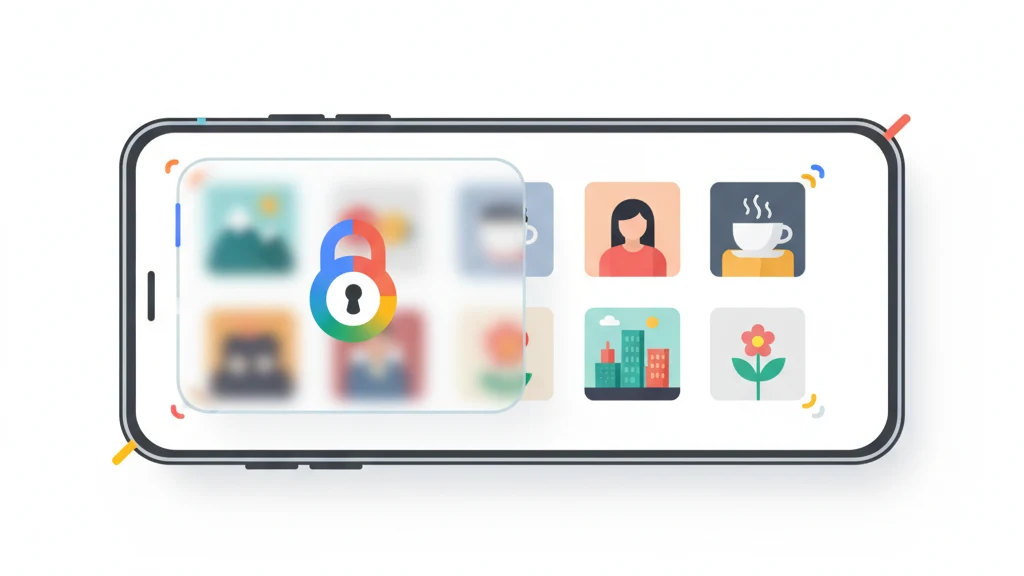
كيفية إخفاء الصور في Google Photos (2026)
استخدم المجلد المقفّل في Google Photos لإخفاء الصور من مكتبتك.
يحتوي تطبيق صور Google على ميزة "المجلد المُقفَل" التي تخفي الصور خلف قفل شاشة جهازك (رقم التعريف الشخصي أو بصمة الإصبع أو فتح القفل بالوجه). لا تظهر الصور الموجودة في "المجلد المُقفَل" في مكتبتك الرئيسية أو الألبومات المشتركة أو ذكريات "صور Google". عند تمكين النسخ الاحتياطي، تخزّنها Google ضمن نموذج حماية الخدمة الخاص بها وتحتفظ بصلاحية الوصول من جانب المزوّد الموضحة في سياسة الخصوصية. أما الخزنة المشفرة من جهة العميل مثل Vaultaire فتُبقي مفاتيح الخزنة الصريحة بعيدًا عن مزوّد التخزين، بينما تبقى مسارات الجهاز والاسترداد والبيانات الوصفية والنسخ الاحتياطي مهمة.
يشرح هذا الدليل إعداد المجلد المقفّل، ويوضح قيوده، ويغطي بدائل أقوى.
ما هو المجلد المقفّل في Google Photos؟
المجلد المقفّل هو مساحة محمية بكلمة مرور داخل Google Photos حيث يمكنك نقل الصور والفيديوهات خارج مكتبتك الرئيسية. تم تقديمه في يونيو 2021 على أجهزة Pixel وتم توسيعه إلى جميع أجهزة Android ونظام iOS.
الصور في المجلد المقفّل مخفية من شبكة الصور الرئيسية ونتائج البحث والألبومات وميزة الذكريات في Google. لا تظهر في التطبيقات الأخرى التي تصل إلى مكتبة الصور الخاصة بك. على الجهاز، تكون محمية خلف مصادقة قفل الشاشة (بصمة، وجه، رمز PIN، أو كلمة مرور).
الفرق المهم: المجلد المقفّل يخفي الصور من واجهة Google Photos ومن الوصول العرضي. لا يشفّرها بمفتاح تحتفظ به أنت وحدك. لا تزال Google قادرة على الوصول إلى البيانات الأساسية على خوادمها.
كيفية نقل الصور إلى المجلد المقفّل: خطوة بخطوة
الخطوة 1: افتح Google Photos
شغّل تطبيق Google Photos على هاتف Android أو iPhone.
الخطوة 2: حدد الصور المراد إخفاؤها
اضغط مطولاً على صورة للدخول إلى وضع التحديد. اضغط على صور إضافية لتحديد متعدد.
الخطوة 3: انقل إلى المجلد المقفّل
اضغط على قائمة النقاط الثلاث (أعلى اليمين) واختر "نقل إلى المجلد المقفّل." على بعض الأجهزة، يظهر هذا ضمن خيارات "نقل إلى". أكّد عند المطالبة.
الخطوة 4: المصادقة
ستُطلب منك التحقق باستخدام قفل شاشتك (بصمة، وجه، رمز PIN). يؤكد ذلك أنك مالك الجهاز.
الخطوة 5: الوصول إلى المجلد المقفّل لاحقاً
انتقل إلى المكتبة > الأدوات > المجلد المقفّل. قم بالمصادقة مجدداً لعرض المحتوى. لنقل صورة للخارج، افتحها من المجلد المقفّل واختر "نقل" لإعادتها إلى مكتبتك.
كيفية الحفظ مباشرة إلى المجلد المقفّل
على أجهزة Pixel وأجهزة Android المدعومة، يمكنك التقاط الصور مباشرة إلى المجلد المقفّل من تطبيق الكاميرا.
الخطوة 1: افتح تطبيق الكاميرا
شغّل تطبيق الكاميرا الافتراضي.
الخطوة 2: حدد وضع المجلد المقفّل
في إعدادات الكاميرا أو محدد الوضع، ابحث عن "المجلد المقفّل" أو أيقونة القفل. اضغط عليها لتفعيلها.
الخطوة 3: التقط الصور
الصور الملتقطة في هذا الوضع تذهب مباشرة إلى المجلد المقفّل دون المرور عبر مكتبة الصور الرئيسية.
هذه الميزة غير متاحة على جميع الأجهزة وغير مدعومة حالياً في تطبيق Google Photos على iOS.
ما الذي لا يحميه المجلد المقفّل
المجلد المقفّل هو ميزة سهولة الاستخدام، وليس ميزة أمنية. فهم قيوده يمنع الثقة الزائفة.
يمكن لـ Google الوصول إلى محتويات المجلد المقفّل
تمنح سياسة خصوصية Google الشركة الحق في معالجة البيانات المخزّنة على خدماتها. الصور في المجلد المقفّل مخزّنة على خوادم Google عند تفعيل النسخ الاحتياطي للمجلد المقفّل. يمكن لـ Google الامتثال لطلبات إنفاذ القانون وأوامر المحاكم والمذكرات الحكومية من خلال تقديم البيانات التي يمكنها الوصول إليها. القفل يُطبَّق على الواجهة، لا على نظام تشفير يحتفظ به المستخدم.
لا توثّق Google المجلد المقفّل على أنه مشفّر من طرف إلى طرف أو محكوم بمفتاح مستخدم منفصل. نموذج الحماية هو حسابك على Google بالإضافة إلى قفل شاشة جهازك، لا سر تمتلكه وحدك.
يمكن لشخص يعرف قفل شاشتك الوصول إليه
يستخدم المجلد المقفّل قفل شاشة جهازك كبوابة. إذا كان أحد يعرف رمز PIN الخاص بك، أو لديه بصمة مسجّلة، أو يمكنه استخدام وجهك أثناء نومك، فيمكنه فتح المجلد المقفّل. لا توجد كلمة مرور منفصلة أو سر استرداد.
لا حماية على الأجهزة المشتركة أو المفقودة
إذا شاركت رمز PIN مع شريك أو طفل أو أي شخص آخر، فالمجلد المقفّل متاح لهم. إذا سُرق هاتفك وهو مفتوح، فالمجلد المقفّل متاح.
قيود النسخ الاحتياطي السحابي
عند تفعيل النسخ الاحتياطي السحابي للمجلد المقفّل، تتزامن الصور مع خوادم Google. هذا يحمي من فقدان الجهاز لكنه يعرّض الصور للقيود المذكورة أعلاه (الوصول من جانب المزوّد وفق نموذج أمان الحساب والطلبات القانونية الموجّهة لـ Google). عند تعطيل النسخ الاحتياطي السحابي، يوجد محتوى المجلد المقفّل على الجهاز فقط ويضيع عند فقدان الجهاز أو إعادة ضبطه المصنعي.
| الميزة | المجلد المقفّل في Google Photos | تطبيق الخزنة المشفّرة |
|---|---|---|
| مخفية من المكتبة الرئيسية | نعم | نعم |
| محمية بكلمة مرور | قفل الشاشة فقط | مفتاح تشفير منفصل |
| مشفّرة على الجهاز | في وضع السكون (تشفير الجهاز) | AES-256-GCM لكل ملف |
| مشفّرة في السحابة | تدير Google مفاتيح الخدمة | مفتاح نسخ احتياطي منفصل من جانب العميل عند تمكين النسخ الاحتياطي لـ Vaultaire |
| الوصول إلى النص العادي للموفر | تحتفظ Google بإمكانية الوصول إلى جانب الخدمة | لا تتلقى Wraxle أي ملفات خزنة مقروءة ولا مفتاح نسخ احتياطي صريحًا؛ ترى Apple بيانات CloudKit الوصفية |
| متاحة بقفل الشاشة | نعم | لا (مفتاح منفصل) |
| وصول جهات إنفاذ القانون عبر المزوّد | نعم | قد يكون النص المشفر والبيانات الوصفية المحتفظ بها متاحة؛ لا يوجد مفتاح محتوى يحتفظ به الموفر |
| يصمد عند فقدان الجهاز | فقط إذا كان النسخ الاحتياطي السحابي مشغّلاً | فقط إذا كانت نسخة احتياطية مشفّرة موجودة |
بديل أقوى: خزنة مشفّرة من طرف إلى طرف
بالنسبة للصور التي لا ينبغي قراءتها من خلال المفاتيح الخاصة بموفر التخزين، استخدم خزنة تشفّر المحتوى على العميل وتوثيق نموذج الاسترداد وبيانات التعريف الخاصة به. يؤدي هذا إلى تضييق نطاق وصول الموفر؛ ولا يضمن الحماية من اختراق الجهاز أو هجمات بيانات الاعتماد أو المطالب القانونية للبيانات الوصفية أو النص المشفر أو أي نسخة أخرى متاحة.
يشفّر Vaultaire كل صورة بـ AES-256-GCM تحت مفتاح رئيسي عشوائي. يشتق PBKDF2-HMAC-SHA512 مفتاح خزنة محليًا من نمط 5×5 وقيمة salt على مستوى الجهاز، ويغلّف مفتاح الخزنة هذا المفتاح الرئيسي. يستخدم النسخ الاحتياطي على iCloud، المفعّل افتراضيًا، مفتاح نسخ احتياطي منفصلًا مشتقًا من النمط ويرفع سجلات مشفرة من جهة العميل. تستطيع Apple رصد بيانات CloudKit الوصفية للخدمة، لكن Vaultaire لا يرسل إليها محتوى ملفات مقروءًا ولا مفاتيح فك تشفير صريحة.
المقايضة: إذا نسيت النمط وفقدت عبارة الاسترداد، تصبح البيانات غير قابلة للاسترداد. هذا هو ثمن البنية المعمارية عديمة المعرفة الحقيقية.
نصائح وأخطاء شائعة
- لا تفترض أن المجلد المقفّل مشفّر من طرف إلى طرف. تستخدم Google تشفيراً من جانب الخادم حيث تحتفظ بالمفاتيح. هذا يحمي من الاختراقات الخارجية لكن ليس من Google نفسها أو الإكراه القانوني.
- شغّل النسخ الاحتياطي السحابي للمجلد المقفّل إذا كنت قلقاً من فقدان الجهاز. بدونه، ستؤدي إعادة الضبط المصنعي إلى حذف تلك الصور نهائياً.
- اضبط قفل شاشة قوياً. سقف أمان المجلد المقفّل هو قفل شاشتك. رمز PIN المكوّن من 4 أرقام لديه 10,000 تركيبة. رمز PIN المكوّن من 6 أرقام لديه 1,000,000. كلمة مرور أبجدية رقمية أقوى.
- تذكر أن المجلد المقفّل لا يظهر في نسخ Google Photos الاحتياطية افتراضياً. إذا أردت نسخاً احتياطياً سحابياً لمحتويات المجلد المقفّل، يجب عليك تفعيله صراحةً.
- للصور الحساسة حقاً، انقلها إلى تطبيق خزنة مشفّرة بدلاً من المجلد المقفّل. المجلد المقفّل جيد لإبقاء الصور المحرجة خارج الذكريات. لم يُصمَّم للأمان.
الأسئلة الشائعة
هل يمكن لموظفي Google رؤية صور المجلد المقفّل؟
لا تمنح سياسة خصوصية Google للموظفين الأفراد حق الوصول لتصفح صورك. ومع ذلك، تعالج أنظمة Google بياناتك، ويمكن للشركة الامتثال للطلبات القانونية. التشفير من طرف إلى طرف (الذي لا يستخدمه المجلد المقفّل) سيجعل هذا مستحيلاً تقنياً.
هل يعمل المجلد المقفّل على iPhone؟
نعم. يدعم Google Photos لنظام iOS المجلد المقفّل. الوظيفة هي نفسها: الصور مخفية من المكتبة الرئيسية ومحمية خلف قفل شاشة جهازك. تنطبق نفس القيود — تحتفظ Google بمفاتيح التشفير للمحتوى المخزّن سحابياً.
هل يتم نسخ صور المجلد المقفّل احتياطياً؟
فقط إذا قمت بتفعيل النسخ الاحتياطي السحابي للمجلد المقفّل صراحةً. بدونه، محتويات المجلد المقفّل على الجهاز فقط وتضيع عند إعادة الضبط المصنعي أو فقدان الجهاز.
ماذا يحدث لصور المجلد المقفّل إذا حذفت Google Photos؟
إذا كان النسخ الاحتياطي السحابي مفعّلاً، تبقى الصور على خوادم Google وتعود عند إعادة التثبيت وتسجيل الدخول. إذا لم يكن النسخ الاحتياطي السحابي مفعّلاً، تُحذف الصور مع التطبيق.
هل المجلد المقفّل في Google Photos أفضل من ألبوم المخفية في Apple؟
يحلّان مشاكل مماثلة بطرق مختلفة. يتطلب ألبوم المخفية في Apple Face ID/Touch ID (منذ iOS 16) ويتزامن عبر صور iCloud. يستخدم المجلد المقفّل في Google قفل شاشتك ويتزامن عبر سحابة Google. لا يوفر أيٌّ منهما تشفيراً من طرف إلى طرف بشكل افتراضي. تضيف الحماية المتقدمة للبيانات من Apple تشفيراً من طرف إلى طرف لصور iCloud، وهو خيار أقوى مما تقدمه Google حالياً للمجلد المقفّل.
ما مدى خطورة الاحتفاظ بصور عارية في Google Photos أو iCloud؟
أخطر مما يظن معظم الناس. تحتفظ الخدمتان بنسخ مقروءة على خوادم الشركة، وتفحصان الملفات المرفوعة إلى حدّ ما، ويمكن الوصول إليها عبر اختراق الحساب أو أمر قضائي أو أي شخص يدخل إلى حسابك. ولا تشفّر أيٌّ منهما صورك تشفيراً من طرف إلى طرف بشكل افتراضي. الصور التي لا تريد أن تنكشف أبداً احتفظ بها في خزنة مشفّرة على الجهاز بدلاً من معرض سحابي.
الخلاصة
المجلد المقفّل في Google Photos يُبقي الصور خارج مكتبتك الرئيسية وخلف قفل شاشتك. إنه مفيد لإبقاء بعض الصور خارج الذكريات وبعيداً عن الأشخاص الذين يستخدمون هاتفك لفترة وجيزة. لم يُصمَّم للخصوصية الجادة. تحتفظ Google بمفاتيح التشفير، وقفل الشاشة هو الحاجز الوحيد، ويمكن للطلبات القانونية إجبار الوصول.
للصور التي تحتاج إلى خصوصية حقيقية — مخفية من مزوّدي السحابة، غير متاحة لجهات إنفاذ القانون بدون مفتاحك، مشفّرة لكل ملف — استخدم تطبيق خزنة مشفّرة ذا بنية معمارية عديمة المعرفة. المجلد المقفّل ستارة. التشفير جدار.