

如何在 Google Photos 中隐藏照片(2026)
使用 Google Photos 锁定文件夹从图库中隐藏照片。
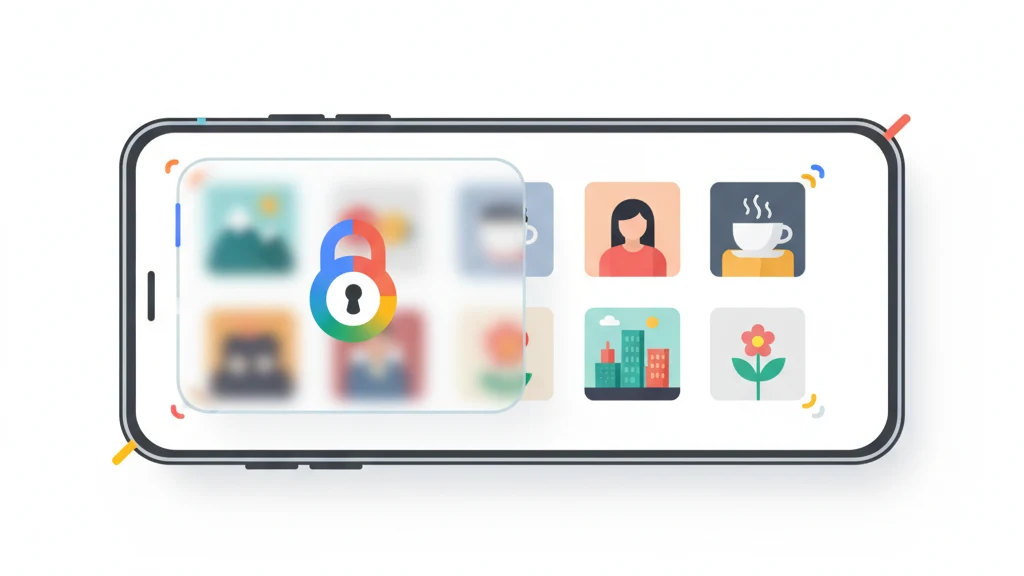
Google 相册具有锁定文件夹功能,可将照片隐藏在设备屏幕锁定(PIN、指纹或面部解锁)后面。锁定文件夹中的照片不会出现在您的主图库、共享相册或 Google 相册记忆中。启用备份后,Google 将它们存储在其服务保护模型下,并保留其隐私政策所述的服务端访问权限。相比之下,Vaultaire 这类客户端加密保险库不会让存储提供商拿到明文保险库密钥,但设备、恢复、元数据和备份路径依然重要。
本指南介绍锁定文件夹的设置、解释其限制,并涵盖更强大的替代方案。
什么是 Google Photos 锁定文件夹?
锁定文件夹是 Google Photos 中受密码保护的空间,您可以将照片和视频从主图库移出。它于 2021 年 6 月在 Pixel 设备上推出,并扩展到所有 Android 和 iOS 设备。
锁定文件夹中的照片在主照片网格、搜索结果、相册和 Google 的回忆功能中隐藏。它们不会出现在访问您照片图库的其他应用中。在设备上,它们通过您的屏幕锁身份验证(指纹、面部、PIN 或密码)进行保护。
重要区别:锁定文件夹从 Google Photos 界面和随意访问中隐藏照片。它不使用只有您持有密钥的密钥加密它们。Google 仍然可以访问其服务器上的底层数据。
如何将照片移到锁定文件夹:分步操作
第 1 步:打开 Google Photos
在您的 Android 手机或 iPhone 上启动 Google Photos 应用。
第 2 步:选择要隐藏的照片
长按照片进入选择模式。点击其他照片以选择多张。
第 3 步:移动到锁定文件夹
点击三点菜单(右上角)并选择"移动到锁定文件夹"。在某些设备上,这出现在"移动到"选项下。出现提示时确认。
第 4 步:验证身份
系统会要求您使用屏幕锁(指纹、面部、PIN)进行验证。这确认您是设备所有者。
第 5 步:稍后访问锁定文件夹
前往图库 > 实用工具 > 锁定文件夹。再次进行身份验证以查看内容。要将照片移回,从锁定文件夹打开它并选择"移动"以将其返回到您的图库。
如何直接保存到锁定文件夹
在 Pixel 和支持的 Android 设备上,您可以从相机应用直接将照片拍摄到锁定文件夹中。
第 1 步:打开相机应用
启动默认相机应用。
第 2 步:选择锁定文件夹模式
在相机设置或模式选择器中,查找"锁定文件夹"或锁定图标。点击以启用。
第 3 步:拍摄照片
在此模式下拍摄的照片直接进入锁定文件夹,不经过主照片图库。
此功能并非在所有设备上都可用,目前在 iOS 版 Google Photos 应用中不支持。
锁定文件夹不能防止什么
锁定文件夹是一个可用性功能,而不是安全功能。了解其限制可以防止虚假的安全感。
Google 可以访问锁定文件夹内容
Google 的隐私政策赋予公司处理存储在其服务上的数据的权利。当启用锁定文件夹备份时,锁定文件夹中的照片存储在 Google 的服务器上。Google 可以通过提供其可以访问的数据来遵守执法请求、法院命令和政府传票。锁定适用于界面,而不是用户持有的加密系统。
Google 没有将锁定文件夹记录为端对端加密或由单独用户持有的密钥控制。保护模式是您的 Google 账户加上您的设备屏幕锁,而不是只有您持有的秘密。
拥有您屏幕锁的人可以访问它
锁定文件夹使用您设备的屏幕锁作为门禁。如果有人知道您的 PIN,有注册的指纹,或者可以在您睡着时使用您的面部,他们可以打开锁定文件夹。没有单独的密码或恢复秘密。
在共享或丢失设备上没有保护
如果您与伴侣、孩子或其他任何人共享设备 PIN,锁定文件夹对他们是可访问的。如果您的手机在解锁时被盗,锁定文件夹是可访问的。
云备份限制
当为锁定文件夹启用云备份时,照片同步到 Google 的服务器。这可以防止设备丢失,但会将照片暴露给上述限制(账户安全模型下的提供商端访问,以及针对 Google 的法律请求)。当云备份被禁用时,锁定文件夹内容只存在于设备上,如果设备丢失或恢复出厂设置则会丢失。
| 功能 | Google Photos 锁定文件夹 | 加密保险库应用 |
|---|---|---|
| 从主图库中隐藏 | 是 | 是 |
| 密码保护 | 仅屏幕锁 | 单独的加密密钥 |
| 在设备上加密 | 静止时(设备加密) | 每文件 AES-256-GCM |
| 在云端加密 | Google 管理服务密钥 | Vaultaire 备份(默认开启)使用单独的客户端备份密钥 |
| 提供商明文访问 | Google 保留服务端访问权限 | Wraxle 收不到可读的保险库文件或明文备份密钥;Apple 能看到 CloudKit 元数据 |
| 使用屏幕锁可访问 | 是 | 否(单独的密钥) |
| 通过提供商的执法访问 | 是 | 可能提供密文和留存的元数据;提供商不持有内容密钥 |
| 在设备丢失后仍然存在 | 仅在启用云备份时 | 仅在存在加密备份时 |
更强大的替代方案:端对端加密保险库
对于不希望存储提供商用自己的密钥就能读取的照片,请使用在客户端加密内容、并公开说明其恢复和元数据模型的保险库。这能缩小提供商的访问范围,但无法防范设备被入侵、凭证攻击,也无法阻止针对元数据、密文或其他可用副本的法律调取。
Vaultaire 用随机主密钥对每张照片进行 AES-256-GCM 加密。PBKDF2-HMAC-SHA512 由 5x5 图案和全设备通用的盐值派生出本地保险库密钥,再由该密钥包装主密钥。默认开启的 iCloud 备份使用另一个由图案派生的备份密钥,上传的是在客户端加密的记录。Apple 能看到 CloudKit 服务元数据,但 Vaultaire 不会向其发送可读的文件内容或明文解密密钥。
代价在于密钥由您自己保管。如果所有可用的图案、恢复短语、本地恢复记录、已解锁的设备以及其他含有密钥的副本全部丢失,Wraxle 没有任何账户重置密钥可以恢复保险库。
技巧和常见错误
- 不要假设锁定文件夹是端对端加密的。Google 使用服务器端加密,Google 持有密钥。这可以防止外部违规,但不能防止 Google 本身或法律强制。
- 如果担心设备丢失,请为锁定文件夹启用云备份。没有它,恢复出厂设置会永久销毁那些照片。
- 设置强大的屏幕锁。锁定文件夹的安全上限就是您的屏幕锁。4 位 PIN 有 10,000 种组合。6 位 PIN 有 1,000,000 种。字母数字密码更强。
- 记住,默认情况下锁定文件夹不会出现在 Google Photos 备份中。如果您想要锁定文件夹内容的云备份,您必须明确启用它。
- 对于真正敏感的照片,将它们移到加密保险库应用而不是锁定文件夹。锁定文件夹适合让尴尬的照片不出现在回忆中,它不是为安全而设计的。
常见问题
Google 员工能看到我锁定文件夹中的照片吗?
Google 的隐私政策不授予个别员工浏览您照片的权限。但是,Google 的系统处理您的数据,公司可以遵守法律请求。端对端加密(锁定文件夹不使用)会使这在技术上不可能。
锁定文件夹在 iPhone 上有效吗?
有效。iOS 版 Google Photos 支持锁定文件夹。功能相同:照片从主图库中隐藏,并在您设备的屏幕锁后面进行保护。相同的限制适用——Google 持有云存储内容的加密密钥。
锁定文件夹中的照片还会备份吗?
只有在您明确为锁定文件夹启用云备份时才会。没有它,锁定文件夹内容只在设备上,恢复出厂设置或设备丢失时会丢失。
如果我卸载 Google Photos,锁定文件夹中的照片会怎样?
如果启用了云备份,照片保留在 Google 的服务器上,当您重新安装并登录时重新出现。如果未启用云备份,照片随应用一起被删除。
Google Photos 锁定文件夹比 Apple 的隐藏相册更好吗?
它们以不同方式解决类似问题。Apple 的隐藏相册需要面容 ID/触控 ID(自 iOS 16 起)并通过 iCloud 照片同步。Google 的锁定文件夹使用您的屏幕锁并通过 Google 的云同步。两者默认都不提供端对端加密。Apple 的高级数据保护为 iCloud 照片添加了端对端加密,这是比 Google 目前为锁定文件夹提供的更强的选项。
把裸照存放在 Google Photos 或 iCloud 中有多危险?
比大多数人以为的更危险。这两项服务都在公司服务器上保存可读取的副本,会在一定程度上扫描上传内容,并且可能因账户被盗、传票或任何进入您账户的人而被访问。两者默认都不对您的照片进行端对端加密。对于您绝不希望曝光的图片,请将其保存在设备上的加密保险库中,而不是云端图库。
结论
Google Photos 锁定文件夹将照片放在屏幕锁后面,使其不出现在主图库中。它对于让某些照片不出现在回忆中以及让照片远离短暂使用您手机的人很有用。它不是为严肃隐私而设计的。Google 持有加密密钥,屏幕锁是唯一的屏障,法律请求可以强制访问。
如果照片的内容密钥需要保存在云服务商的掌控之外,请使用一款对客户端加密、恢复和元数据行为有公开说明的加密保险库 App。它能保护被复制的密文,但不会让已解锁的手机、弱凭证、系统备份或有缺陷的客户端变得可信。