

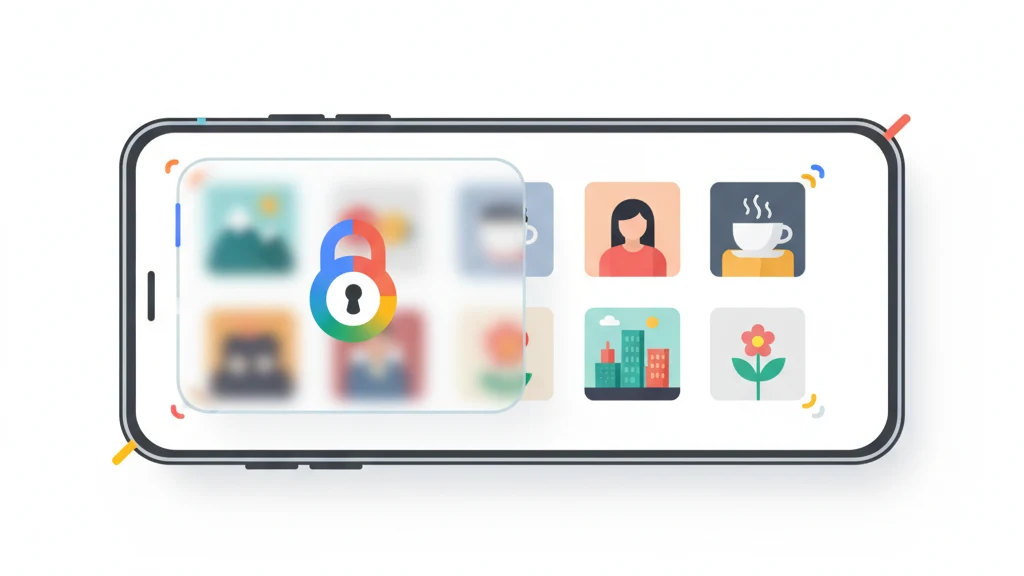
Sådan skjuler du fotos i Google Fotos (2026)
Brug Google Fotos' låste mappe til at skjule fotos fra dit bibliotek.
Google Fotos har en låst mappe-funktion, der skjuler billeder bag din enheds skærmlås (pinkode, fingeraftryk eller ansigtslås). Billeder i den låste mappe vises ikke i dit hovedbibliotek, delte album eller Google Fotos-hukommelser. Når sikkerhedskopiering er aktiveret, gemmer Google dem under sin servicebeskyttelsesmodel og bevarer adgangen på udbydersiden, som er beskrevet i sin privatlivspolitik. En krypteret boks på klientsiden som f.eks Vaultaire holder i stedet almindelige tekstboksnøgler væk fra lagerudbyderen, mens enhed, gendannelse, metadata og backupstier stadig betyder noget.
Denne vejledning gennemgår opsætning af den låste mappe, forklarer dens begrænsninger og beskriver stærkere alternativer.
Hvad er Google Fotos' låste mappe?
Den låste mappe er et adgangskodebeskyttet rum inden for Google Fotos, hvortil du kan flytte fotos og videoer uden for dit primære bibliotek. Det blev introduceret i juni 2021 på Pixel-enheder og udvidet til alle Android- og iOS-enheder.
Fotos i den låste mappe skjules fra det primære fotogitter, søgeresultater, albums og Googles Minder-funktion. De vises ikke i andre apps der tilgår dit fotobibliotek. På enheden er de beskyttet bag skærmlåsgodkendelse (fingeraftryk, ansigt, PIN eller adgangskode).
En vigtig sondring: den låste mappe skjuler fotos fra Google Fotos' interface og mod tilfældig adgang. Den krypterer dem ikke med en nøgle kun du har. Google kan stadig tilgå de underliggende data på sine servere.
Sådan flytter du fotos til den låste mappe: trin for trin
Trin 1: Åbn Google Fotos
Start Google Fotos-appen på din Android- eller iPhone.
Trin 2: Vælg fotos der skal skjules
Hold fingeren nede på et foto for at gå i valgmodus. Tryk på yderligere fotos for at vælge flere.
Trin 3: Flyt til låst mappe
Tryk på trepunktsmenuen (øverst til højre) og vælg "Flyt til låst mappe." På nogle enheder vises dette under "Flyt til"-mulighederne. Bekræft når du bliver bedt om det.
Trin 4: Godkend
Du bliver bedt om at godkende med skærmlåsen (fingeraftryk, ansigt, PIN). Det bekræfter, at du er enhedsejeren.
Trin 5: Adgang til den låste mappe senere
Gå til Bibliotek > Hjælpeprogrammer > Låst mappe. Godkend igen for at se indholdet. Vil du flytte et foto tilbage, åbn det fra den låste mappe og vælg "Flyt" for at returnere det til biblioteket.
Hvad den låste mappe ikke beskytter
Den låste mappe er en brugsvenlighedsfunktion, ikke en sikkerhedsfunktion. At forstå dens begrænsninger forhindrer falsk tryghed.
Google kan tilgå indholdet af den låste mappe
Googles privatlivspolitik giver virksomheden ret til at behandle data gemt i dens tjenester. Fotos i den låste mappe gemmes på Googles servere, hvis backup af den låste mappe er aktiveret. Google kan efterkomme anmodninger fra retshåndhævende myndigheder, retskendelser og statslige stævninger ved at udlevere data den har adgang til. Låsen gælder for interfacet, ikke for et bruger-kontrolleret krypteringssystem.
Google dokumenterer ikke den låste mappe som end-to-end-krypteret eller kontrolleret af en separat nøgle som brugeren har. Beskyttelsesmodellen er din Google-konto plus enhedens skærmlås, ikke en hemmelighed kun du har.
Nogen med din skærmlås kan tilgå den
Den låste mappe bruger din enheds skærmlås som port. Kender nogen din PIN, har et registreret fingeraftryk, eller kan bruge dit ansigt mens du sover, kan de åbne den låste mappe. Der er ingen separat adgangskode eller gendannelseshemmelighed.
Ingen beskyttelse på delte eller tabte enheder
Deler du din enheds PIN med en partner, et barn eller nogen andre, er den låste mappe tilgængelig for dem. Stjæles din telefon mens den er ulåst, er den låste mappe tilgængelig.
| Funktion | Google Fotos låst mappe | Krypteret hvælvingsapp |
|---|---|---|
| Skjult fra primært bibliotek | Ja | Ja |
| Adgangskodebeskyttet | Kun skærmlås | Separat krypteringsnøgle |
| Krypteret på enheden | I hvile (enhedskryptering) | Per-fil AES-256-GCM |
| Krypteret i skyen | Google administrerer tjenestenøgler | Separat sikkerhedskopieringsnøgle på klientsiden, når Vaultaire-sikkerhedskopi er aktiveret |
| Udbyder almindelig tekstadgang | Google bevarer adgangen til tjenestesiden | Wraxle modtager ingen læsbare vault-filer eller klartekst backup-nøgle; Apple ser CloudKit metadata |
| Tilgængelig med skærmlås | Ja | Nej (separat nøgle) |
| Myndighedsadgang via udbyder | Ja | Chiffertekst og bevarede metadata kan være tilgængelige; ingen indholdsnøgle, der holdes af udbyderen |
| Overlever tab af enhed | Kun hvis cloud-backup er aktiveret | Kun hvis krypteret backup eksisterer |
Et stærkere alternativ: end-to-end-krypteret hvælving
Til fotos der skal være utilgængelige for Google, Apple, myndigheder eller nogen uden din specifikke nøgle, giver end-to-end-krypterede hvælvingsapps nul-kendskab-beskyttelse.
Vaultaire krypterer hvert billede med AES-256-GCM under en tilfældig hovednøgle. PBKDF2-HMAC-SHA512 udleder en lokal vault-nøgle fra et 5x5-mønster og salt på hele enheden, og denne vault-nøgle omslutter hovednøglen. Valgfrit iCloud backup bruger en separat mønsterafledt backupnøgle og uploader krypterede poster på klientsiden. Apple kan observere CloudKit tjenestemetadata, men Vaultaire sender det ikke læsbart filindhold eller dekrypteringsnøgler i klartekst.
Afvejningen: glemmer du mønsteret og mister gendannelsessætningen, er data ugendannelige. Det er prisen for reel nul-kendskab-arkitektur.
Tips og almindelige fejl
- Antag ikke at den låste mappe er end-to-end-krypteret. Google bruger serverkryptering, hvor Google har nøglerne. Det beskytter mod eksterne lækager, men ikke mod Google selv eller juridiske forpligtelser.
- Aktivér cloud-backup for den låste mappe hvis du er bekymret for enhedstab. Uden den sletter fabriksnulstilling eller enhedstab permanent fotos.
- Indstil en stærk skærmlås. Sikkerhedsloftet for den låste mappe er din skærmlås. En 4-cifret PIN har 10.000 kombinationer. En 6-cifret PIN har 1.000.000. En alfanumerisk adgangskode er stærkere.
- Til virkelig følsomme fotos skal du flytte dem til en krypteret hvælvingsapp frem for den låste mappe. Den låste mappe er egnet til at holde pinlige fotos væk fra Minder. Den er ikke designet til sikkerhed.
Ofte stillede spørgsmål
Kan Google-medarbejdere se fotos i min låste mappe?
Googles privatlivspolitik giver ikke individuelle medarbejdere adgang til at gennemse dine fotos. Googles systemer behandler dog dine data, og virksomheden kan efterkomme juridiske anmodninger. End-to-end-kryptering (som den låste mappe ikke bruger) ville gøre dette teknisk umuligt.
Virker den låste mappe på iPhone?
Ja. Google Fotos til iOS understøtter den låste mappe. Funktionen er den samme: fotos skjules fra det primære bibliotek og beskyttes bag din enheds skærmlås. De samme begrænsninger gælder. Google har krypteringsnøglerne til indhold gemt i skyen.
Sikkerhedskopieres fotos fra den låste mappe stadig?
For billeder, der ikke burde kunne læses gennem en lagerudbyders egne nøgler, skal du bruge en boks, der krypterer indhold på klienten og dokumenterer dens gendannelses- og metadatamodel. Dette indsnævrer udbyderadgangen; det garanterer ikke beskyttelse mod kompromittering af enheden, legitimationsangreb, juridiske krav om metadata eller chiffertekst eller en anden tilgængelig kopi.
Er Google Fotos' låste mappe bedre end Apples skjulte album?
De løser lignende problemer på forskellige måder. Apples skjulte album kræver Face ID/Touch ID (fra iOS 16) og synkroniserer via iCloud Fotos. Googles låste mappe bruger skærmlås og synkroniserer via Googles cloud. Ingen af mulighederne giver end-to-end-kryptering som standard. Apples Avanceret databeskyttelse tilføjer end-to-end-kryptering til iCloud Fotos, hvilket er en stærkere mulighed end hvad Google i øjeblikket tilbyder for den låste mappe.
Konklusion
Google Fotos' låste mappe holder fotos ude af det primære bibliotek og bag skærmlåsen. Den er nyttig til at holde visse fotos væk fra Minder og uden for rækkevidde for folk der kortvarigt bruger din telefon. Den er ikke designet til seriøst privatliv. Google har krypteringsnøglerne, skærmlåsen er den eneste barriere, og juridiske anmodninger kan tvinge adgang.
For billeder, der har brug for en indholdsnøgle uden for cloud-udbyderens varetægt, skal du bruge en krypteret vault app med dokumenteret klientsidekryptering, gendannelse og metadataadfærd. Dette beskytter kopieret chiffertekst uden at forvandle en ulåst telefon, svage legitimationsoplysninger, systembackup eller mangelfuld klient til et pålideligt miljø.