

Como ocultar fotografias no Google Fotos (2026)
Use a Pasta Bloqueada do Google Fotos para ocultar fotografias da sua biblioteca.
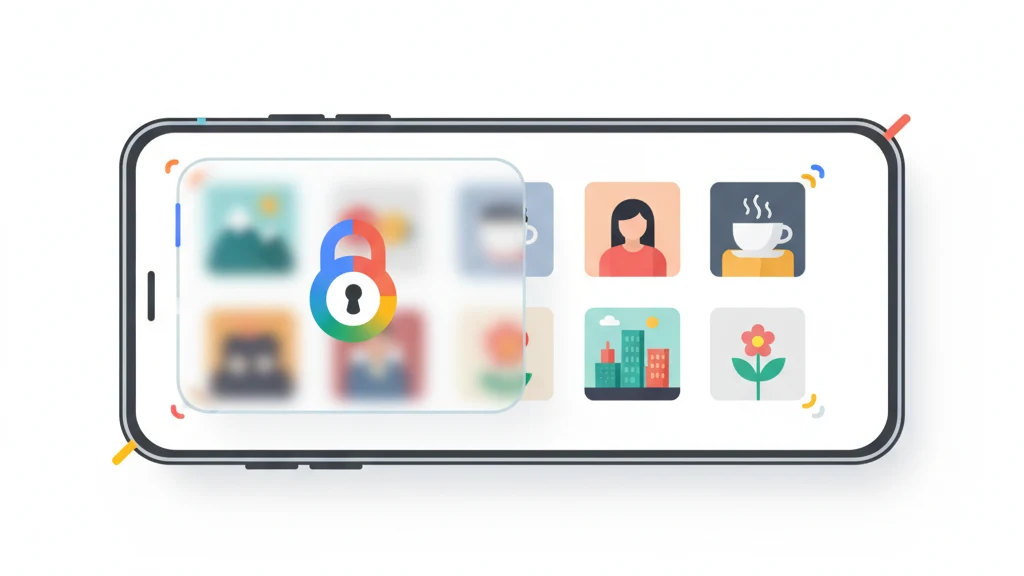
O Google Fotos tem uma funcionalidade de pasta bloqueada que oculta as fotografias atrás do bloqueio do ecrã do seu dispositivo (PIN, impressão digital ou desbloqueio facial). As fotografias na pasta bloqueada não aparecem na sua biblioteca principal, nos álbuns partilhados nem nas memórias do Google Fotos. Quando a cópia de segurança está ativada, o Google armazena-as segundo o seu modelo de proteção do serviço e mantém o acesso do lado do fornecedor descrito na sua política de privacidade. Um cofre encriptado do lado do cliente, como o Vaultaire, mantém as chaves do cofre em texto simples fora do alcance do fornecedor de armazenamento, embora o dispositivo, a recuperação, os metadados e os caminhos da cópia de segurança continuem a contar.
Este guia percorre a configuração da pasta bloqueada, explica as suas limitações e descreve alternativas mais fortes.
O que é a Pasta Bloqueada do Google Fotos?
A Pasta Bloqueada é um espaço protegido por palavra-passe dentro do Google Fotos onde pode mover fotografias e vídeos da biblioteca principal. Foi introduzida em Junho de 2021 em dispositivos Pixel e expandida para todos os dispositivos Android e iOS.
As fotografias na pasta bloqueada estão ocultas da grelha principal de fotografias, resultados de pesquisa, álbuns e da funcionalidade Memórias do Google. Não aparecem noutras aplicações que acederam à sua biblioteca de fotografias. No dispositivo são protegidas atrás da autenticação de bloqueio do ecrã (impressão digital, rosto, PIN ou palavra-passe).
Distinção fundamental: a Pasta Bloqueada oculta fotografias da interface do Google Fotos e do acesso ocasional. Não as encripta com uma chave que só o utilizador tem. O Google ainda pode aceder aos dados subjacentes nos seus servidores.
Como mover fotografias para a pasta bloqueada: passo a passo
Passo 1: Abra o Google Fotos
Lance a aplicação Google Fotos no seu telemóvel Android ou iPhone.
Passo 2: Selecione fotografias para ocultar
Toque e segure uma fotografia para entrar no modo de seleção. Toque noutras fotografias para selecionar múltiplas.
Passo 3: Mova para a pasta bloqueada
Toque no menu de três pontos (canto superior direito) e selecione "Mover para pasta bloqueada." Em alguns dispositivos isso aparece sob as opções "Mover para." Confirme quando solicitado.
Passo 4: Autentique-se
Ser-lhe-á pedida autenticação com bloqueio do ecrã (impressão digital, rosto, PIN). Isso confirma que é o proprietário do dispositivo.
Passo 5: Aceda à pasta bloqueada mais tarde
Vá a Biblioteca > Utilitários > Pasta bloqueada. Autentique-se novamente para ver o conteúdo. Para mover uma fotografia de volta, abra-a a partir da pasta bloqueada e selecione "Mover" para a devolver à biblioteca.
Como guardar diretamente na pasta bloqueada
Nos Pixel e noutros dispositivos Android compatíveis, pode tirar fotografias diretamente para a pasta bloqueada a partir da aplicação de câmara.
Passo 1: Abra a aplicação de câmara
Abra a aplicação de câmara predefinida.
Passo 2: Selecione o modo de pasta bloqueada
Nas definições da câmara ou no seletor de modos, procure "Pasta bloqueada" ou um ícone de cadeado. Toque para ativar.
Passo 3: Tire as fotografias
As fotografias tiradas neste modo vão diretamente para a pasta bloqueada, sem passarem pela biblioteca principal.
Esta funcionalidade não existe em todos os dispositivos e, de momento, não é suportada na aplicação Google Fotos para iOS.
O que a Pasta Bloqueada não protege
A Pasta Bloqueada é uma funcionalidade de usabilidade, não de segurança. Compreender as suas limitações evita falsas garantias.
O Google pode aceder ao conteúdo da pasta bloqueada
As políticas de privacidade do Google concedem à empresa o direito de processar dados armazenados nos seus serviços. As fotografias na pasta bloqueada são armazenadas nos servidores do Google se a cópia de segurança da pasta bloqueada estiver ativada. O Google pode cumprir pedidos de autoridades, ordens judiciais e intimações governamentais fornecendo dados a que tem acesso. O bloqueio aplica-se à interface, não a um sistema de encriptação controlado pelo utilizador.
O Google não documenta a pasta bloqueada como encriptada de ponta a ponta ou controlada por uma chave separada detida pelo utilizador. O modelo de proteção é a sua conta Google mais o bloqueio do ecrã do dispositivo, não um segredo que só o utilizador tem.
Alguém com o bloqueio do seu ecrã pode aceder
A Pasta Bloqueada usa o bloqueio do ecrã do seu dispositivo como portão. Se alguém conhece o seu PIN, tem uma impressão digital registada ou pode usar o seu rosto enquanto dorme, pode abrir a pasta bloqueada. Não existe palavra-passe separada nem segredo de recuperação.
Sem proteção em dispositivos partilhados ou perdidos
Se partilha o PIN do dispositivo com um parceiro, filho ou qualquer outra pessoa, a pasta bloqueada é-lhes acessível. Se o seu telemóvel for roubado quando desbloqueado, a pasta bloqueada é acessível.
Limitações da cópia de segurança na nuvem
Com a cópia de segurança na nuvem ativada para a pasta bloqueada, as fotografias sincronizam com os servidores do Google. Isto protege contra a perda do dispositivo, mas expõe as fotografias às limitações acima (acesso do fornecedor dentro do modelo de segurança da conta e pedidos legais dirigidos ao Google). Com a cópia de segurança na nuvem desativada, o conteúdo da pasta bloqueada existe apenas no dispositivo e perde-se se o dispositivo for perdido ou reposto de fábrica.
| Funcionalidade | Pasta Bloqueada do Google Fotos | Aplicação cofre encriptada |
|---|---|---|
| Oculto da biblioteca principal | Sim | Sim |
| Protegido por palavra-passe | Apenas bloqueio do ecrã | Chave de encriptação separada |
| Encriptado no dispositivo | Em repouso (encriptação do dispositivo) | AES-256-GCM por ficheiro |
| Encriptado na nuvem | O Google gere as chaves do serviço | Chave de cópia de segurança separada, do lado do cliente, quando a cópia de segurança do Vaultaire está ativada |
| Acesso do fornecedor a texto simples | O Google mantém o acesso do lado do serviço | A Wraxle não recebe ficheiros legíveis do cofre nem a chave de cópia de segurança em texto simples; a Apple vê metadados do CloudKit |
| Acessível com bloqueio do ecrã | Sim | Não (chave separada) |
| Acesso das autoridades via fornecedor | Sim | Texto cifrado e metadados retidos podem estar disponíveis; nenhuma chave de conteúdo guardada pelo fornecedor |
| Sobrevive à perda do dispositivo | Apenas se cópia de segurança na nuvem ativada | Apenas se cópia de segurança encriptada existir |
Alternativa mais forte: cofre encriptado de ponta a ponta
Para fotografias que não devem ser legíveis através das chaves do próprio fornecedor de armazenamento, use um cofre que encripte o conteúdo no cliente e documente o seu modelo de recuperação e de metadados. Isto restringe o acesso do fornecedor; não garante proteção contra o comprometimento do dispositivo, ataques às credenciais, exigências legais de metadados ou de texto cifrado, nem contra outra cópia disponível.
O Vaultaire encripta cada fotografia com AES-256-GCM sob uma chave mestra aleatória. O PBKDF2-HMAC-SHA512 deriva uma chave de cofre local a partir de um padrão 5x5 e de um sal de todo o dispositivo, e essa chave de cofre envolve a chave mestra. A cópia de segurança iCloud, ativada por predefinição e que pode ser desativada, usa uma chave de cópia de segurança separada, derivada do padrão, e carrega registos encriptados do lado do cliente. A Apple pode observar metadados do serviço CloudKit, mas o Vaultaire não envia conteúdo legível dos ficheiros nem chaves de desencriptação em texto simples.
A contrapartida é a custódia da chave. Se se perderem todos os padrões utilizáveis, frases de recuperação, registos de recuperação locais, dispositivos desbloqueados e outras cópias das chaves, a Wraxle não tem nenhuma chave de reposição de conta que possa restaurar o cofre.
Dicas e erros comuns
- Não presuma que a pasta bloqueada é encriptada de ponta a ponta. O Google usa encriptação do lado do servidor, onde o Google detém as chaves. Isso protege contra violações externas, mas não contra o próprio Google nem obrigações legais.
- Ative a cópia de segurança na nuvem para a pasta bloqueada se tiver medo de perder o dispositivo. Sem ela, uma reposição de fábrica destrói permanentemente as fotografias.
- Configure um bloqueio de ecrã forte. O limite de segurança da pasta bloqueada é o seu bloqueio de ecrã. Um PIN de 4 dígitos tem 10.000 combinações. Um PIN de 6 dígitos tem 1.000.000. Uma palavra-passe alfanumérica é mais forte.
- Lembre-se de que a pasta bloqueada não entra nas cópias de segurança do Google Fotos por predefinição. Se quiser uma cópia de segurança na nuvem do conteúdo da pasta bloqueada, tem de a ativar explicitamente.
- Para fotografias verdadeiramente sensíveis, mova-as para uma aplicação cofre encriptada em vez da pasta bloqueada. A pasta bloqueada é adequada para manter fotografias embaraçosas fora das Memórias. Não foi concebida para segurança.
- Use Transferir, e não "guardar imagem", quando tirar uma fotografia da aplicação web. Se clicar com o botão direito numa fotografia no navegador, guarda a cópia WebP que o Google gerou para mostrar, não o seu ficheiro. Se já tem cópias WebP que não consegue abrir, o conversor gratuito de WebP para PNG converte-as no navegador e mantém a transparência, sem carregar nada.
Perguntas frequentes
Os funcionários do Google podem ver as fotografias na minha pasta bloqueada?
As políticas de privacidade do Google não dão a funcionários individuais acesso para percorrer as suas fotografias. No entanto, os sistemas do Google processam os seus dados e a empresa pode cumprir pedidos legais. A encriptação ponto a ponto (que a pasta bloqueada não usa) tornaria isto tecnicamente impossível.
A pasta bloqueada funciona no iPhone?
Sim. O Google Fotos para iOS suporta a pasta bloqueada. Funciona da mesma forma: as fotografias ficam fora da biblioteca principal e protegidas pelo bloqueio de ecrã do dispositivo. Aplicam-se as mesmas limitações: o Google detém as chaves de encriptação do conteúdo guardado na nuvem.
As fotografias da pasta bloqueada continuam a ter cópia de segurança?
Só se ativar explicitamente a cópia de segurança na nuvem para a pasta bloqueada. Sem ela, o conteúdo da pasta bloqueada fica apenas no dispositivo e perde-se numa reposição de fábrica ou com a perda do dispositivo.
O que acontece às fotografias da pasta bloqueada se desinstalar o Google Fotos?
Se a cópia de segurança na nuvem estiver ativada, as fotografias ficam nos servidores do Google e voltam a aparecer quando reinstalar a aplicação e iniciar sessão. Se não estiver, as fotografias são apagadas com a aplicação.
A pasta bloqueada do Google Fotos é melhor do que o álbum Oculto da Apple?
Resolvem problemas parecidos de formas diferentes. O álbum Oculto da Apple exige Face ID/Touch ID (desde o iOS 16) e sincroniza através das Fotografias em iCloud. A pasta bloqueada do Google usa o bloqueio de ecrã e sincroniza através da nuvem do Google. Nenhuma das duas oferece encriptação ponto a ponto por predefinição. A Proteção avançada de dados da Apple acrescenta encriptação ponto a ponto às Fotografias em iCloud, uma opção mais forte do que a que o Google oferece hoje para a pasta bloqueada.
Qual é o risco de guardar fotografias íntimas no Google Fotos ou no iCloud?
Maior do que a maioria das pessoas pensa. Os dois serviços guardam cópias legíveis nos servidores da empresa, analisam os carregamentos até certo ponto e ficam expostos a uma intrusão na conta, a uma intimação ou a qualquer pessoa que entre na sua conta. Nenhum dos dois encripta as suas fotografias ponto a ponto por predefinição. Para imagens que nunca quer ver expostas, guarde-as num cofre encriptado no dispositivo e não numa galeria na nuvem.
Conclusão
A Pasta Bloqueada do Google Fotos mantém fotografias fora da biblioteca principal e atrás de um bloqueio de ecrã. É útil para manter certas fotografias fora das Memórias e fora do alcance de pessoas que usam brevemente o seu telemóvel. Não foi concebida para privacidade séria. O Google detém as chaves de encriptação, o bloqueio do ecrã é a única barreira e os pedidos legais podem forçar o acesso.
Para fotografias que precisam de uma chave de conteúdo fora da custódia do fornecedor da cloud, use uma aplicação de cofre encriptado com encriptação do lado do cliente, recuperação e tratamento de metadados documentados. Isso protege o texto cifrado copiado, mas não transforma um telemóvel desbloqueado, uma credencial fraca, uma cópia de segurança do sistema ou um cliente defeituoso num ambiente de confiança.