

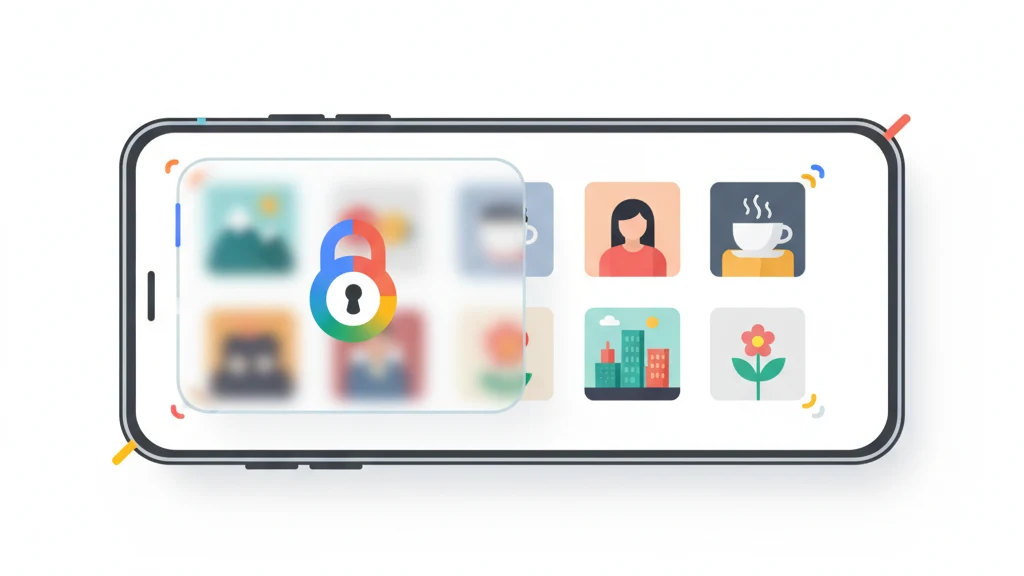
Hur man döljer foton i Google Photos (2026)
Använd Google Photos Locked Folder för att dölja foton från ditt bibliotek.
Google Foto har funktionen Låst mapp, som döljer foton bakom enhetens skärmlås (PIN, fingeravtryck eller ansiktsupplåsning). Foton i den låsta mappen visas inte i ditt huvudbibliotek, delade album eller Google Foto-minnen. När säkerhetskopiering är aktiverad lagrar Google dem under sin tjänsteskyddsmodell och behåller åtkomst från leverantören som beskrivs i dess sekretesspolicy. Ett valv som krypteras på klientsidan, till exempel Vaultaire håller istället valvnycklar i klartext borta från lagringsleverantören, medan enhet, återställning, metadata och säkerhetskopieringsvägar fortfarande spelar roll.
Den här guiden går igenom konfigurationen av Locked Folder, förklarar dess begränsningar och täcker starkare alternativ.
Vad är Google Photos Locked Folder?
Locked Folder är ett lösenordsskyddat utrymme i Google Photos där du kan flytta foton och videor ut ur ditt huvudbibliotek. Det introducerades i juni 2021 på Pixel-enheter och utökades till alla Android- och iOS-enheter.
Foton i Locked Folder är dolda från huvudfotorutnätet, sökresultat, album och Googles Minnen-funktion. De visas inte i andra appar som har åtkomst till ditt fotobibliotek. På enheten är de avskärmade bakom ditt skärmlås-autentisering (fingeravtryck, ansikte, PIN eller lösenord).
Distinktionen som spelar roll: Locked Folder döljer foton från Google Photos-gränssnittet och från tillfällig åtkomst. Den krypterar dem inte med en nyckel som bara du håller. Google kan fortfarande komma åt de underliggande data på sina servrar.
Hur man flyttar foton till Locked Folder: Steg-för-steg
Steg 1: Öppna Google Photos
Starta Google Photos-appen på din Android-telefon eller iPhone.
Steg 2: Välj foton att dölja
Tryck länge på ett foto för att gå in i markeringsläge. Tryck på ytterligare foton för att markera flera.
Steg 3: Flytta till Locked Folder
Tryck på trepunktsmenyn (uppe till höger) och välj "Flytta till Locked Folder." På vissa enheter visas detta under "Flytta till"-alternativ. Bekräfta när du uppmanas.
Steg 4: Autentisera
Du ombeds verifiera med ditt skärmlås (fingeravtryck, ansikte, PIN). Det bekräftar att du är enhetsägaren.
Steg 5: Få åtkomst till Locked Folder senare
Gå till Bibliotek > Andra > Locked Folder. Autentisera igen för att visa innehållet. För att flytta ett foto tillbaka öppnar du det från Locked Folder och väljer "Flytta" för att returnera det till ditt bibliotek.
Hur man sparar direkt till Locked Folder
På Pixel och stödda Android-enheter kan du ta foton direkt till Locked Folder från kameraappen.
Steg 1: Öppna din kameraapp
Starta standardkameraapplikationen.
Steg 2: Välj Locked Folder-läge
I kamerainställningarna eller lägesväljaren, leta efter "Locked Folder" eller en låsikon. Tryck på det för att aktivera.
Steg 3: Ta foton
Foton tagna i det här läget går direkt till Locked Folder utan att passera genom huvudfotobiblioteket.
Den här funktionen är inte tillgänglig på alla enheter och stöds för närvarande inte i iOS Google Photos-appen.
Vad Locked Folder inte skyddar mot
Locked Folder är en användbarhetsfunktion, inte en säkerhetsfunktion. Att förstå dess begränsningar förhindrar falsk trygghet.
Google kan komma åt Locked Folder-innehåll
Googles sekretesspolicy ger företaget rätten att bearbeta data lagrad på dess tjänster. Foton i Locked Folder lagras på Googles servrar när Locked Folder-säkerhetskopiering är aktiverad. Google kan följa upp brottsbekämpningsförfrågningar, domstolsorder och statliga stämningar genom att tillhandahålla data det kan komma åt. Låset gäller gränssnittet, inte ett användarägt krypteringssystem.
Google dokumenterar inte Locked Folder som end-to-end-krypterad eller kontrollerad av en separat användarägt nyckel. Skyddsmodellen är ditt Google-konto plus ditt enhets-skärmlås, inte en hemlighet som bara du besitter.
Någon med ditt skärmlås kan komma åt det
Locked Folder använder enhetens skärmlås som grind. Om någon känner din PIN-kod, har ett registrerat fingeravtryck eller kan använda ditt ansikte medan du sover kan de öppna Locked Folder. Det finns inget separat lösenord eller återställningshemliga.
Inget skydd på delade eller förlorade enheter
Om du delar din enhets PIN med en partner, ett barn eller någon annan är Locked Folder tillgänglig för dem. Om din telefon stjäls medan den är upplåst är Locked Folder tillgänglig.
Begränsningar för molnsäkerhetskopiering
När molnsäkerhetskopiering är aktiverad för Locked Folder synkroniseras fotona till Googles servrar. Det skyddar mot enhetsförlust men exponerar fotona för begränsningarna ovan (leverantörssidans åtkomst under kontosäkerhetsmodellen och rättsliga förfrågningar riktade mot Google). När molnsäkerhetskopiering är inaktiverad finns Locked Folder-innehåll bara på enheten och förloras om enheten förloras eller fabriksåterställs.
| Funktion | Google Photos Locked Folder | Krypterad valv-app |
|---|---|---|
| Dold från huvudbiblioteket | Ja | Ja |
| Lösenordsskyddad | Endast skärmlås | Separat krypteringsnyckel |
| Krypterad på enheten | I vila (enhetskryptering) | Per-fil AES-256-GCM |
| Krypterad i molnet | Google hanterar tjänstenycklar | Separat säkerhetskopieringsnyckel på klientsidan när Vaultaire-säkerhetskopiering är aktiverad |
| Leverantörens åtkomst till klartext | Google behåller åtkomst på tjänstsidan | Wraxle får inga läsbara valvfiler eller säkerhetskopieringsnyckel i klartext; Apple ser CloudKit-metadata |
| Tillgänglig med skärmlås | Ja | Nej (separat nyckel) |
| Brottsbekämpningsåtkomst via leverantör | Ja | Chiffertext och lagrad metadata kan vara tillgängliga; ingen innehållsnyckel hos leverantören |
| Överlever enhetsförlust | Bara om molnsäkerhetskopiering är på | Bara om krypterad säkerhetskopia finns |
Ett starkare alternativ: End-to-end-krypterat valv
För foton som inte ska vara läsbara genom en lagringsleverantörs egna nycklar, använd ett valv som krypterar innehåll på klienten och dokumenterar dess återställnings- och metadatamodell. Detta begränsar leverantörsåtkomsten; det garanterar inte skydd mot intrång i enheten, attacker mot inloggningsuppgifter, juridiska krav på metadata eller chiffertext, eller en annan tillgänglig kopia.
Vaultaire krypterar varje foto med AES-256-GCM under en slumpmässig huvudnyckel. PBKDF2-HMAC-SHA512 härleder en lokal valvnyckel från ett 5x5-mönster och enhetsomfattande salt, och den valvnyckeln omsluter huvudnyckeln. Krypterad iCloud-säkerhetskopiering, på som standard, använder en separat mönsterhärledd säkerhetskopieringsnyckel och laddar upp poster som krypterats på klientsidan. Apple kan se metadata i CloudKit-tjänsten, men Vaultaire skickar inte läsbart filinnehåll eller dekrypteringsnycklar i klartext dit.
Avvägningen gäller vem som förvarar nycklarna. Om varje användbart mönster, återställningsfras, lokal återställningspost, upplåst enhet och annan kopia som bär nycklar går förlorad har Wraxle ingen nyckel för kontoåterställning som kan återställa valvet.
Tips och vanliga misstag
- Antag inte att Locked Folder är end-to-end-krypterad. Google använder serversideskryptering där Google håller nycklarna. Det skyddar mot externa intrång men inte mot Google självt eller rättsligt tvång.
- Aktivera molnsäkerhetskopiering för Locked Folder om enhetsförlust oroar dig. Utan det förstör en fabriksåterställning dessa foton permanent.
- Ange ett starkt skärmlås. Locked Folders säkerhetstak är ditt skärmlås. En 4-siffrig PIN-kod har 10 000 kombinationer. En 6-siffrig PIN-kod har 1 000 000. Ett alfanumeriskt lösenord är starkare.
- Kom ihåg att Locked Folder inte visas i Google Photos-säkerhetskopior som standard. Om du vill ha molnsäkerhetskopiering av Locked Folder-innehåll måste du aktivera det explicit.
- För foton som är verkligt känsliga, flytta dem till en krypterad valv-app istället för Locked Folder. Locked Folder är bra för att hålla pinsamma foton borta från Minnen. Det är inte designat för säkerhet.
Vanliga frågor
Kan Google-anställda se mina Locked Folder-foton?
Googles sekretesspolicy ger inte enskilda anställda surfåtkomst till dina foton. Googles system bearbetar dock dina data, och företaget kan följa upp rättsliga förfrågningar. End-to-end-kryptering (som Locked Folder inte använder) skulle göra detta tekniskt omöjligt.
Fungerar Locked Folder på iPhone?
Ja. Google Photos för iOS stöder Locked Folder. Funktionaliteten är densamma: foton är dolda från huvudbiblioteket och avskärmade bakom enhetens skärmlås. Samma begränsningar gäller – Google håller krypteringsnycklarna för molnlagrat innehåll.
Säkerhetskopieras Locked Folder-foton fortfarande?
Bara om du explicit aktiverar molnsäkerhetskopiering för Locked Folder. Utan det är Locked Folder-innehåll bara på enheten och förloras vid fabriksåterställning eller enhetsförlust.
Vad händer med Locked Folder-foton om jag avinstallerar Google Photos?
Om molnsäkerhetskopiering är aktiverad förblir fotona på Googles servrar och visas igen när du ominstallerar och loggar in. Om molnsäkerhetskopiering inte är aktiverad raderas fotona med appen.
Är Google Photos Locked Folder bättre än Apples album Gömda?
De löser liknande problem på olika sätt. Apples album Gömda kräver Face ID/Touch ID (sedan iOS 16) och synkroniseras via iCloud-bilder. Googles Locked Folder använder ditt skärmlås och synkroniseras via Googles moln. Ingen av dem ger end-to-end-kryptering som standard. Apples Avancerat dataskydd lägger till end-to-end-kryptering till iCloud-bilder, vilket är ett starkare alternativ än vad Google för närvarande erbjuder för Locked Folder.
Hur riskabelt är det att ha nakenbilder i Google Photos eller iCloud?
Mer riskabelt än de flesta tror. Båda tjänsterna har läsbara kopior på företagets servrar, skannar uppladdningar i viss mån och kan nås genom ett kontointrång, ett rättsligt föreläggande eller av vem som helst som tar sig in på ditt konto. Ingen av dem krypterar dina bilder end-to-end som standard. Bilder som du aldrig vill ska exponeras bör ligga i ett krypterat valv på enheten i stället för i ett molngalleri.
Slutsats
Google Photos Locked Folder håller foton borta från ditt huvudbibliotek och bakom ditt skärmlås. Det är användbart för att hålla vissa foton borta från Minnen och borta från folk som använder din telefon kortvarigt. Det är inte designat för seriös integritet. Google håller krypteringsnycklarna, skärmlåset är det enda hindret och rättsliga förfrågningar kan tvinga åtkomst.
För foton som behöver en innehållsnyckel utanför molnleverantörens förvar, använd en krypterad valv-app med dokumenterad kryptering på klientsidan, återställning och hantering av metadata. Detta skyddar kopierad chiffertext utan att förvandla en upplåst telefon, svaga inloggningsuppgifter, systemsäkerhetskopiering eller felaktig klient till en pålitlig miljö.