

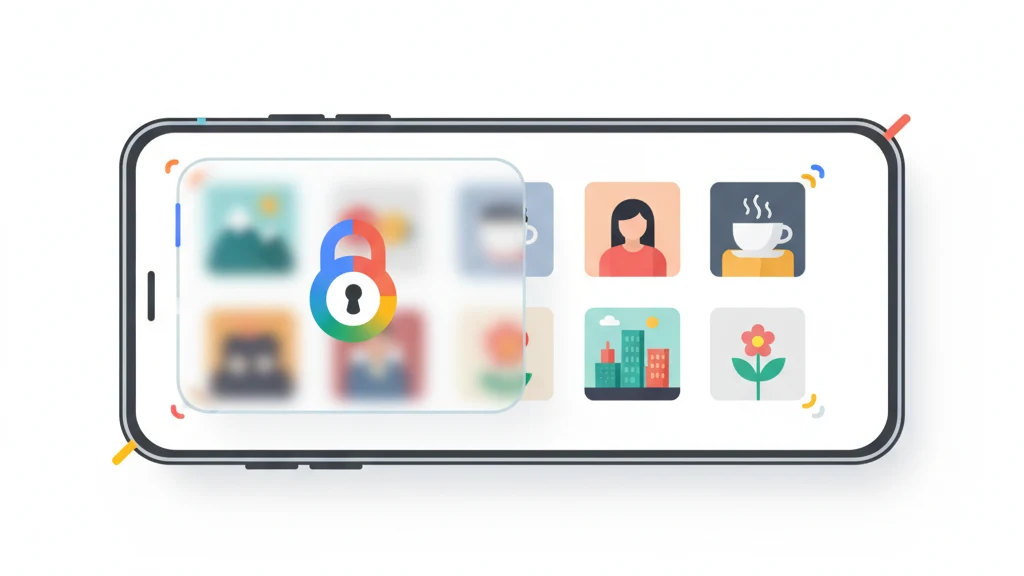
Cómo ocultar fotos en Google Fotos (2026)
Usa la Carpeta bloqueada de Google Fotos para ocultar fotos de tu biblioteca.
Google Photos tiene una función de Carpeta bloqueada que oculta fotos detrás del bloqueo de pantalla de tu dispositivo (PIN, huella digital o desbloqueo facial). Las fotos de la carpeta bloqueada no aparecen en tu biblioteca principal, álbumes compartidos ni recuerdos de Google Fotos. Cuando la copia de seguridad está habilitada, Google las almacena bajo su modelo de protección de servicios y retiene el acceso del proveedor descrito en su política de privacidad. Una bóveda cifrada del lado del cliente como Vaultaire, en cambio, mantiene las claves de la bóveda en texto plano fuera del alcance del proveedor de almacenamiento, mientras que las rutas del dispositivo, la recuperación, los metadatos y la copia de seguridad siguen siendo importantes.
Esta guía explica la configuración de la Carpeta bloqueada, sus limitaciones y las alternativas más seguras.
¿Qué es la Carpeta bloqueada de Google Fotos?
La Carpeta bloqueada es un espacio protegido por contraseña dentro de Google Fotos donde puedes mover fotos y vídeos fuera de tu biblioteca principal. Se introdujo en junio de 2021 en dispositivos Pixel y se amplió a todos los dispositivos Android e iOS.
Las fotos de la Carpeta bloqueada están ocultas de la cuadrícula de fotos principal, los resultados de búsqueda, los álbumes y la función de Recuerdos de Google. No aparecen en otras apps que acceden a tu fototeca. En el dispositivo, están protegidas por la autenticación del bloqueo de pantalla (huella dactilar, cara, PIN o contraseña).
La distinción que importa: la Carpeta bloqueada oculta las fotos de la interfaz de Google Fotos y del acceso casual. No las cifra con una clave que solo tú tienes. Google puede seguir accediendo a los datos subyacentes en sus servidores.
Cómo mover fotos a la Carpeta bloqueada: paso a paso
Paso 1: Abrir Google Fotos
Abre la app Google Fotos en tu Android o iPhone.
Paso 2: Seleccionar las fotos a ocultar
Mantén pulsada una foto para entrar en el modo de selección. Toca fotos adicionales para seleccionar varias.
Paso 3: Mover a Carpeta bloqueada
Toca el menú de tres puntos (parte superior derecha) y selecciona "Mover a Carpeta bloqueada". En algunos dispositivos, esto aparece bajo las opciones de "Mover a". Confirma cuando se te pida.
Paso 4: Autenticarse
Se te pedirá que verifiques con tu bloqueo de pantalla (huella dactilar, cara, PIN). Esto confirma que eres el propietario del dispositivo.
Paso 5: Acceder a la Carpeta bloqueada más tarde
Ve a Biblioteca > Otros elementos > Carpeta bloqueada. Autentícate de nuevo para ver el contenido. Para mover una foto de vuelta, ábrela desde la Carpeta bloqueada y selecciona "Mover" para devolverla a tu biblioteca.
Cómo guardar directamente en la Carpeta bloqueada
En Pixel y dispositivos Android compatibles, puedes capturar fotos directamente en la Carpeta bloqueada desde la app de cámara.
Paso 1: Abrir la app de cámara
Inicia la aplicación de cámara predeterminada.
Paso 2: Seleccionar el modo Carpeta bloqueada
En la configuración de la cámara o el selector de modos, busca "Carpeta bloqueada" o un icono de candado. Tócalo para activarlo.
Paso 3: Tomar fotos
Las fotos capturadas en este modo van directamente a la Carpeta bloqueada sin pasar por la biblioteca de fotos principal.
Esta función no está disponible en todos los dispositivos y actualmente no es compatible con la app Google Fotos para iOS.
Lo que la Carpeta bloqueada no protege
La Carpeta bloqueada es una función de usabilidad, no de seguridad. Entender sus limitaciones evita una falsa sensación de protección.
Google puede acceder al contenido de la Carpeta bloqueada
La política de privacidad de Google otorga a la empresa el derecho a procesar los datos almacenados en sus servicios. Las fotos de la Carpeta bloqueada se almacenan en los servidores de Google cuando la copia de seguridad de la Carpeta bloqueada está activada. Google puede cumplir con solicitudes de las autoridades, órdenes judiciales y citaciones gubernamentales proporcionando datos a los que puede acceder. El bloqueo se aplica a la interfaz, no a un sistema de cifrado cuya clave solo tú posees.
Google no documenta la Carpeta bloqueada como cifrada de extremo a extremo ni controlada por una clave separada en manos del usuario. El modelo de protección es tu cuenta de Google más el bloqueo de pantalla de tu dispositivo, no un secreto que solo tú posees.
Alguien con tu bloqueo de pantalla puede acceder
La Carpeta bloqueada utiliza el bloqueo de pantalla de tu dispositivo como barrera. Si alguien conoce tu PIN, tiene registrada su huella dactilar o puede usar tu cara mientras duermes, puede abrir la Carpeta bloqueada. No hay contraseña separada ni secreto de recuperación.
Sin protección en dispositivos compartidos o perdidos
Si compartes el PIN de tu dispositivo con una pareja, un hijo o cualquier otra persona, la Carpeta bloqueada es accesible para ellos. Si te roban el teléfono mientras está desbloqueado, la Carpeta bloqueada es accesible.
Limitaciones de la copia de seguridad en la nube
Cuando la copia de seguridad en la nube está activada para la Carpeta bloqueada, las fotos se sincronizan con los servidores de Google. Esto protege contra la pérdida del dispositivo, pero expone las fotos a las limitaciones anteriores (acceso del proveedor bajo el modelo de seguridad de la cuenta y solicitudes legales dirigidas a Google). Cuando la copia de seguridad en la nube está desactivada, el contenido de la Carpeta bloqueada existe solo en el dispositivo y se pierde si el dispositivo se pierde o se restablece de fábrica.
| Función | Carpeta bloqueada de Google Fotos | App de bóveda cifrada |
|---|---|---|
| Oculta de la biblioteca principal | Sí | Sí |
| Protegida con contraseña | Solo bloqueo de pantalla | Clave de cifrado separada |
| Cifrada en el dispositivo | En reposo (cifrado del dispositivo) | AES-256-GCM por archivo |
| Cifrada en la nube | Google gestiona las claves de servicio | Clave de copia de seguridad separada del lado del cliente cuando la copia de seguridad de Vaultaire está habilitada |
| Acceso de texto plano del proveedor | Google conserva el acceso al servicio | Wraxle no recibe archivos de bóveda legibles ni claves de copia de seguridad en texto plano; Apple ve metadatos de CloudKit |
| Accesible con bloqueo de pantalla | Sí | No (clave separada) |
| Acceso de las autoridades a través del proveedor | Sí | Es posible que haya texto cifrado y metadatos retenidos disponibles; sin clave de contenido retenida por el proveedor |
| Sobrevive a la pérdida del dispositivo | Solo si la copia de seguridad en la nube está activada | Solo si existe una copia de seguridad cifrada |
Una alternativa más segura: bóveda cifrada de extremo a extremo
Para las fotos que no deberían poder leerse a través de las claves del propio proveedor de almacenamiento, usa una bóveda que cifre el contenido en el cliente y documente su recuperación y su modelo de metadatos. Esto limita el acceso de los proveedores; no garantiza protección contra el compromiso del dispositivo, ataques de credenciales, demandas legales de metadatos o texto cifrado, u otra copia disponible.
Vaultaire cifra cada foto con AES-256-GCM bajo una clave maestra aleatoria. PBKDF2-HMAC-SHA512 deriva una clave de bóveda local a partir de un patrón 5x5 y una sal común a todo el dispositivo, y esa clave de bóveda envuelve la clave maestra. La copia de seguridad en iCloud, activada por defecto, utiliza una clave de copia de seguridad derivada de un patrón independiente y carga registros cifrados del lado del cliente. Apple puede observar metadatos del servicio de CloudKit, pero Vaultaire no le envía contenido de archivo legible ni claves de descifrado de texto sin formato.
La compensación es la custodia de claves. Si se pierden todos los patrones utilizables, frases de recuperación, registros de recuperación locales, dispositivos desbloqueados y otras copias con claves, Wraxle no tiene una clave de restablecimiento de cuenta que pueda restaurar la bóveda.
Consejos y errores comunes
- No asumas que la Carpeta bloqueada está cifrada de extremo a extremo. Google utiliza cifrado del lado del servidor donde Google guarda las claves. Esto protege contra brechas externas, pero no contra el propio Google ni contra la compulsión legal.
- Activa la copia de seguridad en la nube para la Carpeta bloqueada si te preocupa la pérdida del dispositivo. Sin ella, un restablecimiento de fábrica destruye esas fotos permanentemente.
- Establece un bloqueo de pantalla seguro. El límite de seguridad de la Carpeta bloqueada es tu bloqueo de pantalla. Un PIN de 4 dígitos tiene 10 000 combinaciones. Un PIN de 6 dígitos tiene 1 000 000. Una contraseña alfanumérica es más segura.
- Recuerda que la Carpeta bloqueada no aparece en las copias de seguridad de Google Fotos de forma predeterminada. Si quieres una copia de seguridad en la nube del contenido de la Carpeta bloqueada, debes activarla explícitamente.
- Para fotos que son verdaderamente confidenciales, muévelas a una app de bóveda cifrada en lugar de a la Carpeta bloqueada. La Carpeta bloqueada es útil para mantener fotos comprometedoras fuera de los Recuerdos. No está diseñada para la seguridad.
Preguntas frecuentes
¿Pueden los empleados de Google ver las fotos de mi Carpeta bloqueada?
La política de privacidad de Google no otorga a los empleados individuales acceso de navegación a tus fotos. Sin embargo, los sistemas de Google procesan tus datos, y la empresa puede cumplir con solicitudes legales. El cifrado de extremo a extremo (que la Carpeta bloqueada no utiliza) haría esto técnicamente imposible.
¿La Carpeta bloqueada funciona en iPhone?
Sí. Google Fotos para iOS admite la Carpeta bloqueada. La funcionalidad es la misma: las fotos se ocultan de la biblioteca principal y están protegidas por el bloqueo de pantalla de tu dispositivo. Se aplican las mismas limitaciones: Google guarda las claves de cifrado del contenido almacenado en la nube.
¿Las fotos de la Carpeta bloqueada tienen copia de seguridad?
Solo si activas explícitamente la copia de seguridad en la nube para la Carpeta bloqueada. Sin ella, el contenido de la Carpeta bloqueada es exclusivo del dispositivo y se pierde al restablecer de fábrica o perder el dispositivo.
¿Qué pasa con las fotos de la Carpeta bloqueada si desinstalo Google Fotos?
Si la copia de seguridad en la nube está activada, las fotos permanecen en los servidores de Google y reaparecen cuando reinstales la app e inicies sesión. Si la copia de seguridad en la nube no está activada, las fotos se eliminan con la app.
¿Es mejor la Carpeta bloqueada de Google Fotos que el álbum Ocultos de Apple?
Resuelven problemas similares de manera diferente. El álbum Ocultos de Apple requiere Face ID/Touch ID (desde iOS 16) y se sincroniza mediante Fotos en iCloud. La Carpeta bloqueada de Google utiliza tu bloqueo de pantalla y se sincroniza a través de la nube de Google. Ninguno proporciona cifrado de extremo a extremo de forma predeterminada. La Protección Avanzada de Datos de Apple añade cifrado de extremo a extremo a Fotos en iCloud, lo que es una opción más sólida que lo que Google ofrece actualmente para la Carpeta bloqueada.
¿Qué riesgo tiene guardar fotos de desnudos en Google Fotos o iCloud?
Más del que la mayoría de la gente cree. Ambos servicios guardan copias legibles en servidores de la empresa, analizan en cierta medida lo que se sube y pueden quedar expuestos por una brecha de la cuenta, una orden judicial o cualquiera que entre en tu cuenta. Ninguno cifra tus fotos de extremo a extremo por defecto. Las imágenes que nunca querrías ver expuestas, guárdalas en una bóveda cifrada en el dispositivo y no en una galería en la nube.
Conclusión
La Carpeta bloqueada de Google Fotos mantiene las fotos fuera de tu biblioteca principal y detrás del bloqueo de pantalla. Es útil para mantener ciertas fotos fuera de los Recuerdos y lejos de personas que usan brevemente tu teléfono. No está diseñada para la privacidad seria. Google guarda las claves de cifrado, el bloqueo de pantalla es la única barrera y las solicitudes legales pueden obligar a proporcionar acceso.
Para fotografías que necesitan una clave de contenido fuera de la custodia del proveedor de la nube, usa una aplicación de bóveda cifrada con cifrado, recuperación y comportamiento de metadatos documentados del lado del cliente. Esto protege el texto cifrado copiado sin convertir un teléfono desbloqueado, una credencial débil, una copia de seguridad del sistema o un cliente defectuoso en un entorno confiable.