

Як приховати фото в Google Фото (2026)
Приховайте фото з медіатеки за допомогою «Заблокованої теки» Google Фото.
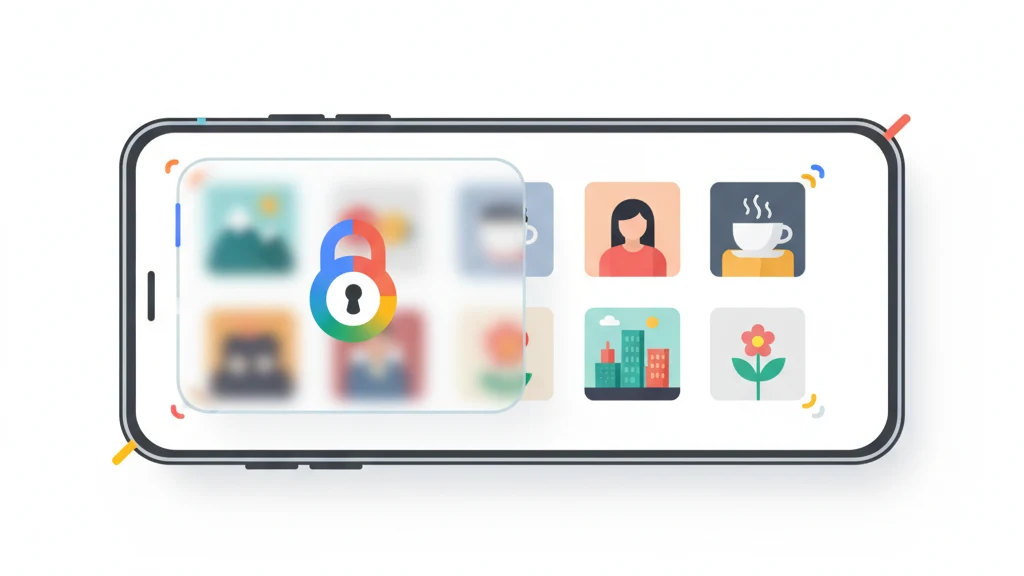
У Google Фото є функція «Заблокована тека», яка ховає фото за блокуванням екрана пристрою (PIN-код, відбиток пальця або розпізнавання обличчя). Фото в «Заблокованій теці» не з'являються в основній медіатеці, спільних альбомах і спогадах Google Фото. Коли ввімкнено резервне копіювання, Google зберігає їх за своєю моделлю захисту сервісу й зберігає доступ на боці провайдера, описаний у його політиці конфіденційності. Сховище із шифруванням на боці клієнта, наприклад Vaultaire, натомість не передає відкритих ключів сховища провайдерові зберігання, хоча шляхи через пристрій, відновлення, метадані й резервні копії й далі важливі.
У цьому посібнику описано налаштування «Заблокованої теки», її обмеження й надійніші альтернативи.
Що таке «Заблокована тека» Google Фото?
«Заблокована тека» — це захищений паролем простір у Google Фото, куди можна переміщувати фото й відео з основної медіатеки. Вона з'явилася в червні 2021 року на пристроях Pixel, а потім стала доступна на всіх пристроях Android та iOS.
Фото в «Заблокованій теці» приховані з основної сітки фото, результатів пошуку, альбомів і функції «Спогади» Google. Вони не з'являються в інших застосунках із доступом до вашої медіатеки. На пристрої їх закриває підтвердження блокуванням екрана (відбиток пальця, обличчя, PIN-код або пароль).
Головна різниця: «Заблокована тека» ховає фото з інтерфейсу Google Фото й від випадкового доступу. Вона не шифрує їх ключем, який є лише у вас. Google і далі може отримати доступ до даних на своїх серверах.
Як перемістити фото в «Заблоковану теку»: покроково
Крок 1: Відкрийте Google Фото
Запустіть застосунок Google Фото на телефоні Android або iPhone.
Крок 2: Виберіть фото, які треба приховати
Натисніть і втримуйте фото, щоб перейти в режим вибору. Торкніться інших фото, щоб вибрати кілька.
Крок 3: Перемістіть у «Заблоковану теку»
Торкніться меню з трьома крапками (угорі праворуч) і виберіть «Перемістити в заблоковану теку». На деяких пристроях цей пункт є в розділі «Перемістити в». Підтвердьте, коли з'явиться запит.
Крок 4: Підтвердьте особу
Вас попросять підтвердити особу блокуванням екрана (відбиток пальця, обличчя, PIN-код). Так система переконується, що ви власник пристрою.
Крок 5: Відкривайте «Заблоковану теку» пізніше
Відкрийте «Бібліотека» > «Утиліти» > «Заблокована тека». Знову підтвердьте особу, щоб переглянути вміст. Щоб повернути фото, відкрийте його в «Заблокованій теці» й виберіть «Перемістити», щоб повернути його в медіатеку.
Як зберігати фото одразу в «Заблоковану теку»
На Pixel і підтримуваних пристроях Android можна знімати фото просто в «Заблоковану теку» з застосунку камери.
Крок 1: Відкрийте застосунок камери
Запустіть стандартний застосунок камери.
Крок 2: Виберіть режим «Заблокованої теки»
У налаштуваннях камери або перемикачі режимів знайдіть «Заблокована тека» або значок замка. Торкніться, щоб увімкнути.
Крок 3: Знімайте
Фото, зняті в цьому режимі, потрапляють одразу в «Заблоковану теку», оминаючи основну медіатеку.
Ця функція доступна не на всіх пристроях і зараз не підтримується в застосунку Google Фото для iOS.
Від чого «Заблокована тека» не захищає
«Заблокована тека» — функція зручності, а не безпеки. Розуміння її обмежень позбавляє хибної впевненості.
Google може отримати доступ до вмісту «Заблокованої теки»
Політика конфіденційності Google дає компанії право обробляти дані, що зберігаються в її сервісах. Фото в «Заблокованій теці» зберігаються на серверах Google, коли ввімкнено резервне копіювання «Заблокованої теки». Google може виконувати запити правоохоронних органів, судові рішення й державні повістки, передаючи дані, до яких має доступ. Блокування стосується інтерфейсу, а не системи шифрування з ключем у користувача.
Google не описує «Заблоковану теку» як захищену наскрізним шифруванням чи окремим ключем, який зберігає користувач. Модель захисту — ваш обліковий запис Google плюс блокування екрана пристрою, а не секрет, який є лише у вас.
Той, хто знає ваше блокування екрана, може її відкрити
«Заблокована тека» використовує блокування екрана пристрою як бар'єр. Якщо хтось знає ваш PIN-код, має зареєстрований відбиток пальця або може використати ваше обличчя, поки ви спите, він відкриє «Заблоковану теку». Окремого пароля чи секрету відновлення немає.
Немає захисту на спільних або загублених пристроях
Якщо ви повідомили PIN-код пристрою партнерові, дитині чи комусь іще, «Заблокована тека» доступна й їм. Якщо телефон украдуть розблокованим, «Заблокована тека» теж буде доступна.
Обмеження хмарного резервного копіювання
Коли для «Заблокованої теки» ввімкнено хмарне резервне копіювання, фото синхронізуються із серверами Google. Це захищає від утрати пристрою, але піддає фото обмеженням, описаним вище (доступ на боці провайдера в межах моделі безпеки облікового запису та юридичні запити до Google). Коли хмарне резервне копіювання вимкнено, вміст «Заблокованої теки» існує лише на пристрої й губиться в разі втрати пристрою або скидання до заводських налаштувань.
| Функція | «Заблокована тека» Google Фото | Застосунок-сховище із шифруванням |
|---|---|---|
| Приховано з основної медіатеки | Так | Так |
| Захист паролем | Лише блокування екрана | Окремий ключ шифрування |
| Шифрування на пристрої | Під час зберігання (шифрування пристрою) | AES-256-GCM для кожного файлу |
| Шифрування в хмарі | Сервісними ключами керує Google | Окремий ключ резервної копії на боці клієнта, якщо резервне копіювання Vaultaire ввімкнено |
| Доступ провайдера до відкритих даних | Google зберігає доступ на боці сервісу | Wraxle не отримує читабельних файлів сховища чи відкритого ключа резервної копії; Apple бачить метадані CloudKit |
| Доступно з блокуванням екрана | Так | Ні (окремий ключ) |
| Доступ правоохоронних органів через провайдера | Так | Можуть бути доступні шифротекст і збережені метадані; ключа вмісту провайдер не має |
| Переживає втрату пристрою | Лише якщо ввімкнено хмарне резервне копіювання | Лише якщо є зашифрована резервна копія |
Надійніша альтернатива: сховище з наскрізним шифруванням
Для фото, які не мають бути читабельними за допомогою власних ключів провайдера зберігання, використовуйте сховище, яке шифрує вміст на клієнті й документує свою модель відновлення та метаданих. Це звужує доступ провайдера, але не гарантує захисту від компрометації пристрою, атак на облікові дані, юридичних вимог видати метадані чи шифротекст або від іншої доступної копії.
Vaultaire шифрує кожне фото за допомогою AES-256-GCM під випадковим майстер-ключем. PBKDF2-HMAC-SHA512 виводить локальний ключ сховища з візерунка 5x5 і спільної для пристрою солі, і цей ключ сховища обгортає майстер-ключ. Резервна копія в iCloud, увімкнена за замовчуванням, використовує окремий ключ резервної копії, виведений із візерунка, і завантажує записи, зашифровані на боці клієнта. Apple може бачити службові метадані CloudKit, але Vaultaire не надсилає їй читабельного вмісту файлів чи відкритих ключів розшифрування.
Ціна — зберігання ключів. Якщо втрачено всі робочі візерунки, фразу відновлення, локальний запис відновлення, розблокований пристрій та інші копії з ключами, Wraxle не має ключа скидання облікового запису, який міг би відновити сховище.
Поради й часті помилки
- Не вважайте, що «Заблокована тека» захищена наскрізним шифруванням. Google використовує шифрування на боці сервера, ключі якого зберігає Google. Це захищає від зовнішніх витоків, але не від самої Google і не від юридичного примусу.
- Увімкніть хмарне резервне копіювання «Заблокованої теки», якщо вас турбує втрата пристрою. Без нього скидання до заводських налаштувань знищить ці фото назавжди.
- Установіть надійне блокування екрана. Стеля безпеки «Заблокованої теки» — ваше блокування екрана. 4-значний PIN-код має 10 000 комбінацій. 6-значний — 1 000 000. Буквено-цифровий пароль надійніший.
- Пам'ятайте, що за замовчуванням «Заблокована тека» не входить у резервні копії Google Фото. Якщо потрібна хмарна резервна копія вмісту «Заблокованої теки», її треба ввімкнути явно.
- Справді чутливі фото переносьте не в «Заблоковану теку», а в застосунок-сховище із шифруванням. «Заблокована тека» добра, щоб незручні фото не потрапляли в «Спогади». Для безпеки вона не призначена.
- Коли забираєте фото з веб-версії, використовуйте «Завантажити», а не «Зберегти зображення». Якщо клацнути фото в браузері правою кнопкою, збережеться копія WebP, яку Google створив для показу, а не ваш файл. Якщо у вас уже є копії WebP, які не відкриваються, безплатний конвертер WebP у PNG перетворює їх у браузері зі збереженням прозорості й нічого не завантажує на сервер.
Часті запитання
Чи можуть працівники Google бачити фото в моїй «Заблокованій теці»?
Політика конфіденційності Google не дає окремим працівникам права переглядати ваші фото. Проте системи Google обробляють ваші дані, і компанія може виконувати юридичні запити. Наскрізне шифрування (якого «Заблокована тека» не використовує) зробило б це технічно неможливим.
Чи працює «Заблокована тека» на iPhone?
Так. Google Фото для iOS підтримує «Заблоковану теку». Функції ті самі: фото приховані з основної медіатеки й закриті блокуванням екрана пристрою. Діють ті самі обмеження: ключі шифрування вмісту в хмарі зберігає Google.
Чи потрапляють фото із «Заблокованої теки» в резервну копію?
Лише якщо ви явно ввімкнули хмарне резервне копіювання «Заблокованої теки». Без нього вміст «Заблокованої теки» зберігається лише на пристрої й губиться в разі скидання до заводських налаштувань або втрати пристрою.
Що станеться з фото в «Заблокованій теці», якщо видалити Google Фото?
Якщо хмарне резервне копіювання ввімкнено, фото залишаються на серверах Google і з'являться знову, коли ви перевстановите застосунок й увійдете в обліковий запис. Якщо його не ввімкнено, фото видаляються разом із застосунком.
Чи краща «Заблокована тека» Google Фото, ніж альбом «Приховане» Apple?
Вони розв'язують схожі завдання по-різному. Альбом «Приховане» Apple вимагає Face ID/Touch ID (починаючи з iOS 16) і синхронізується через «Фото iCloud». «Заблокована тека» Google використовує блокування екрана й синхронізується через хмару Google. Жодна не дає наскрізного шифрування за замовчуванням. Посилений захист даних Apple додає наскрізне шифрування у «Фото iCloud», і це надійніший варіант, ніж те, що Google зараз пропонує для «Заблокованої теки».
Наскільки ризиковано зберігати відверті фото в Google Фото або iCloud?
Ризикованіше, ніж думає більшість. Обидва сервіси зберігають читабельні копії на серверах компанії, певною мірою сканують завантаження й уразливі в разі зламу облікового запису, за судовим запитом або для будь-кого, хто ввійде у ваш обліковий запис. Жоден не шифрує ваших фото наскрізним шифруванням за замовчуванням. Зображення, які за жодних умов не мають потрапити назовні, зберігайте в зашифрованому сховищі на пристрої, а не в хмарній галереї.
Підсумок
«Заблокована тека» Google Фото прибирає фото з основної медіатеки й ховає їх за блокуванням екрана. Вона корисна, щоб деякі фото не потрапляли в «Спогади» й не траплялися на очі тим, хто ненадовго бере ваш телефон. Для серйозної конфіденційності вона не призначена. Ключі шифрування зберігає Google, блокування екрана — єдиний бар'єр, а юридичні запити можуть зобов'язати надати доступ.
Для фото, ключ вмісту яких має зберігатися поза хмарним провайдером, використовуйте застосунок-сховище із шифруванням з документованим шифруванням на боці клієнта, відновленням і обробкою метаданих. Він захищає скопійований шифротекст, але не перетворює розблокований телефон, слабкі облікові дані, системну резервну копію чи хибний клієнт на довірене середовище.