

So versteckst du Fotos in Google Fotos (2026)
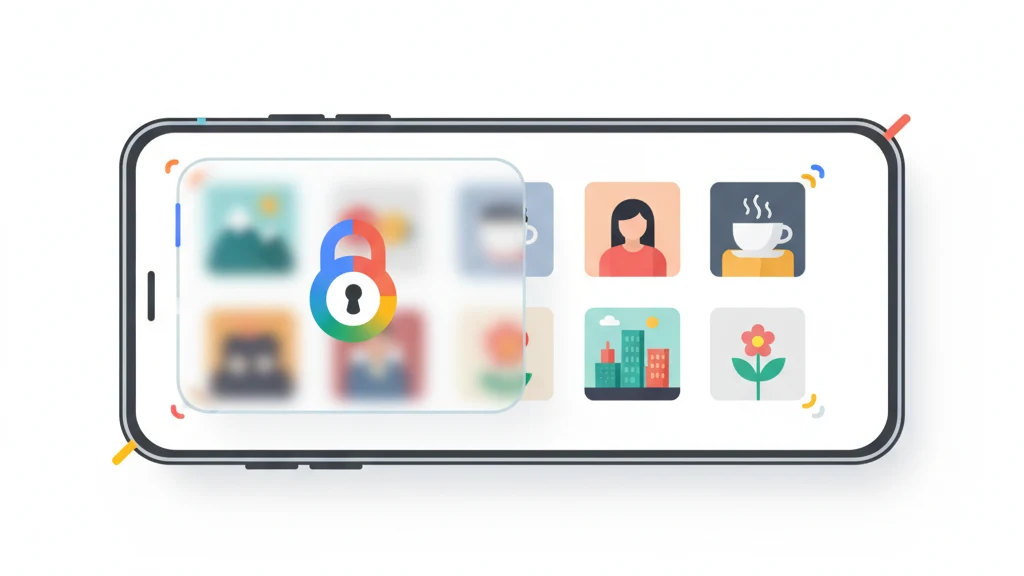
Verwende den gesperrten Ordner von Google Fotos, um Fotos aus deiner Bibliothek zu verstecken.
Google Fotos verfügt über eine Funktion für gesperrte Ordner, die Fotos hinter der Bildschirmsperre deines Geräts (PIN, Fingerabdruck oder Gesichtsentsperrung) verbirgt. Fotos im gesperrten Ordner werden nicht in deiner Hauptbibliothek, freigegebenen Alben oder Google Fotos-Erinnerungen angezeigt. Wenn die Sicherung aktiviert ist, speichert Google sie im Rahmen seines Dienstschutzmodells und behält den in der Datenschutzrichtlinie beschriebenen anbieterseitigen Zugriff. Ein clientseitig verschlüsselter Tresor wie Vaultaire hält Klartext-Tresorschlüssel dagegen vom Speicheranbieter fern, während Geräte-, Wiederherstellungs-, Metadaten- und Sicherungspfade weiterhin wichtig sind.
Diese Anleitung führt durch die Einrichtung des gesperrten Ordners, erklärt seine Einschränkungen und behandelt stärkere Alternativen.
Was ist der gesperrte Ordner von Google Fotos?
Der gesperrte Ordner ist ein passwortgeschützter Bereich innerhalb von Google Fotos, in den du Fotos und Videos aus deiner Hauptbibliothek verschieben kannst. Er wurde im Juni 2021 auf Pixel-Geräten eingeführt und auf alle Android- und iOS-Geräte erweitert.
Fotos im gesperrten Ordner werden aus dem Haupt-Fotobereich, den Suchergebnissen, Alben und der Erinnerungsfunktion von Google ausgeblendet. Sie erscheinen nicht in anderen Apps, die auf deine Fotobibliothek zugreifen. Auf dem Gerät sind sie hinter deiner Bildschirmsperre-Authentifizierung (Fingerabdruck, Gesicht, PIN oder Passwort) gesperrt.
Der wichtige Unterschied: Der gesperrte Ordner versteckt Fotos vor der Google-Fotos-Oberfläche und vor beiläufigem Zugriff. Er verschlüsselt sie nicht mit einem Schlüssel, den nur du hältst. Google kann immer noch auf die zugrunde liegenden Daten auf seinen Servern zugreifen.
So verschiebst du Fotos in den gesperrten Ordner: Schritt für Schritt
Schritt 1: Google Fotos öffnen
Starte die Google-Fotos-App auf deinem Android-Telefon oder iPhone.
Schritt 2: Zu versteckende Fotos auswählen
Tippe und halte ein Foto gedrückt, um in den Auswahlmodus zu wechseln. Tippe weitere Fotos an, um mehrere auszuwählen.
Schritt 3: In gesperrten Ordner verschieben
Tippe auf das Drei-Punkte-Menü (oben rechts) und wähle „In gesperrten Ordner verschieben“. Auf einigen Geräten erscheint dies unter „Verschieben nach“-Optionen. Bestätige bei Aufforderung.
Schritt 4: Authentifizieren
Du wirst aufgefordert, mit deiner Bildschirmsperre zu verifizieren (Fingerabdruck, Gesicht, PIN). Das bestätigt, dass du der Gerätebesitzer bist.
Schritt 5: Später auf den gesperrten Ordner zugreifen
Gehe zu Bibliothek > Dienstprogramme > Gesperrter Ordner. Authentifiziere erneut, um den Inhalt anzuzeigen. Um ein Foto zurückzuverschieben, öffne es aus dem gesperrten Ordner und wähle „Verschieben“, um es in deine Bibliothek zurückzugeben.
So speicherst du direkt im gesperrten Ordner
Auf Pixel und unterstützten Android-Geräten kannst du Fotos direkt in den gesperrten Ordner aus der Kamera-App aufnehmen.
Schritt 1: Kamera-App öffnen
Starte die Standard-Kameraanwendung.
Schritt 2: Modus „Gesperrter Ordner“ auswählen
Suche in den Kameraeinstellungen oder im Modusselektor nach „Gesperrter Ordner“ oder einem Schlosssymbol. Tippe darauf, um es zu aktivieren.
Schritt 3: Fotos aufnehmen
In diesem Modus aufgenommene Fotos gehen direkt in den gesperrten Ordner, ohne die Hauptfotobibliothek zu durchlaufen.
Diese Funktion ist nicht auf allen Geräten verfügbar und wird derzeit nicht in der iOS-Google-Fotos-App unterstützt.
Wovor der gesperrte Ordner nicht schützt
Der gesperrte Ordner ist eine Nutzbarkeits-Funktion, keine Sicherheitsfunktion. Das Verstehen seiner Einschränkungen verhindert falsches Vertrauen.
Google kann auf Inhalte des gesperrten Ordners zugreifen
Googles Datenschutzrichtlinie gewährt dem Unternehmen das Recht, auf seinen Diensten gespeicherte Daten zu verarbeiten. Fotos im gesperrten Ordner werden auf Googles Servern gespeichert, wenn die gesperrte Ordner-Sicherung aktiviert ist. Google kann Strafverfolgungsanfragen, Gerichtsbeschlüssen und staatlichen Vorladungen entsprechen, indem es Daten bereitstellt, auf die es zugreifen kann. Die Sperre gilt für die Oberfläche, nicht für ein benutzerseitig gehaltenes Verschlüsselungssystem.
Google dokumentiert den gesperrten Ordner nicht als Ende-zu-Ende-verschlüsselt oder durch einen separaten benutzerseitig gehaltenen Schlüssel kontrolliert. Das Schutzmodell ist dein Google-Konto plus deine Gerätebil dschirmsperre, nicht ein Geheimnis, das nur du besitzt.
Jemand mit deiner Bildschirmsperre kann darauf zugreifen
Der gesperrte Ordner verwendet die Bildschirmsperre deines Geräts als Tor. Wenn jemand deinen PIN kennt, einen registrierten Fingerabdruck hat oder dein Gesicht im Schlaf verwenden kann, kann er den gesperrten Ordner öffnen. Es gibt kein separates Passwort oder Wiederherstellungsgeheimnis.
Kein Schutz auf geteilten oder verlorenen Geräten
Wenn du deinen Geräte-PIN mit einem Partner, Kind oder jemand anderem teilst, ist der gesperrte Ordner für ihn zugänglich. Wenn dein Telefon gestohlen wird, während es entsperrt ist, ist der gesperrte Ordner zugänglich.
Cloud-Backup-Einschränkungen
Wenn das Cloud-Backup für den gesperrten Ordner aktiviert ist, synchronisieren die Fotos mit Googles Servern. Das schützt vor Geräteverlust, setzt die Fotos aber den oben genannten Einschränkungen aus (anbieterseitiger Zugriff unter dem Kontosicherheitsmodell und an Google gerichtete rechtliche Anfragen). Wenn das Cloud-Backup deaktiviert ist, existieren die Inhalte des gesperrten Ordners nur auf dem Gerät und gehen verloren, wenn das Gerät verloren geht oder zurückgesetzt wird.
| Funktion | Gesperrter Ordner von Google Fotos | Verschlüsselte Tresor-App |
|---|---|---|
| Aus Hauptbibliothek versteckt | Ja | Ja |
| Passwortgeschützt | Nur Bildschirmsperre | Separater Verschlüsselungsschlüssel |
| Auf Gerät verschlüsselt | Im Ruhezustand (Geräteverschlüsselung) | Datei-individuelles AES-256-GCM |
| In Cloud verschlüsselt | Google verwaltet Dienstschlüssel | Separater clientseitiger Sicherungsschlüssel, wenn die Vaultaire-Sicherung aktiviert ist |
| Klartextzugriff des Anbieters | Google behält den dienstseitigen Zugriff | Wraxle erhält keine lesbaren Tresordateien oder Klartext-Sicherungsschlüssel; Apple sieht CloudKit-Metadaten |
| Zugänglich mit Bildschirmsperre | Ja | Nein (separater Schlüssel) |
| Behördlicher Zugriff über Anbieter | Ja | Chiffretext und gespeicherte Metadaten sind möglicherweise verfügbar; kein vom Anbieter gehaltener Inhaltsschlüssel |
| Überlebt Geräteverlust | Nur wenn Cloud-Backup aktiviert | Nur wenn verschlüsseltes Backup vorhanden |
Eine stärkere Alternative: Ende-zu-Ende-verschlüsselter Tresor
Für Fotos, die für Google, Apple, Strafverfolgungsbehörden oder jeden anderen ohne deinen spezifischen Schlüssel unzugänglich sein müssen, bieten Ende-zu-Ende-verschlüsselte Tresor-Apps Zero-Knowledge-Schutz.
Vaultaire verschlüsselt jedes Foto mit AES-256-GCM unter einem zufälligen Hauptschlüssel. PBKDF2-HMAC-SHA512 leitet einen lokalen Tresorschlüssel aus einem 5x5-Muster und einem geräteweiten Salt ab, und dieser Tresorschlüssel umschließt den Hauptschlüssel. Das iCloud-Backup, standardmäßig aktiviert, verwendet einen separaten, von einem Muster abgeleiteten Sicherungsschlüssel und lädt clientseitig verschlüsselte Datensätze hoch. Apple kann CloudKit-Service-Metadaten beobachten, aber Vaultaire sendet ihm keine lesbaren Dateiinhalte oder Klartext-Entschlüsselungsschlüssel.
Der Kompromiss ist die Schlüsselverwahrung. Wenn jedes verwendbare Muster, jede Wiederherstellungsphrase, jeder lokale Wiederherstellungsdatensatz, jedes entsperrte Gerät und jede andere schlüsseltragende Kopie verloren geht, verfügt Wraxle über keinen Schlüssel zum Zurücksetzen des Kontos, der den Tresor wiederherstellen kann.
Tipps und häufige Fehler
- Geh nicht davon aus, dass der gesperrte Ordner Ende-zu-Ende-verschlüsselt ist. Google verwendet serverseitige Verschlüsselung, bei der Google die Schlüssel hält. Das schützt vor externen Verletzungen, aber nicht vor Google selbst oder rechtlichem Zwang.
- Aktiviere das Cloud-Backup für den gesperrten Ordner, wenn du dir Sorgen über Geräteverlust machst. Ohne es zerstört ein Werksreset diese Fotos dauerhaft.
- Stelle eine starke Bildschirmsperre ein. Die Sicherheitsobergrenze des gesperrten Ordners ist deine Bildschirmsperre. Ein 4-stelliger PIN hat 10.000 Kombinationen. Ein 6-stelliger PIN hat 1.000.000. Ein alphanumerisches Passwort ist stärker.
- Denk daran, dass der gesperrte Ordner standardmäßig nicht in Google-Fotos-Backups erscheint. Wenn du ein Cloud-Backup der Inhalte des gesperrten Ordners möchtest, musst du es explizit aktivieren.
- Für wirklich sensible Fotos verschiebe sie in eine verschlüsselte Tresor-App statt in den gesperrten Ordner. Der gesperrte Ordner ist gut, um peinliche Fotos aus Erinnerungen fernzuhalten. Er ist nicht für Sicherheit ausgelegt.
Häufig gestellte Fragen
Können Google-Mitarbeiter meine Fotos im gesperrten Ordner sehen?
Googles Datenschutzrichtlinie gewährt einzelnen Mitarbeitern keinen Browsing-Zugriff auf deine Fotos. Googles Systeme verarbeiten jedoch deine Daten, und das Unternehmen kann rechtlichen Anfragen entsprechen. Ende-zu-Ende-Verschlüsselung (die der gesperrte Ordner nicht verwendet) würde das technisch unmöglich machen.
Funktioniert der gesperrte Ordner auf dem iPhone?
Ja. Google Fotos für iOS unterstützt den gesperrten Ordner. Die Funktionalität ist dieselbe: Fotos werden aus der Hauptbibliothek ausgeblendet und hinter der Bildschirmsperre deines Geräts gesperrt. Dieselben Einschränkungen gelten – Google hält die Verschlüsselungsschlüssel für Cloud-gespeicherte Inhalte.
Werden Fotos im gesperrten Ordner immer noch gesichert?
Nur wenn du das Cloud-Backup für den gesperrten Ordner explizit aktivierst. Ohne es sind die Inhalte des gesperrten Ordners nur auf dem Gerät und gehen bei einem Werksreset oder Geräteverlust verloren.
Was passiert mit Fotos im gesperrten Ordner, wenn ich Google Fotos deinstalliere?
Wenn das Cloud-Backup aktiviert ist, bleiben die Fotos auf Googles Servern und erscheinen wieder, wenn du die App neu installierst und dich anmeldest. Wenn das Cloud-Backup nicht aktiviert ist, werden die Fotos mit der App gelöscht.
Ist der gesperrte Ordner von Google Fotos besser als Apples Album „Ausgeblendet“?
Sie lösen ähnliche Probleme unterschiedlich. Apples Album „Ausgeblendet“ erfordert Face ID/Touch ID (seit iOS 16) und synchronisiert über iCloud-Fotos. Googles gesperrter Ordner verwendet deine Bildschirmsperre und synchronisiert über Googles Cloud. Keines bietet standardmäßig Ende-zu-Ende-Verschlüsselung. Apples Erweiterter Datenschutz fügt Ende-zu-Ende-Verschlüsselung zu iCloud-Fotos hinzu, was eine stärkere Option ist als Google derzeit für den gesperrten Ordner anbietet.
Wie riskant ist es, Nacktfotos in Google Fotos oder iCloud aufzubewahren?
Riskanter, als die meisten annehmen. Beide Dienste speichern lesbare Kopien auf Firmenservern, prüfen Uploads in gewissem Umfang und sind über einen Kontoeinbruch, eine gerichtliche Anordnung oder jeden erreichbar, der in dein Konto gelangt. Keiner verschlüsselt deine Fotos standardmäßig Ende-zu-Ende. Bilder, die niemals öffentlich werden dürfen, gehören in einen verschlüsselten Tresor auf dem Gerät statt in eine Cloud-Galerie.
Fazit
Der gesperrte Ordner von Google Fotos hält Fotos aus deiner Hauptbibliothek und hinter deiner Bildschirmsperre. Er ist nützlich, um bestimmte Fotos aus Erinnerungen und von Personen fernzuhalten, die kurz dein Telefon benutzen. Er ist nicht für ernsthaften Datenschutz ausgelegt. Google hält die Verschlüsselungsschlüssel, die Bildschirmsperre ist die einzige Barriere, und rechtliche Anfragen können den Zugriff erzwingen.
Für Fotos, die wirklich privat sein müssen – vor Cloud-Anbietern versteckt, ohne deinen Schlüssel für Strafverfolgungsbehörden unzugänglich, pro Datei verschlüsselt – verwende eine verschlüsselte Tresor-App mit Zero-Knowledge-Architektur. Der gesperrte Ordner ist ein Vorhang. Verschlüsselung ist eine Wand.