

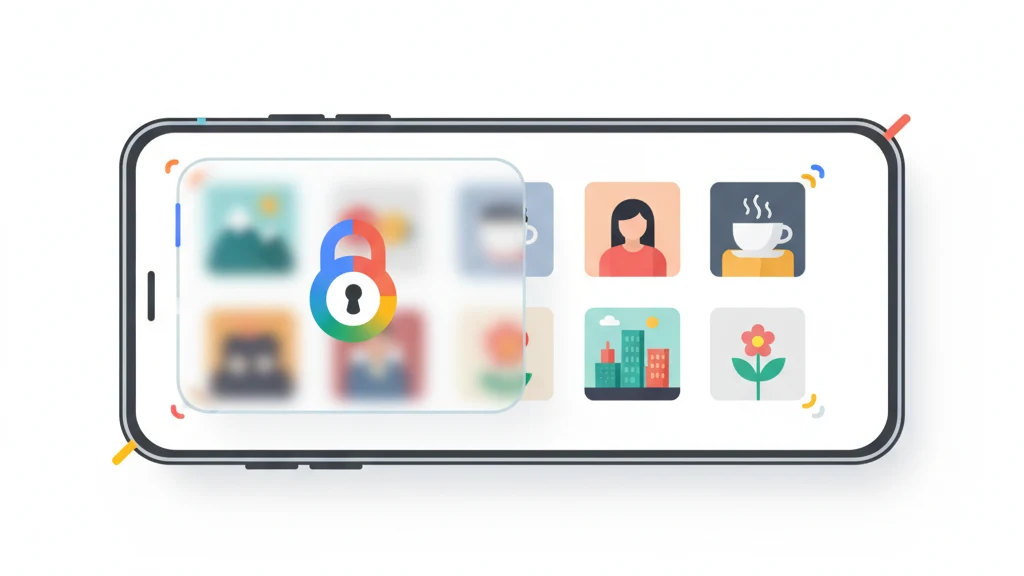
Google Photos में तस्वीरें कैसे छिपाएं (2026)
Google Photos Locked Folder का उपयोग करके अपनी लाइब्रेरी से तस्वीरें छिपाएं।
Google Photos में Locked Folder सुविधा है जो फ़ोटो को आपके डिवाइस के स्क्रीन लॉक (PIN, फ़िंगरप्रिंट या फ़ेस अनलॉक) के पीछे छिपाती है। Locked Folder की फ़ोटो आपकी मुख्य लाइब्रेरी, शेयर किए गए एल्बम या Google Photos की यादों में नहीं दिखतीं। बैकअप चालू होने पर Google उन्हें अपने सेवा सुरक्षा मॉडल के तहत रखता है और अपनी गोपनीयता नीति में बताई गई प्रदाता-पक्ष पहुँच बनाए रखता है। Vaultaire जैसा क्लाइंट-साइड एन्क्रिप्टेड तिजोरी इसके बजाय प्लेनटेक्स्ट तिजोरी कुंजियों को स्टोरेज प्रदाता से दूर रखता है, जबकि डिवाइस, रिकवरी, मेटाडेटा और बैकअप पथ फिर भी मायने रखते हैं।
यह गाइड Locked Folder सेटअप के माध्यम से चलता है, इसकी सीमाओं की व्याख्या करता है, और मजबूत विकल्पों को कवर करता है।
Google Photos Locked Folder क्या है?
Locked Folder Google Photos के भीतर एक पासवर्ड-संरक्षित स्थान है जहाँ आप तस्वीरें और वीडियो अपनी मुख्य लाइब्रेरी से बाहर ले जा सकते हैं। इसे जून 2021 में Pixel डिवाइसों पर पेश किया गया था और सभी Android और iOS डिवाइसों तक विस्तारित किया गया।
Locked Folder की तस्वीरें मुख्य फोटो ग्रिड, खोज परिणामों, एल्बम, और Google की यादें सुविधा से छिपी होती हैं। ऑन-डिवाइस, वे आपके स्क्रीन लॉक प्रमाणीकरण (फिंगरप्रिंट, चेहरा, PIN, या पासवर्ड) के पीछे बंद हैं।
महत्वपूर्ण अंतर: Locked Folder Google Photos इंटरफ़ेस से और आकस्मिक पहुँच से तस्वीरें छिपाता है। यह उन्हें किसी ऐसी कुंजी से एन्क्रिप्ट नहीं करता जो केवल आपके पास हो। Google अभी भी अपने सर्वर पर अंतर्निहित डेटा एक्सेस कर सकता है।
Locked Folder में तस्वीरें कैसे ले जाएं: चरण-दर-चरण
चरण 1: Google Photos खोलें
अपने Android फोन या iPhone पर Google Photos ऐप लॉन्च करें।
चरण 2: छिपाने के लिए तस्वीरें चुनें
चयन मोड में प्रवेश करने के लिए किसी तस्वीर को टैप और होल्ड करें। एकाधिक चुनने के लिए अतिरिक्त तस्वीरें टैप करें।
चरण 3: Locked Folder में ले जाएं
तीन-डॉट मेनू (ऊपर दाएं) टैप करें और "Move to Locked Folder" चुनें। कुछ डिवाइसों पर, यह "Move to" विकल्पों के अंतर्गत दिखाई देता है। संकेत मिलने पर पुष्टि करें।
चरण 4: प्रमाणीकरण
आपसे अपने स्क्रीन लॉक (फिंगरप्रिंट, चेहरा, PIN) से सत्यापित करने के लिए कहा जाएगा।
चरण 5: बाद में Locked Folder एक्सेस करें
Library > यूटिलिटी > Locked Folder पर जाएं। सामग्री देखने के लिए फिर से प्रमाणित करें।
सीधे Locked Folder में कैसे सेव करें
Pixel और समर्थित Android डिवाइस पर आप कैमरा ऐप से फ़ोटो सीधे Locked Folder में कैप्चर कर सकते हैं।
चरण 1: अपना कैमरा ऐप खोलें
डिफ़ॉल्ट कैमरा ऐप खोलें।
चरण 2: Locked Folder मोड चुनें
कैमरा सेटिंग्स या मोड चयनकर्ता में "Locked Folder" या लॉक आइकन देखें। उसे चालू करने के लिए टैप करें।
चरण 3: फ़ोटो लें
इस मोड में ली गई फ़ोटो मुख्य फ़ोटो लाइब्रेरी से गुज़रे बिना सीधे Locked Folder में जाती हैं।
यह सुविधा सभी डिवाइस पर उपलब्ध नहीं है और फ़िलहाल iOS वाले Google Photos ऐप में समर्थित नहीं है।
Locked Folder क्या सुरक्षित नहीं करता
Locked Folder एक उपयोगिता सुविधा है, सुरक्षा सुविधा नहीं। इसकी सीमाएँ समझने से झूठा भरोसा नहीं बनता।
Google Locked Folder सामग्री एक्सेस कर सकता है
Google की गोपनीयता नीति कंपनी को उसकी सेवाओं पर संग्रहीत डेटा प्रोसेस करने का अधिकार देती है। Locked Folder बैकअप सक्षम होने पर Locked Folder की तस्वीरें Google के सर्वर पर संग्रहीत होती हैं। Google कानून प्रवर्तन अनुरोधों, न्यायालय के आदेशों और सरकारी समन का पालन करके वह डेटा प्रदान कर सकता है जिसे वह एक्सेस कर सकता है। लॉक इंटरफ़ेस पर लागू होता है, उपयोगकर्ता के पास रहने वाली किसी एन्क्रिप्शन प्रणाली पर नहीं।
Google Locked Folder को एंड-टू-एंड एन्क्रिप्टेड या किसी अलग, उपयोगकर्ता के पास रहने वाली कुंजी से नियंत्रित बताकर दस्तावेज़ नहीं करता। सुरक्षा मॉडल आपका Google खाता और आपके डिवाइस का स्क्रीन लॉक है, कोई ऐसा रहस्य नहीं जो केवल आपके पास हो।
आपके स्क्रीन लॉक वाला कोई इसे एक्सेस कर सकता है
Locked Folder आपके डिवाइस के स्क्रीन लॉक को गेट के रूप में उपयोग करता है। यदि कोई आपका PIN जानता है, एक पंजीकृत फिंगरप्रिंट है, या आपके सोते समय आपके चेहरे का उपयोग कर सकता है, तो वे Locked Folder खोल सकते हैं। कोई अलग पासवर्ड या पुनर्प्राप्ति रहस्य नहीं है।
साझा या खोए हुए डिवाइसों पर कोई सुरक्षा नहीं
यदि आप किसी साथी, बच्चे, या किसी और के साथ अपना डिवाइस PIN साझा करते हैं, तो Locked Folder उनके लिए एक्सेसिबल है। अगर आपका फ़ोन अनलॉक हालत में चोरी हो जाए, तो Locked Folder खुला रहता है।
क्लाउड बैकअप की सीमाएँ
Locked Folder के लिए क्लाउड बैकअप चालू होने पर फ़ोटो Google के सर्वर पर सिंक होती हैं। इससे डिवाइस खोने से सुरक्षा मिलती है, लेकिन फ़ोटो ऊपर बताई गई सीमाओं के दायरे में आ जाती हैं (खाता सुरक्षा मॉडल के तहत प्रदाता की पहुँच और Google को भेजे गए कानूनी अनुरोध)। क्लाउड बैकअप बंद होने पर Locked Folder की सामग्री केवल डिवाइस पर रहती है और डिवाइस खोने या फ़ैक्टरी रीसेट होने पर मिट जाती है।
| सुविधा | Google Photos Locked Folder | एन्क्रिप्टेड तिजोरी ऐप |
|---|---|---|
| मुख्य लाइब्रेरी से छिपी | हाँ | हाँ |
| पासवर्ड-संरक्षित | केवल स्क्रीन लॉक | अलग एन्क्रिप्शन कुंजी |
| डिवाइस पर एन्क्रिप्टेड | विश्राम में (डिवाइस एन्क्रिप्शन) | प्रति-फ़ाइल AES-256-GCM |
| क्लाउड में एन्क्रिप्टेड | Google सेवा कुंजियाँ प्रबंधित करता है | Vaultaire बैकअप चालू होने पर अलग क्लाइंट-साइड बैकअप कुंजी |
| प्रदाता की प्लेनटेक्स्ट पहुँच | Google सर्विस-साइड एक्सेस बरकरार रखता है | Wraxle को न पढ़ने योग्य तिजोरी फ़ाइलें मिलती हैं, न प्लेनटेक्स्ट बैकअप कुंजी; Apple को CloudKit मेटाडेटा दिखता है |
| स्क्रीन लॉक के साथ एक्सेसिबल | हाँ | नहीं (अलग कुंजी) |
| प्रदाता के माध्यम से कानून प्रवर्तन एक्सेस | हाँ | सिफ़रटेक्स्ट और रखा गया मेटाडेटा उपलब्ध हो सकता है; प्रदाता के पास कोई सामग्री कुंजी नहीं |
| डिवाइस हानि से बचता है | केवल यदि क्लाउड बैकअप चालू हो | केवल यदि एन्क्रिप्टेड बैकअप मौजूद हो |
एक मजबूत विकल्प: एंड-टू-एंड एन्क्रिप्टेड तिजोरी
जिन फ़ोटो को स्टोरेज प्रदाता की अपनी कुंजियों से पढ़ने योग्य नहीं होना चाहिए, उनके लिए ऐसी तिजोरी इस्तेमाल करें जो क्लाइंट पर सामग्री एन्क्रिप्ट करे और अपने रिकवरी और मेटाडेटा मॉडल का दस्तावेज़ दे। यह प्रदाता की पहुँच सीमित करता है; यह हैक हुए डिवाइस, क्रेडेंशियल पर हमलों, मेटाडेटा या सिफ़रटेक्स्ट की कानूनी माँग, या किसी दूसरी उपलब्ध प्रति से सुरक्षा की गारंटी नहीं देता।
Vaultaire हर फ़ोटो को एक रैंडम मास्टर कुंजी के तहत AES-256-GCM से एन्क्रिप्ट करता है। PBKDF2-HMAC-SHA512 5x5 पैटर्न और डिवाइस-व्यापी सॉल्ट से स्थानीय तिजोरी कुंजी बनाता है, और वह तिजोरी कुंजी मास्टर कुंजी को रैप करती है। iCloud बैकअप (डिफ़ॉल्ट रूप से चालू) पैटर्न से बनी एक अलग बैकअप कुंजी इस्तेमाल करता है और क्लाइंट-साइड एन्क्रिप्टेड रिकॉर्ड अपलोड करता है। Apple CloudKit सेवा मेटाडेटा देख सकता है, लेकिन Vaultaire उसे पढ़ने योग्य फ़ाइल सामग्री या प्लेनटेक्स्ट डिक्रिप्शन कुंजियाँ नहीं भेजता।
इसकी कीमत कुंजी की ज़िम्मेदारी है। अगर हर इस्तेमाल योग्य पैटर्न, पुनर्प्राप्ति वाक्यांश, स्थानीय पुनर्प्राप्ति रिकॉर्ड, अनलॉक डिवाइस और कुंजी वाली हर दूसरी प्रति खो जाए, तो Wraxle के पास खाता रीसेट करने वाली कोई कुंजी नहीं है जो तिजोरी वापस ला सके।
युक्तियाँ और सामान्य गलतियाँ
- यह न मानें कि Locked Folder एंड-टू-एंड एन्क्रिप्टेड है। Google सर्वर-साइड एन्क्रिप्शन का उपयोग करता है जहाँ Google के पास कुंजियाँ होती हैं। यह बाहरी सेंधमारी से बचाता है, लेकिन Google से या कानूनी बाध्यता से नहीं।
- डिवाइस हानि की चिंता होने पर Locked Folder के लिए क्लाउड बैकअप सक्षम करें। इसके बिना, फ़ैक्टरी रीसेट उन तस्वीरों को स्थायी रूप से नष्ट कर देता है।
- एक मजबूत स्क्रीन लॉक सेट करें। Locked Folder की सुरक्षा सीमा आपका स्क्रीन लॉक है। 4 अंकों के PIN में 10,000 संयोजन होते हैं। 6 अंकों के PIN में 1,000,000। अक्षरों और अंकों वाला पासवर्ड ज़्यादा मज़बूत है।
- याद रखें कि Locked Folder डिफ़ॉल्ट रूप से Google Photos बैकअप में नहीं आता। अगर आप Locked Folder की सामग्री का क्लाउड बैकअप चाहते हैं, तो उसे अलग से चालू करना होगा।
- वास्तव में संवेदनशील तस्वीरों के लिए, Locked Folder के बजाय एक एन्क्रिप्टेड तिजोरी ऐप में ले जाएं। Locked Folder शर्मनाक फ़ोटो को यादों से बाहर रखने के लिए अच्छा है। यह सुरक्षा के लिए नहीं बना है।
- वेब ऐप से फ़ोटो निकालते समय save-image नहीं, Download इस्तेमाल करें। ब्राउज़र में फ़ोटो पर राइट-क्लिक करने से Google की डिस्प्ले के लिए बनाई गई WebP प्रति सेव होती है, आपकी फ़ाइल नहीं। अगर आपके पास पहले से ऐसी WebP प्रतियाँ हैं जो खुलती नहीं, तो मुफ़्त WebP से PNG कनवर्टर उन्हें ब्राउज़र में ही बदल देता है और पारदर्शिता बनाए रखता है, कुछ भी अपलोड किए बिना।
अक्सर पूछे जाने वाले प्रश्न
क्या Google कर्मचारी मेरे Locked Folder की तस्वीरें देख सकते हैं?
Google की गोपनीयता नीति व्यक्तिगत कर्मचारियों को आपकी तस्वीरों तक ब्राउज़िंग एक्सेस नहीं देती। हालाँकि, Google के सिस्टम आपके डेटा को प्रोसेस करते हैं, और कंपनी कानूनी अनुरोधों का पालन कर सकती है।
क्या Locked Folder iPhone पर काम करता है?
हाँ। iOS के लिए Google Photos Locked Folder का समर्थन करता है। कार्यक्षमता समान है।
क्या Locked Folder तस्वीरें अभी भी बैकअप होती हैं?
केवल यदि आप Locked Folder के लिए क्लाउड बैकअप स्पष्ट रूप से सक्षम करते हैं। इसके बिना, Locked Folder सामग्री केवल डिवाइस पर है।
यदि मैं Google Photos अनइंस्टॉल करूं तो Locked Folder तस्वीरों का क्या होगा?
अगर क्लाउड बैकअप चालू है, तो फ़ोटो Google के सर्वर पर बनी रहती हैं और दोबारा इंस्टॉल करके साइन इन करने पर फिर दिखती हैं। अगर क्लाउड बैकअप चालू नहीं है, तो फ़ोटो ऐप के साथ मिट जाती हैं।
क्या Google Photos Locked Folder Apple के अदृश्य ऐल्बम से बेहतर है?
वे समान समस्याओं को अलग तरह से हल करते हैं। कोई भी डिफ़ॉल्ट रूप से एंड-टू-एंड एन्क्रिप्शन प्रदान नहीं करता। Apple का एडवांस डेटा सुरक्षा iCloud तस्वीर में एंड-टू-एंड एन्क्रिप्शन जोड़ती है।
Google Photos या iCloud में न्यूड फ़ोटो रखना कितना जोखिम भरा है?
ज़्यादातर लोगों के अनुमान से ज़्यादा। दोनों सेवाएँ कंपनी के सर्वर पर पढ़ने योग्य प्रतियाँ रखती हैं, अपलोड को कुछ हद तक स्कैन करती हैं, और खाते में सेंध, समन, या आपके खाते तक पहुँचने वाले किसी भी व्यक्ति की पहुँच में आ सकती हैं। कोई भी डिफ़ॉल्ट रूप से आपकी फ़ोटो को एंड-टू-एंड एन्क्रिप्ट नहीं करती। जिन तस्वीरों का सामने आना आप कभी नहीं चाहेंगे, उन्हें क्लाउड गैलरी के बजाय डिवाइस पर एक एन्क्रिप्टेड तिजोरी में रखें।
निष्कर्ष
Google Photos Locked Folder तस्वीरें आपकी मुख्य लाइब्रेरी से और आपके स्क्रीन लॉक के पीछे रखता है। यह यादों से कुछ तस्वीरें दूर रखने के लिए उपयोगी है। यह गंभीर गोपनीयता के लिए डिज़ाइन नहीं किया गया है।
जिन फ़ोटो की सामग्री कुंजी क्लाउड प्रदाता की अभिरक्षा से बाहर होनी चाहिए, उनके लिए दस्तावेज़ीकृत क्लाइंट-साइड एन्क्रिप्शन, रिकवरी और मेटाडेटा व्यवहार वाला एन्क्रिप्टेड तिजोरी ऐप इस्तेमाल करें। यह कॉपी किए गए सिफ़रटेक्स्ट की सुरक्षा करता है, लेकिन अनलॉक फ़ोन, कमज़ोर क्रेडेंशियल, सिस्टम बैकअप या खामी वाले क्लाइंट को भरोसेमंद माहौल नहीं बनाता।