

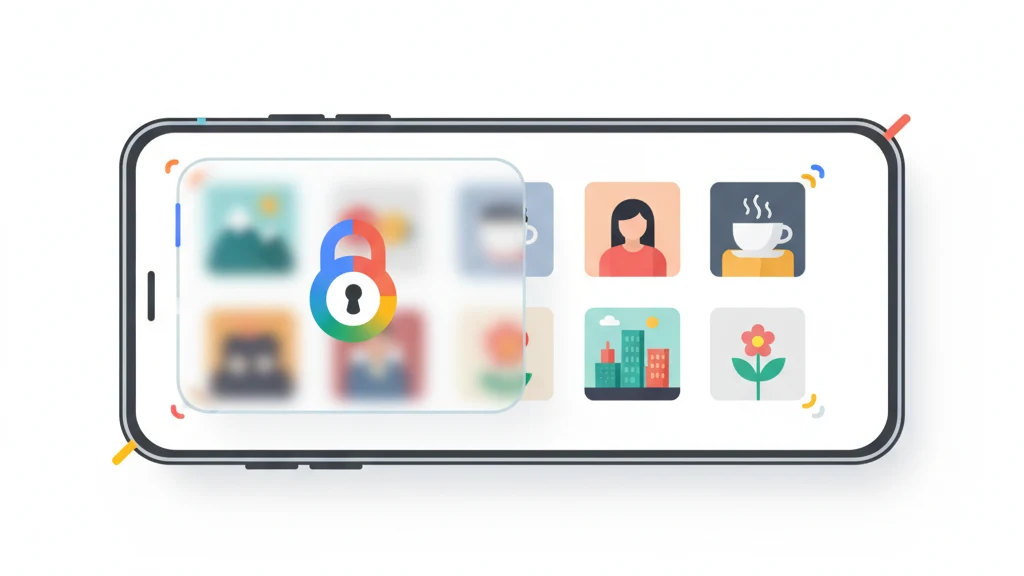
Kuvien piilottaminen Google Kuvissa (2026)
Piilota kuvia kirjastostasi Google Kuvien Lukitulla kansiolla.
Google Kuvissa on Lukittu kansio -ominaisuus, joka piilottaa kuvat laitteesi näytön lukituksen (PIN-koodi, sormenjälki tai kasvojentunnistus) taakse. Lukitun kansion kuvat eivät näy pääkirjastossasi, jaetuissa albumeissa eivätkä Google Kuvien muistoissa. Kun varmuuskopiointi on käytössä, Google säilyttää ne palvelunsa suojausmallin mukaisesti ja säilyttää palveluntarjoajan pääsyn, joka kuvataan sen tietosuojakäytännössä. Asiakaspuolella salattu holvi, kuten Vaultaire, pitää sen sijaan holvin selväkieliset avaimet poissa tallennuspalvelun tarjoajalta, mutta laite, palautus, metatiedot ja varmuuskopiopolut ovat silti merkityksellisiä.
Tämä opas käy läpi Lukitun kansion käyttöönoton, selittää sen rajoitukset ja esittelee vahvempia vaihtoehtoja.
Mikä on Google Kuvien Lukittu kansio?
Lukittu kansio on salasanalla suojattu tila Google Kuvissa, johon voit siirtää kuvia ja videoita pois pääkirjastostasi. Se esiteltiin kesäkuussa 2021 Pixel-laitteissa ja laajennettiin kaikkiin Android- ja iOS-laitteisiin.
Lukitun kansion kuvat on piilotettu pääkuvaruudukosta, hakutuloksista, albumeista ja Googlen Muistot-ominaisuudesta. Ne eivät näy muissa apeissa, joilla on pääsy kuvakirjastoosi. Laitteella ne ovat näytön lukituksen todennuksen (sormenjälki, kasvot, PIN-koodi tai salasana) takana.
Olennainen ero: Lukittu kansio piilottaa kuvat Google Kuvien käyttöliittymästä ja satunnaiselta katselulta. Se ei salaa niitä avaimella, joka on vain sinulla. Google pääsee edelleen käsiksi taustalla olevaan dataan palvelimillaan.
Kuvien siirtäminen Lukittuun kansioon vaihe vaiheelta
Vaihe 1: Avaa Google Kuvat
Käynnistä Google Kuvat -appi Android-puhelimessasi tai iPhonessasi.
Vaihe 2: Valitse piilotettavat kuvat
Paina kuvaa pitkään siirtyäksesi valintatilaan. Napauta muita kuvia valitaksesi useita.
Vaihe 3: Siirrä Lukittuun kansioon
Napauta kolmen pisteen valikkoa (oikeassa yläkulmassa) ja valitse "Siirrä Lukittuun kansioon". Joissakin laitteissa tämä näkyy "Siirrä kohteeseen" -vaihtoehdoissa. Vahvista pyydettäessä.
Vaihe 4: Todenna
Sinua pyydetään vahvistamaan näytön lukituksella (sormenjälki, kasvot, PIN-koodi). Tämä vahvistaa, että olet laitteen omistaja.
Vaihe 5: Avaa Lukittu kansio myöhemmin
Siirry kohtaan Kirjasto > Apuohjelmat > Lukittu kansio. Todenna uudelleen nähdäksesi sisällön. Siirtääksesi kuvan takaisin avaa se Lukitusta kansiosta ja valitse "Siirrä" palauttaaksesi sen kirjastoosi.
Tallentaminen suoraan Lukittuun kansioon
Pixel-laitteissa ja tuetuissa Android-laitteissa voit ottaa kuvia suoraan Lukittuun kansioon kamerasovelluksesta.
Vaihe 1: Avaa kamerasovellus
Käynnistä oletuskamerasovellus.
Vaihe 2: Valitse Lukittu kansio -tila
Etsi kameran asetuksista tai tilavalitsimesta "Lukittu kansio" tai lukkokuvake. Ota se käyttöön napauttamalla.
Vaihe 3: Ota kuvia
Tässä tilassa otetut kuvat menevät suoraan Lukittuun kansioon kulkematta pääkuvakirjaston kautta.
Tämä ominaisuus ei ole saatavilla kaikissa laitteissa, eikä iOS:n Google Kuvat -appi tue sitä tällä hetkellä.
Mitä vastaan Lukittu kansio ei suojaa
Lukittu kansio on käytettävyysominaisuus, ei tietoturvaominaisuus. Sen rajoitusten ymmärtäminen estää väärän turvallisuudentunteen.
Google pääsee käsiksi Lukitun kansion sisältöön
Googlen tietosuojakäytäntö antaa yhtiölle oikeuden käsitellä sen palveluihin tallennettua dataa. Lukitun kansion kuvat tallennetaan Googlen palvelimille, kun Lukitun kansion varmuuskopiointi on käytössä. Google voi noudattaa lainvalvonnan pyyntöjä, oikeuden määräyksiä ja viranomaisten haasteita luovuttamalla dataa, johon sillä on pääsy. Lukitus koskee käyttöliittymää, ei käyttäjän hallussa olevaa salausjärjestelmää.
Google ei dokumentoi Lukittua kansiota päästä päähän salatuksi tai erillisen, käyttäjän hallussa olevan avaimen hallitsemaksi. Suojausmalli on Google-tilisi ja laitteesi näytön lukitus, ei salaisuus, joka on vain sinulla.
Näytön lukituksesi tietävä pääsee siihen käsiksi
Lukittu kansio käyttää portinvartijana laitteesi näytön lukitusta. Jos joku tietää PIN-koodisi, hänellä on rekisteröity sormenjälki tai hän voi käyttää kasvojasi nukkuessasi, hän voi avata Lukitun kansion. Erillistä salasanaa tai palautussalaisuutta ei ole.
Ei suojaa jaetuilla tai kadonneilla laitteilla
Jos jaat laitteesi PIN-koodin kumppanin, lapsen tai kenen tahansa muun kanssa, Lukittu kansio on hänen käytettävissään. Jos puhelimesi varastetaan lukitsemattomana, Lukittu kansio on käytettävissä.
Pilvivarmuuskopioinnin rajoitukset
Kun pilvivarmuuskopiointi on käytössä Lukitulle kansiolle, kuvat synkronoidaan Googlen palvelimille. Tämä suojaa laitteen katoamiselta mutta altistaa kuvat yllä kuvatuille rajoituksille (palveluntarjoajan pääsy tilin suojausmallin puitteissa ja Googlelle osoitetut viranomaispyynnöt). Kun pilvivarmuuskopiointi ei ole käytössä, Lukitun kansion sisältö on vain laitteella ja katoaa, jos laite katoaa tai palautetaan tehdasasetuksiin.
| Ominaisuus | Google Kuvien Lukittu kansio | Salattu holviappi |
|---|---|---|
| Piilotettu pääkirjastosta | Kyllä | Kyllä |
| Salasanalla suojattu | Vain näytön lukitus | Erillinen salausavain |
| Salattu laitteella | Levossa (laitteen salaus) | Tiedostokohtainen AES-256-GCM |
| Salattu pilvessä | Google hallitsee palveluavaimia | Erillinen asiakaspuolen varmuuskopioavain, kun Vaultairen varmuuskopiointi on käytössä |
| Palveluntarjoajan pääsy selväkieliseen dataan | Google säilyttää palvelinpuolen pääsyn | Wraxle ei saa luettavia holvitiedostoja eikä selväkielistä varmuuskopioavainta; Apple näkee CloudKit-metatiedot |
| Avattavissa näytön lukituksella | Kyllä | Ei (erillinen avain) |
| Lainvalvonnan pääsy palveluntarjoajan kautta | Kyllä | Salattu data ja säilytetyt metatiedot voivat olla saatavilla; palveluntarjoajalla ei ole sisältöavainta |
| Säilyy laitteen katoamisen jälkeen | Vain jos pilvivarmuuskopiointi on käytössä | Vain jos salattu varmuuskopio on olemassa |
Vahvempi vaihtoehto: päästä päähän salattu holvi
Kuville, joita ei pitäisi pystyä lukemaan tallennuspalvelun omilla avaimilla, käytä holvia, joka salaa sisällön asiakaslaitteella ja dokumentoi palautus- ja metatietomallinsa. Tämä kaventaa palveluntarjoajan pääsyä; se ei takaa suojaa laitteen murtamiselta, tunnistetietohyökkäyksiltä, metatietoja tai salattua dataa koskevilta viranomaisvaatimuksilta tai muulta saatavilla olevalta kopiolta.
Vaultaire salaa jokaisen kuvan AES-256-GCM:llä satunnaisella pääavaimella. PBKDF2-HMAC-SHA512 johtaa paikallisen holviavaimen 5x5-kuviosta ja laitekohtaisesta suolasta, ja tämä holviavain käärii pääavaimen. Oletuksena käytössä oleva iCloud-varmuuskopio käyttää erillistä kuviosta johdettua varmuuskopioavainta ja lataa asiakaspuolella salattuja tietueita. Apple voi havaita CloudKit-palvelun metatiedot, mutta Vaultaire ei lähetä sille luettavaa tiedostosisältöä eikä selväkielisiä purkuavaimia.
Kompromissi on avainten hallinta. Jos jokainen käyttökelpoinen kuvio, palautuslause, paikallinen palautustietue, lukitsematon laite ja muu avaimen sisältävä kopio katoaa, Wraxlella ei ole tilinpalautusavainta, jolla holvin voisi palauttaa.
Vinkit ja yleiset virheet
- Älä oleta, että Lukittu kansio on salattu päästä päähän. Google käyttää palvelinpuolen salausta, jossa avaimet ovat Googlella. Tämä suojaa ulkoisilta tietomurroilta mutta ei Googlelta itseltään eikä lakiin perustuvalta pakolta.
- Ota pilvivarmuuskopiointi käyttöön Lukitulle kansiolle, jos laitteen katoaminen huolettaa sinua. Ilman sitä tehdasasetusten palautus tuhoaa kuvat pysyvästi.
- Aseta vahva näytön lukitus. Lukitun kansion turvallisuuden katto on näytön lukituksesi. 4-numeroisessa PIN-koodissa on 10 000 yhdistelmää. 6-numeroisessa on 1 000 000. Kirjaimia ja numeroita sisältävä salasana on vahvempi.
- Muista, että Lukittu kansio ei oletuksena näy Google Kuvien varmuuskopioissa. Jos haluat Lukitun kansion sisällön pilvivarmuuskopion, sinun on otettava se erikseen käyttöön.
- Todella arkaluonteiset kuvat kannattaa siirtää salattuun holviappiin Lukitun kansion sijaan. Lukittu kansio sopii noloiksi koettujen kuvien pitämiseen poissa Muistoista. Sitä ei ole suunniteltu tietoturvaa varten.
- Käytä Lataa-toimintoa, älä kuvan tallennusta, kun otat kuvan verkkosovelluksesta. Kuvan napsauttaminen hiiren oikealla selaimessa tallentaa WebP-kopion, jonka Google loi näyttämistä varten, ei alkuperäistä tiedostoasi. Jos sinulla on jo WebP-kopioita, joita et voi avata, ilmainen WebP–PNG-muunnin muuntaa ne selaimessa ja säilyttää läpinäkyvyyden lataamatta mitään.
Usein kysytyt kysymykset
Voivatko Googlen työntekijät nähdä Lukitun kansion kuvani?
Googlen tietosuojakäytäntö ei anna yksittäisille työntekijöille selausoikeutta kuviisi. Googlen järjestelmät kuitenkin käsittelevät dataasi, ja yhtiö voi noudattaa viranomaispyyntöjä. Päästä päähän -salaus (jota Lukittu kansio ei käytä) tekisi tästä teknisesti mahdotonta.
Toimiiko Lukittu kansio iPhonessa?
Kyllä. Google Kuvat iOS:lle tukee Lukittua kansiota. Toiminnallisuus on sama: kuvat piilotetaan pääkirjastosta ja suojataan laitteesi näytön lukituksella. Samat rajoitukset pätevät: Google hallitsee pilveen tallennetun sisällön salausavaimia.
Varmuuskopioidaanko Lukitun kansion kuvat edelleen?
Vain jos otat pilvivarmuuskopioinnin erikseen käyttöön Lukitulle kansiolle. Ilman sitä Lukitun kansion sisältö on vain laitteella ja katoaa tehdasasetusten palautuksessa tai laitteen katoamisen yhteydessä.
Mitä Lukitun kansion kuville tapahtuu, jos poistan Google Kuvien asennuksen?
Jos pilvivarmuuskopiointi on käytössä, kuvat säilyvät Googlen palvelimilla ja palaavat, kun asennat appin uudelleen ja kirjaudut sisään. Jos pilvivarmuuskopiointi ei ole käytössä, kuvat poistetaan appin mukana.
Onko Google Kuvien Lukittu kansio parempi kuin Applen Kätketyt-albumi?
Ne ratkaisevat samankaltaisia ongelmia eri tavoin. Applen Kätketyt-albumi vaatii Face ID:n tai Touch ID:n (iOS 16:sta alkaen) ja synkronoituu iCloud-kuvien kautta. Googlen Lukittu kansio käyttää näytön lukitusta ja synkronoituu Googlen pilven kautta. Kumpikaan ei tarjoa päästä päähän -salausta oletuksena. Applen Edistyksellinen tietosuojaus lisää iCloud-kuviin päästä päähän -salauksen, mikä on vahvempi vaihtoehto kuin mitä Google tällä hetkellä tarjoaa Lukitulle kansiolle.
Kuinka riskialtista alastonkuvien säilyttäminen Google Kuvissa tai iCloudissa on?
Riskialttiimpaa kuin useimmat olettavat. Molemmat palvelut säilyttävät luettavia kopioita yhtiön palvelimilla, skannaavat latauksia jossain määrin, ja niihin voi päästä käsiksi tilimurron, oikeuden määräyksen tai kenen tahansa tilillesi pääsevän kautta. Kumpikaan ei salaa kuviasi päästä päähän oletuksena. Kuvat, joiden et koskaan haluaisi paljastuvan, kannattaa säilyttää salatussa holvissa laitteella eikä pilvigalleriassa.
Yhteenveto
Google Kuvien Lukittu kansio pitää kuvat poissa pääkirjastostasi ja näytön lukituksen takana. Se on hyödyllinen tiettyjen kuvien pitämiseen poissa Muistoista ja puhelintasi hetken käyttäviltä ihmisiltä. Sitä ei ole suunniteltu vakavaan yksityisyydensuojaan. Google hallitsee salausavaimia, näytön lukitus on ainoa este, ja viranomaispyynnöillä voidaan pakottaa pääsy.
Kuville, joiden sisältöavaimen pitää olla pilvipalvelun tarjoajan ulottumattomissa, käytä salattua holviappia, jonka asiakaspuolen salaus, palautus ja metatietojen käsittely on dokumentoitu. Tämä suojaa kopioitua salattua dataa, mutta se ei tee lukitsemattomasta puhelimesta, heikosta tunnisteesta, järjestelmän varmuuskopiosta tai virheellisestä asiakasohjelmasta luotettavaa ympäristöä.