

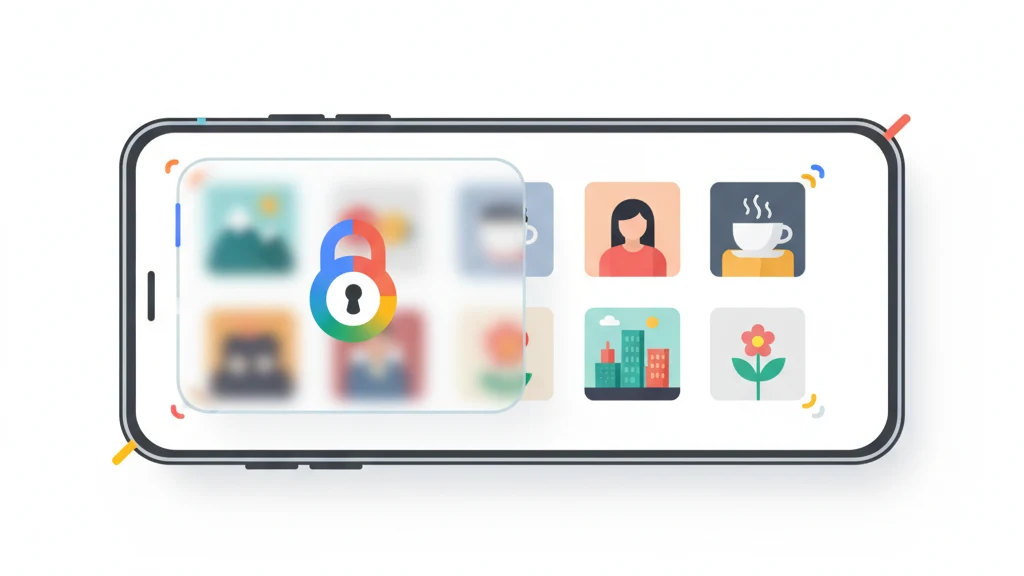
วิธีซ่อนรูปภาพใน Google Photos (2026)
ใช้ Locked Folder ของ Google Photos เพื่อซ่อนรูปภาพจากไลบรารีของคุณ
Google Photos มีฟีเจอร์โฟลเดอร์ที่ล็อกซึ่งซ่อนรูปภาพไว้หลังการล็อกหน้าจอของอุปกรณ์ (PIN, ลายนิ้วมือ หรือการปลดล็อกด้วยใบหน้า) รูปภาพในโฟลเดอร์ที่ล็อกจะไม่ปรากฏในคลังภาพหลัก อัลบั้มที่แชร์ หรือความทรงจำของ Google Photos เมื่อเปิดการสำรองข้อมูล Google จะจัดเก็บรูปเหล่านั้นภายใต้แบบจำลองการปกป้องของบริการ และคงสิทธิ์เข้าถึงฝั่งผู้ให้บริการตามที่อธิบายไว้ในนโยบายความเป็นส่วนตัว ห้องนิรภัยที่เข้ารหัสฝั่งไคลเอ็นต์ เช่น Vaultaire จะเก็บคีย์ห้องนิรภัยแบบข้อความธรรมดาไว้ให้พ้นจากผู้ให้บริการพื้นที่จัดเก็บ แต่เส้นทางของอุปกรณ์ การกู้คืน ข้อมูลเมตา และการสำรองข้อมูลยังคงมีความสำคัญ
คู่มือนี้จะแนะนำการตั้งค่า Locked Folder อธิบายข้อจำกัด และครอบคลุมทางเลือกที่แข็งแกร่งกว่า
Locked Folder ของ Google Photos คืออะไร?
Locked Folder เป็นพื้นที่ที่ป้องกันด้วยรหัสผ่านภายใน Google Photos ที่คุณสามารถย้ายรูปภาพและวิดีโอออกจากไลบรารีหลักของคุณ มีการเปิดตัวในเดือนมิถุนายน 2021 บนอุปกรณ์ Pixel และขยายไปยังอุปกรณ์ Android และ iOS ทั้งหมด
รูปภาพใน Locked Folder จะถูกซ่อนจากกริดรูปภาพหลัก ผลการค้นหา อัลบั้ม และฟีเจอร์ Memories ของ Google จะไม่ปรากฏในแอปอื่น ๆ ที่เข้าถึงไลบรารีรูปภาพของคุณ บนอุปกรณ์ รูปภาพจะถูกควบคุมด้วยการยืนยันตัวตนการล็อคหน้าจอ (ลายนิ้วมือ ใบหน้า PIN หรือรหัสผ่าน)
ความแตกต่างที่สำคัญ: Locked Folder ซ่อนรูปภาพจาก interface ของ Google Photos และจากการเข้าถึงทั่วไป แต่ไม่ได้เข้ารหัสด้วย key ที่มีเพียงคุณเท่านั้นที่ถือ Google ยังสามารถเข้าถึงข้อมูลพื้นฐานบนเซิร์ฟเวอร์ของตน
วิธีย้ายรูปภาพไปยัง Locked Folder: ทีละขั้นตอน
ขั้นตอนที่ 1: เปิด Google Photos
เปิดแอป Google Photos บนโทรศัพท์ Android หรือ iPhone ของคุณ
ขั้นตอนที่ 2: เลือกรูปภาพที่ต้องการซ่อน
แตะค้างที่รูปภาพเพื่อเข้าสู่โหมดเลือก แตะรูปภาพเพิ่มเติมเพื่อเลือกหลายรูป
ขั้นตอนที่ 3: ย้ายไปยัง Locked Folder
แตะเมนูสามจุด (ขวาบน) และเลือก "Move to Locked Folder" บนบางอุปกรณ์จะปรากฏในตัวเลือก "Move to" ยืนยันเมื่อได้รับการร้องขอ
ขั้นตอนที่ 4: ยืนยันตัวตน
คุณจะถูกขอให้ยืนยันด้วยการล็อคหน้าจอ (ลายนิ้วมือ ใบหน้า PIN) เพื่อยืนยันว่าคุณเป็นเจ้าของอุปกรณ์
ขั้นตอนที่ 5: เข้าถึง Locked Folder ในภายหลัง
ไปที่ Library > รายการอื่น > Locked Folder ยืนยันตัวตนอีกครั้งเพื่อดูเนื้อหา หากต้องการย้ายรูปภาพกลับ ให้เปิดรูปภาพจาก Locked Folder และเลือก "Move" เพื่อคืนกลับไลบรารีของคุณ
วิธีบันทึกโดยตรงไปยัง Locked Folder
บนอุปกรณ์ Pixel และ Android ที่รองรับ คุณสามารถถ่ายรูปโดยตรงไปยัง Locked Folder จากแอปกล้อง
ขั้นตอนที่ 1: เปิดแอปกล้อง
เปิดแอปกล้องเริ่มต้น
ขั้นตอนที่ 2: เลือกโหมด Locked Folder
ในการตั้งค่ากล้องหรือตัวเลือกโหมด ให้มองหา "Locked Folder" หรือไอคอนแม่กุญแจ แตะเพื่อเปิดใช้งาน
ขั้นตอนที่ 3: ถ่ายรูป
รูปภาพที่ถ่ายในโหมดนี้จะไปยัง Locked Folder โดยตรงโดยไม่ผ่านไลบรารีรูปภาพหลัก
ฟีเจอร์นี้ไม่พร้อมใช้งานบนทุกอุปกรณ์ และไม่รองรับในแอป Google Photos สำหรับ iOS ในขณะนี้
Locked Folder ไม่ป้องกันจากอะไร
Locked Folder เป็นฟีเจอร์ด้านความสะดวกในการใช้งาน ไม่ใช่ฟีเจอร์ด้านความปลอดภัย การเข้าใจข้อจำกัดช่วยป้องกันความเชื่อมั่นที่ผิดพลาด
Google สามารถเข้าถึงเนื้อหาของ Locked Folder
นโยบายความเป็นส่วนตัวของ Google ให้สิทธิ์บริษัทในการประมวลผลข้อมูลที่เก็บไว้ในบริการของตน รูปภาพใน Locked Folder จะถูกเก็บบนเซิร์ฟเวอร์ของ Google เมื่อเปิดใช้งานการสำรองข้อมูล Locked Folder Google สามารถปฏิบัติตามคำขอจากเจ้าหน้าที่ คำสั่งศาล และหมายเรียกของรัฐบาล โดยการให้ข้อมูลที่สามารถเข้าถึงได้
ผู้ที่มีการล็อคหน้าจอของคุณสามารถเข้าถึงได้
Locked Folder ใช้การล็อคหน้าจอของอุปกรณ์เป็นประตู หากมีคนรู้ PIN ของคุณ มีลายนิ้วมือที่ลงทะเบียน หรือสามารถใช้ใบหน้าของคุณขณะที่คุณหลับอยู่ พวกเขาสามารถเปิด Locked Folder ได้
ไม่มีการป้องกันบนอุปกรณ์ที่ใช้ร่วมกันหรือสูญหาย
หากคุณแชร์ PIN ของอุปกรณ์กับคู่ครอง ลูก หรือคนอื่น ๆ Locked Folder จะเข้าถึงได้สำหรับพวกเขา หากโทรศัพท์ถูกขโมยขณะล็อคอยู่ Locked Folder จะเข้าถึงได้
ข้อจำกัดของการสำรองข้อมูลบนคลาวด์
เมื่อเปิดใช้งานการสำรองข้อมูลบนคลาวด์สำหรับ Locked Folder รูปภาพจะซิงค์ไปยังเซิร์ฟเวอร์ของ Google ซึ่งป้องกันจากการสูญเสียอุปกรณ์ แต่เปิดเผยรูปภาพต่อข้อจำกัดข้างต้น เมื่อปิดการสำรองข้อมูลบนคลาวด์ เนื้อหาของ Locked Folder จะมีอยู่บนอุปกรณ์เท่านั้น
| ฟีเจอร์ | Google Photos Locked Folder | แอป ห้องนิรภัยที่เข้ารหัส |
|---|---|---|
| ซ่อนจากไลบรารีหลัก | ใช่ | ใช่ |
| ป้องกันด้วยรหัสผ่าน | เฉพาะการล็อคหน้าจอ | Encryption key แยกต่างหาก |
| เข้ารหัสบนอุปกรณ์ | ขณะพัก (device encryption) | AES-256-GCM ต่อไฟล์ |
| เข้ารหัสบนคลาวด์ | Google จัดการคีย์บริการ | แยกคีย์สำรองฝั่งไคลเอ็นต์เมื่อเปิดใช้งานการสำรองข้อมูล Vaultaire |
| การเข้าถึงข้อความธรรมดาของผู้ให้บริการ | Google ยังคงสิทธิ์การเข้าถึงด้านบริการ | Wraxle ไม่ได้รับไฟล์ห้องนิรภัยที่อ่านได้หรือคีย์สำรองแบบข้อความธรรมดา Apple เห็นข้อมูลเมตาของ CloudKit |
| เข้าถึงได้ด้วยการล็อคหน้าจอ | ใช่ | ไม่ (key แยกต่างหาก) |
| เจ้าหน้าที่เข้าถึงได้ผ่าน provider | ใช่ | ไซเฟอร์เท็กซ์และข้อมูลเมตาที่จัดเก็บไว้อาจเข้าถึงได้ ไม่มีคีย์เนื้อหาที่ผู้ให้บริการถือ |
| รอดจากการสูญเสียอุปกรณ์ | เฉพาะเมื่อเปิดการสำรองข้อมูลบนคลาวด์ | เฉพาะเมื่อมีการสำรองข้อมูลที่เข้ารหัส |
ทางเลือกที่แข็งแกร่งกว่า: End-to-End ห้องนิรภัยที่เข้ารหัส
สำหรับรูปภาพที่ต้องการไม่ให้ Google, Apple, เจ้าหน้าที่ หรือใครก็ตามที่ไม่มี key เฉพาะของคุณเข้าถึงได้ แอปพลิเคชัน ห้องนิรภัยที่เข้ารหัสแบบ end-to-end ให้การป้องกันแบบ zero-knowledge
สำหรับรูปภาพที่ไม่ควรอ่านได้ด้วยคีย์ของผู้ให้บริการพื้นที่จัดเก็บเอง ให้ใช้ห้องนิรภัยที่เข้ารหัสเนื้อหาบนไคลเอ็นต์ และมีเอกสารแบบจำลองการกู้คืนและข้อมูลเมตา วิธีนี้จำกัดการเข้าถึงของผู้ให้บริการให้แคบลง แต่ไม่รับประกันการป้องกันจากอุปกรณ์ที่ถูกเจาะ การโจมตีข้อมูลรับรอง คำสั่งทางกฎหมายที่ขอข้อมูลเมตาหรือไซเฟอร์เท็กซ์ หรือสำเนาอื่นที่มีอยู่
Vaultaire เข้ารหัสรูปภาพแต่ละรูปด้วย AES-256-GCM ภายใต้มาสเตอร์คีย์แบบสุ่ม PBKDF2-HMAC-SHA512 สร้างคีย์ห้องนิรภัยในเครื่องจากรูปแบบ 5x5 และซอลต์ระดับอุปกรณ์ และคีย์ห้องนิรภัยนั้นห่อมาสเตอร์คีย์ไว้ การสำรองข้อมูล iCloud ซึ่งเปิดอยู่ตามค่าเริ่มต้นใช้คีย์สำรองแยกต่างหากที่สร้างจากรูปแบบ และอัปโหลดบันทึกที่เข้ารหัสฝั่งไคลเอ็นต์ Apple สังเกตข้อมูลเมตาของบริการ CloudKit ได้ แต่ Vaultaire ไม่ส่งเนื้อหาไฟล์ที่อ่านได้หรือคีย์ถอดรหัสแบบข้อความธรรมดาให้ Apple
เคล็ดลับและข้อผิดพลาดที่พบบ่อย
- อย่าสมมติว่า Locked Folder เข้ารหัสแบบ end-to-end Google ใช้การเข้ารหัสฝั่งเซิร์ฟเวอร์ที่ Google ถือ key ซึ่งป้องกันจากการ breach ภายนอก แต่ไม่ป้องกันจาก Google เองหรือการบังคับใช้กฎหมาย
- เปิดใช้งานการสำรองข้อมูลบนคลาวด์สำหรับ Locked Folder หากคุณกังวลเรื่องการสูญเสียอุปกรณ์ หากไม่มี การรีเซ็ตเป็นค่าเริ่มต้นจะทำลายรูปภาพเหล่านั้นอย่างถาวร
- ตั้งการล็อคหน้าจอที่แข็งแกร่ง เพดานความปลอดภัยของ Locked Folder คือการล็อคหน้าจอของคุณ PIN 4 หลักมี 10,000 combination PIN 6 หลักมี 1,000,000 รหัสผ่านที่เป็นตัวอักษรและตัวเลขแข็งแกร่งกว่า
- สำหรับรูปภาพที่มีความอ่อนไหวจริง ๆ ย้ายไปยังแอป ห้องนิรภัยที่เข้ารหัส แทน Locked Folder นั้นดีสำหรับการเก็บรูปภาพที่น่าอายออกจากความทรงจำ ไม่ได้ออกแบบมาเพื่อความปลอดภัย
คำถามที่พบบ่อย
พนักงาน Google สามารถเห็นรูปภาพใน Locked Folder ของฉันได้หรือไม่?
นโยบายความเป็นส่วนตัวของ Google ไม่ได้ให้สิทธิ์พนักงานแต่ละคนในการเรียกดูรูปภาพของคุณ อย่างไรก็ตาม ระบบของ Google ประมวลผลข้อมูลของคุณ และบริษัทสามารถปฏิบัติตามคำขอทางกฎหมายได้ การเข้ารหัสแบบ end-to-end (ซึ่ง Locked Folder ไม่ใช้) จะทำให้สิ่งนี้เป็นไปไม่ได้ในทางเทคนิค
Locked Folder ใช้งานบน iPhone ได้หรือไม่?
ได้ Google Photos สำหรับ iOS รองรับ Locked Folder ฟังก์ชันเหมือนกัน: รูปภาพจะถูกซ่อนจากไลบรารีหลักและควบคุมด้วยการล็อคหน้าจอของอุปกรณ์ ข้อจำกัดเดียวกันใช้บังคับ — Google ถือ encryption key สำหรับเนื้อหาที่เก็บบนคลาวด์
รูปภาพใน Locked Folder ยังสำรองข้อมูลอยู่หรือไม่?
เฉพาะเมื่อคุณเปิดใช้งานการสำรองข้อมูลบนคลาวด์สำหรับ Locked Folder อย่างชัดเจน หากไม่มี เนื้อหาของ Locked Folder จะมีอยู่บนอุปกรณ์เท่านั้น และจะสูญหายเมื่อรีเซ็ตเป็นค่าเริ่มต้นหรือสูญเสียอุปกรณ์
จะเกิดอะไรขึ้นกับรูปภาพใน Locked Folder หากฉันถอนการติดตั้ง Google Photos?
หากเปิดใช้งานการสำรองข้อมูลบนคลาวด์ รูปภาพจะยังคงอยู่บนเซิร์ฟเวอร์ของ Google และจะปรากฏขึ้นอีกครั้งเมื่อคุณติดตั้งใหม่และลงชื่อเข้าใช้ หากไม่ได้เปิดการสำรองข้อมูลบนคลาวด์ รูปภาพจะถูกลบพร้อมกับแอป
Locked Folder ของ Google Photos ดีกว่าอัลบั้มที่ซ่อนอยู่ของ Apple หรือไม่?
ทั้งสองแก้ปัญหาที่คล้ายกันด้วยวิธีที่ต่างกัน อัลบั้มที่ซ่อนอยู่ของ Apple ต้องการ Face ID/Touch ID (ตั้งแต่ iOS 16) และซิงค์ผ่านรูปภาพบน iCloud Locked Folder ของ Google ใช้การล็อคหน้าจอและซิงค์ผ่านคลาวด์ของ Google ไม่มีทั้งคู่ที่มีการเข้ารหัสแบบ end-to-end โดยค่าเริ่มต้น การปกป้องข้อมูลขั้นสูง ของ Apple เพิ่มการเข้ารหัสแบบ end-to-end ให้กับรูปภาพบน iCloud
การเก็บภาพเปลือยไว้ใน Google Photos หรือ iCloud เสี่ยงแค่ไหน?
เสี่ยงกว่าที่คนส่วนใหญ่คิด ทั้งสองบริการเก็บสำเนาที่อ่านได้ไว้บนเซิร์ฟเวอร์ของบริษัท สแกนไฟล์ที่อัปโหลดในระดับหนึ่ง และอาจถูกเข้าถึงได้ผ่านการเจาะบัญชี หมายศาล หรือใครก็ตามที่เข้าบัญชีของคุณได้ ทั้งสองบริการไม่ได้เข้ารหัสรูปภาพของคุณแบบ end-to-end เป็นค่าเริ่มต้น สำหรับภาพที่คุณไม่ต้องการให้หลุดออกไปเด็ดขาด ให้เก็บไว้ในห้องนิรภัยที่เข้ารหัสบนอุปกรณ์แทนแกลเลอรีบนคลาวด์
สรุป
Locked Folder ของ Google Photos เก็บรูปภาพออกจากไลบรารีหลักและหลังการล็อคหน้าจอ มีประโยชน์สำหรับการเก็บรูปภาพบางอย่างออกจากความทรงจำและห่างจากคนที่ใช้โทรศัพท์ของคุณชั่วครู่ ไม่ได้ออกแบบมาเพื่อความเป็นส่วนตัวที่จริงจัง Google ถือ encryption key การล็อคหน้าจอเป็นเพียงอุปสรรคเดียว และคำขอทางกฎหมายสามารถบังคับให้เข้าถึงได้
สำหรับรูปภาพที่ต้องใช้คีย์เนื้อหาที่อยู่นอกการดูแลของผู้ให้บริการคลาวด์ ให้ใช้แอปห้องนิรภัยที่เข้ารหัสซึ่งมีเอกสารการเข้ารหัสฝั่งไคลเอ็นต์ การกู้คืน และพฤติกรรมของข้อมูลเมตา วิธีนี้ปกป้องไซเฟอร์เท็กซ์ที่ถูกคัดลอกไป แต่ไม่ได้ทำให้โทรศัพท์ที่ปลดล็อกอยู่ ข้อมูลรับรองที่อ่อนแอ การสำรองข้อมูลของระบบ หรือไคลเอ็นต์ที่มีข้อบกพร่องกลายเป็นสภาพแวดล้อมที่เชื่อถือได้