

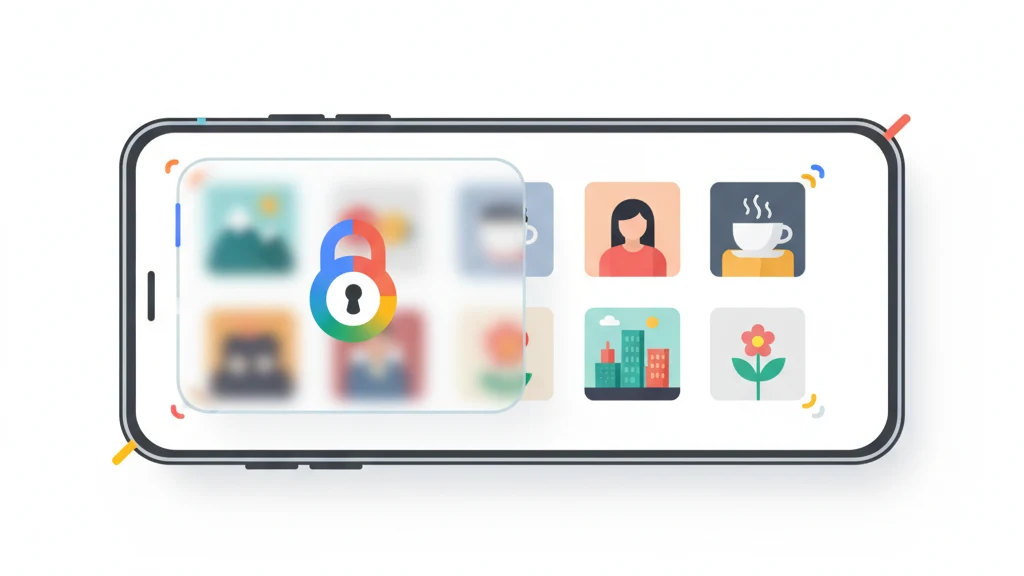
Google フォトで写真を非表示にする方法(2026年版)
Google フォトのロックされたフォルダを使ってライブラリから写真を非表示にする方法。
Googleフォトには「ロックされたフォルダ」機能があり、デバイスの画面ロック(PIN、指紋、顔認証)の奥に写真を隠せます。ロックされたフォルダ内の写真は、メインのライブラリ、共有アルバム、Googleフォトの思い出には表示されません。バックアップが有効な場合、Googleは自社サービスの保護モデルのもとで写真を保存し、プライバシーポリシーに記載された事業者側のアクセス権を保持します。一方、Vaultaireのようなクライアント側で暗号化する保管庫は、平文の保管庫キーをストレージ事業者に渡しません。それでも、デバイス、リカバリー、メタデータ、バックアップの経路は引き続き重要です。
このガイドでは、ロックされたフォルダのセットアップ手順を説明し、その制限を解説し、より強力な代替手段を紹介します。
Google フォトのロックされたフォルダとは?
ロックされたフォルダは、Google フォト内のパスワードで保護されたスペースで、写真や動画をメインライブラリから移動できます。2021年6月に Pixel デバイスで導入され、その後すべての Android および iOS デバイスに展開されました。
ロックされたフォルダ内の写真は、メインの写真グリッド、検索結果、アルバム、Google の思い出機能には表示されません。フォトライブラリにアクセスする他のアプリにも表示されません。デバイス上では、画面ロック認証(指紋、顔認証、PIN、またはパスワード)の後ろに置かれています。
重要な違い:ロックされたフォルダは Google フォトのインターフェースとカジュアルなアクセスから写真を隠します。ユーザーだけが保持するキーで暗号化するわけではありません。Google はサーバー上の基礎データに依然としてアクセスできます。
ロックされたフォルダに写真を移動する方法:ステップごとの手順
ステップ 1: Google フォトを開く
Android スマートフォンまたは iPhone で Google フォトアプリを起動します。
ステップ 2: 非表示にする写真を選択する
写真を長押しして選択モードに入ります。複数の写真を選択するには、追加の写真をタップします。
ステップ 3: ロックされたフォルダに移動する
三点メニュー(右上)をタップして「ロックされたフォルダに移動」を選択します。一部のデバイスでは「移動先」オプションの下に表示されます。確認画面で操作を確定します。
ステップ 4: 認証する
画面ロック(指紋、顔認証、PIN)で本人確認を求められます。これによりデバイスの所有者であることが確認されます。
ステップ 5: 後でロックされたフォルダにアクセスする
「ライブラリ」→「ユーティリティ」→「ロックされたフォルダ」に移動します。内容を表示するには再度認証します。写真を元に戻すには、ロックされたフォルダから開いて「移動」を選択してライブラリに戻します。
ロックされたフォルダに直接保存する方法
Pixel および対応 Android デバイスでは、カメラアプリからロックされたフォルダに直接写真を撮影できます。
ステップ 1: カメラアプリを開く
デフォルトのカメラアプリを起動します。
ステップ 2: ロックされたフォルダモードを選択する
カメラの設定またはモードセレクターで、「ロックされたフォルダ」またはロックアイコンを探します。タップして有効にします。
ステップ 3: 写真を撮影する
このモードで撮影した写真は、メインのフォトライブラリを通らずに直接ロックされたフォルダに保存されます。
この機能はすべてのデバイスで利用できるわけではなく、iOS 版 Google フォトアプリでは現在サポートされていません。
ロックされたフォルダで保護されないもの
ロックされたフォルダはセキュリティ機能ではなく、使い勝手の機能です。その制限を理解することで、誤った安心感を防げます。
Google はロックされたフォルダの内容にアクセスできる
Google のプライバシーポリシーは、同社がサービスに保存されたデータを処理する権利を付与しています。ロックされたフォルダのバックアップが有効な場合、写真は Google のサーバーに保存されます。Google は、アクセスできるデータを提供することで、法執行機関の要求、裁判所命令、政府の召喚状に応じることができます。ロックはインターフェースに適用されるものであり、ユーザーが保持する暗号化システムに適用されるものではありません。
Google は、ロックされたフォルダがエンドツーエンドで暗号化されているとも、ユーザーが保持する別のキーで制御されるとも文書に記載していません。保護モデルは、ユーザーだけが保持する秘密ではなく、Google アカウントとデバイスの画面ロックです。
画面ロックを知っている人はアクセスできる
ロックされたフォルダはデバイスの画面ロックをゲートとして使用します。誰かが PIN を知っていたり、登録された指紋を持っていたり、眠っている間に顔を使えたりすれば、ロックされたフォルダを開くことができます。別のパスワードや回復用の秘密はありません。
共有デバイスや紛失したデバイスでの無防備
パートナー、子供、または他の誰かとデバイスの PIN を共有している場合、その人はロックされたフォルダにアクセスできます。解除状態で電話が盗まれた場合、ロックされたフォルダにアクセスできます。
クラウドバックアップの制限
ロックされたフォルダのクラウドバックアップを有効にすると、写真は Google のサーバーに同期されます。これにより、デバイスの紛失から保護されますが、上記の制限(アカウントセキュリティモデルでのプロバイダー側のアクセスや Google を対象とした法的要求)にさらされます。クラウドバックアップを無効にすると、ロックされたフォルダの内容はデバイス上にのみ存在し、デバイスを紛失したり工場出荷状態にリセットしたりすると失われます。
| 機能 | Google フォトのロックされたフォルダ | 暗号化保管庫アプリ |
|---|---|---|
| メインライブラリから非表示 | あり | あり |
| パスワードで保護 | 画面ロックのみ | 独立した暗号化キー |
| デバイス上で暗号化 | 保存時(デバイス暗号化) | ファイルごとのAES-256-GCM |
| クラウド上で暗号化 | Googleがサービスの鍵を管理 | Vaultaireのバックアップを有効にした場合は、クライアント側の別のバックアップキーを使用 |
| 事業者による平文へのアクセス | Googleはサービス側のアクセス権を保持 | Wraxleは読める保管庫ファイルも平文のバックアップキーも受け取らない。AppleにはCloudKitのメタデータが見える |
| 画面ロックでアクセス可能 | あり | なし(独立したキー) |
| プロバイダー経由の法執行機関アクセス | あり | 暗号文と保持されたメタデータは提出される可能性がある。事業者はコンテンツの鍵を持たない |
| デバイス紛失後も存続 | クラウドバックアップが有効な場合のみ | 暗号化バックアップがある場合のみ |
より強力な代替手段:エンドツーエンド暗号化保管庫
ストレージ事業者自身の鍵で読まれてはならない写真には、クライアント上で内容を暗号化し、リカバリーとメタデータの扱いを文書化している保管庫を使いましょう。これで事業者のアクセスは狭まりますが、デバイスの侵害、認証情報への攻撃、メタデータや暗号文を求める法的要求、別の場所に残るコピーからの保護までは保証しません。
Vaultaireは、各写真をランダムなマスターキーのもとでAES-256-GCMにより暗号化します。PBKDF2-HMAC-SHA512が5x5のパターンとデバイス共通のソルトからローカルの保管庫キーを導出し、その保管庫キーがマスターキーをラップします。既定でオンのiCloudバックアップは、パターンから導出した別のバックアップキーを使い、クライアント側で暗号化したレコードをアップロードします。AppleはCloudKitサービスのメタデータを見ることができますが、Vaultaireが読めるファイルの内容や平文の復号鍵をAppleに送ることはありません。
その代わりに問題になるのは鍵の管理です。使えるパターン、リカバリーフレーズ、ローカルのリカバリー記録、ロック解除されたデバイス、そのほか鍵を含むコピーがすべて失われた場合、Wraxleには保管庫を復元できるアカウントのリセット用の鍵がありません。
ヒントとよくある間違い
- ロックされたフォルダがエンドツーエンドで暗号化されていると思い込まないでください。 Google はサーバー側暗号化を使用しており、Google がキーを保持しています。これにより外部の侵害からは保護されますが、Google 自体や法的強制からは保護されません。
- デバイスの紛失が心配な場合は、ロックされたフォルダのクラウドバックアップを有効にしてください。 バックアップなしでは、工場出荷状態へのリセットでそれらの写真は永久に失われます。
- 強力な画面ロックを設定してください。 ロックされたフォルダのセキュリティの上限は画面ロックです。4 桁の PIN には 10,000 通りの組み合わせがあります。6 桁の PIN には 1,000,000 通りあります。英数字のパスワードはより強力です。
- ロックされたフォルダはデフォルトでは Google フォトのバックアップに表示されないことを覚えておいてください。 ロックされたフォルダの内容をクラウドバックアップしたい場合は、明示的に有効にする必要があります。
- 本当に機密性の高い写真には、ロックされたフォルダではなく暗号化保管庫アプリに移動してください。ロックされたフォルダは恥ずかしい写真を思い出から除外するのに適しています。セキュリティのために設計されたものではありません。
よくある質問
Google の従業員はロックされたフォルダの写真を見ることができますか?
Google のプライバシーポリシーは、個々の従業員が写真を閲覧することを許可していません。ただし、Google のシステムはデータを処理しており、法的な要請に応じることができます。エンドツーエンド暗号化(ロックされたフォルダが使用していないもの)があれば、これは技術的に不可能になります。
ロックされたフォルダは iPhone で使えますか?
はい。iOS 向け Google フォトはロックされたフォルダをサポートしています。機能は同じです:写真はメインライブラリから非表示になり、デバイスの画面ロックで保護されます。同じ制限が適用されます。Google はクラウドに保存されたコンテンツの暗号化キーを保持しています。
ロックされたフォルダの写真はバックアップされますか?
ロックされたフォルダのクラウドバックアップを明示的に有効にした場合のみです。バックアップなしでは、ロックされたフォルダの内容はデバイス上にのみ存在し、工場出荷状態へのリセットやデバイスの紛失で失われます。
Google フォトをアンインストールしたらロックされたフォルダの写真はどうなりますか?
クラウドバックアップが有効な場合、写真は Google のサーバーに残り、再インストールしてサインインすると表示されます。クラウドバックアップが有効でない場合、写真はアプリと共に削除されます。
Google フォトのロックされたフォルダと Apple の非表示アルバムはどちらが優れていますか?
どちらも似たような問題を異なる方法で解決します。Appleの非表示アルバムは(iOS 16以降)Face ID/Touch IDを必要とし、iCloud写真経由で同期します。Googleのロックされたフォルダは画面ロックを使用し、Googleのクラウド経由で同期します。デフォルトではどちらもエンドツーエンド暗号化を提供していません。Appleの高度なデータ保護はiCloud写真にエンドツーエンド暗号化を追加しており、Googleがロックされたフォルダに現在提供しているものより強力な選択肢です。
ヌード写真をGoogleフォトやiCloudに保存するのはどの程度危険ですか?
多くの人が思っているより危険です。どちらのサービスも会社のサーバーに読める状態のコピーを保存し、アップロードをある程度スキャンしています。アカウントへの侵入、召喚状、アカウントに入り込んだ人によって中身に到達される可能性があります。どちらもデフォルトでは写真をエンドツーエンドで暗号化しません。絶対に流出させたくない画像は、クラウドのギャラリーではなく、端末上の暗号化された保管庫に保存してください。
まとめ
Google フォトのロックされたフォルダは、写真をメインライブラリから除外し、画面ロックの後ろに置きます。特定の写真を思い出から除外したり、一時的にスマートフォンを使っている人から遠ざけたりするのに役立ちます。深刻なプライバシーのために設計されたものではありません。Google は暗号化キーを保持しており、画面ロックが唯一の障壁であり、法的な要求によってアクセスが強制される可能性があります。
クラウド事業者の管理外に置いたコンテンツの鍵が必要な写真には、クライアント側の暗号化、リカバリー、メタデータの扱いを文書化した暗号化保管庫アプリを使いましょう。これでコピーされた暗号文は守られますが、ロック解除された電話、弱い認証情報、システムのバックアップ、欠陥のあるクライアントが安全な環境になるわけではありません。