

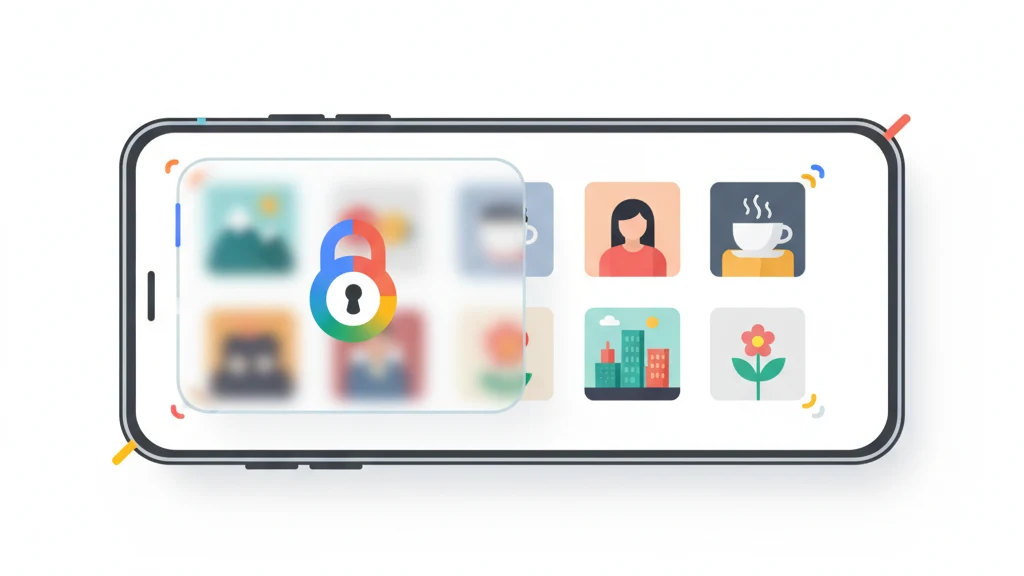
Google 포토에서 사진 숨기는 방법 (2026)
Google 포토의 잠긴 폴더를 사용해 라이브러리에서 사진을 숨기세요.
Google 포토에는 기기의 화면 잠금(PIN, 지문, 얼굴 인식) 뒤에 사진을 숨기는 잠긴 폴더 기능이 있습니다. 잠긴 폴더의 사진은 기본 라이브러리, 공유 앨범, Google 포토 추억에 나타나지 않습니다. 백업을 켜면 Google은 이 사진을 자사 서비스의 보호 모델에 따라 저장하며, 개인정보처리방침에 설명된 서비스 제공자 측 접근 권한을 유지합니다. 반면 Vaultaire 같은 클라이언트 측 암호화 금고는 평문 금고 키를 저장소 제공자에게서 떼어 두지만, 기기, 복구, 메타데이터, 백업 경로는 여전히 중요합니다.
이 가이드에서는 잠긴 폴더 설정 방법과 그 한계, 그리고 더 강력한 대안을 다룹니다.
Google 포토 잠긴 폴더란?
잠긴 폴더는 Google 포토 안에서 비밀번호로 보호되는 공간으로, 사진과 동영상을 기본 라이브러리에서 이곳으로 옮길 수 있습니다. 2021년 6월 Pixel 기기에서 처음 도입되었고, 이후 모든 Android 및 iOS 기기로 확대되었습니다.
잠긴 폴더의 사진은 기본 사진 그리드, 검색 결과, 앨범, Google의 추억 기능에서 숨겨집니다. 사진 라이브러리에 접근하는 다른 앱에도 나타나지 않습니다. 기기에서는 화면 잠금 인증(지문, 얼굴, PIN, 비밀번호)을 거쳐야 열 수 있습니다.
중요한 차이는 이것입니다. 잠긴 폴더는 Google 포토 화면과 가벼운 접근으로부터 사진을 숨길 뿐, 나만 가진 키로 사진을 암호화하지는 않습니다. Google은 여전히 자사 서버에 있는 원본 데이터에 접근할 수 있습니다.
잠긴 폴더로 사진을 옮기는 방법: 단계별 안내
1단계: Google 포토 열기
Android 휴대폰이나 iPhone에서 Google 포토 앱을 실행합니다.
2단계: 숨길 사진 선택
사진을 길게 눌러 선택 모드로 들어갑니다. 다른 사진을 탭해 여러 장을 선택합니다.
3단계: 잠긴 폴더로 이동
오른쪽 위의 점 3개 메뉴를 탭하고 "잠긴 폴더로 이동"을 선택합니다. 일부 기기에서는 "이동" 옵션 아래에 표시됩니다. 확인 메시지가 나오면 확인합니다.
4단계: 인증
화면 잠금(지문, 얼굴, PIN)으로 본인 확인을 요청받습니다. 기기 소유자임을 확인하는 절차입니다.
5단계: 나중에 잠긴 폴더 열기
라이브러리 > 유틸리티 > 잠긴 폴더로 이동합니다. 내용을 보려면 다시 인증합니다. 사진을 되돌리려면 잠긴 폴더에서 사진을 열고 "이동"을 선택해 라이브러리로 돌려놓습니다.
잠긴 폴더에 바로 저장하는 방법
Pixel 및 지원되는 Android 기기에서는 카메라 앱에서 촬영한 사진을 잠긴 폴더에 바로 저장할 수 있습니다.
1단계: 카메라 앱 열기
기본 카메라 앱을 실행합니다.
2단계: 잠긴 폴더 모드 선택
카메라 설정이나 모드 선택기에서 "잠긴 폴더" 또는 자물쇠 아이콘을 찾아 탭하여 켭니다.
3단계: 사진 촬영
이 모드에서 촬영한 사진은 기본 사진 라이브러리를 거치지 않고 잠긴 폴더로 바로 저장됩니다.
이 기능은 모든 기기에서 제공되지는 않으며, 현재 iOS용 Google 포토 앱에서는 지원되지 않습니다.
잠긴 폴더가 막아 주지 못하는 것
잠긴 폴더는 보안 기능이 아니라 편의 기능입니다. 한계를 알아 두면 잘못된 안심을 피할 수 있습니다.
Google은 잠긴 폴더 내용에 접근할 수 있습니다
Google의 개인정보처리방침은 자사 서비스에 저장된 데이터를 처리할 권리를 회사에 부여합니다. 잠긴 폴더 백업을 켜면 잠긴 폴더의 사진은 Google 서버에 저장됩니다. Google은 접근할 수 있는 데이터를 제공하는 방식으로 수사 기관의 요청, 법원 명령, 정부 소환장에 응할 수 있습니다. 잠금은 화면에 적용될 뿐, 사용자가 키를 보유하는 암호화 체계가 아닙니다.
Google은 잠긴 폴더가 종단 간 암호화되거나 사용자가 보유한 별도의 키로 제어된다고 설명하지 않습니다. 보호 모델은 Google 계정과 기기 화면 잠금이며, 나만 아는 비밀이 아닙니다.
화면 잠금을 아는 사람은 열 수 있습니다
잠긴 폴더는 기기의 화면 잠금을 관문으로 사용합니다. 누군가 PIN을 알거나, 등록된 지문이 있거나, 잠든 사이 얼굴을 사용할 수 있다면 잠긴 폴더를 열 수 있습니다. 별도의 비밀번호나 복구용 비밀은 없습니다.
공유하거나 분실한 기기에서는 보호되지 않습니다
기기 PIN을 배우자, 자녀 또는 다른 사람과 공유한다면 그 사람도 잠긴 폴더를 열 수 있습니다. 잠금이 풀린 상태에서 휴대폰을 도난당하면 잠긴 폴더에도 접근할 수 있습니다.
클라우드 백업의 한계
잠긴 폴더의 클라우드 백업을 켜면 사진이 Google 서버와 동기화됩니다. 기기 분실에는 대비되지만, 위에서 설명한 한계(계정 보안 모델에 따른 서비스 제공자 측 접근과 Google에 대한 법적 요청)에 사진이 노출됩니다. 클라우드 백업을 끄면 잠긴 폴더 내용은 기기에만 존재하며, 기기를 잃어버리거나 초기화하면 사라집니다.
| 기능 | Google 포토 잠긴 폴더 | 암호화 금고 앱 |
|---|---|---|
| 기본 라이브러리에서 숨김 | 예 | 예 |
| 비밀번호 보호 | 화면 잠금만 | 별도의 암호화 키 |
| 기기에서 암호화 | 저장 상태(기기 암호화) | 파일별 AES-256-GCM |
| 클라우드에서 암호화 | Google이 서비스 키를 관리 | Vaultaire 백업을 켜면 클라이언트 측 별도 백업 키 사용 |
| 제공자의 평문 접근 | Google이 서비스 측 접근 권한 유지 | Wraxle은 읽을 수 있는 금고 파일이나 평문 백업 키를 받지 않음. Apple은 CloudKit 메타데이터를 볼 수 있음 |
| 화면 잠금으로 접근 가능 | 예 | 아니요(별도의 키) |
| 제공자를 통한 수사 기관 접근 | 예 | 암호문과 보관된 메타데이터는 제공될 수 있음. 제공자가 보유한 콘텐츠 키는 없음 |
| 기기 분실 시 보존 | 클라우드 백업을 켠 경우에만 | 암호화된 백업이 있는 경우에만 |
더 강력한 대안: 종단 간 암호화 금고
저장소 제공자의 키로 읽혀서는 안 되는 사진이라면, 클라이언트에서 콘텐츠를 암호화하고 복구 및 메타데이터 모델을 문서로 공개하는 금고를 사용하세요. 이렇게 하면 제공자의 접근 범위가 좁아집니다. 다만 기기 해킹, 자격 증명 공격, 메타데이터나 암호문에 대한 법적 요구, 다른 곳에 남아 있는 사본까지 막아 준다는 보장은 없습니다.
Vaultaire는 각 사진을 무작위 마스터 키 아래 AES-256-GCM으로 암호화합니다. PBKDF2-HMAC-SHA512가 5x5 패턴과 기기 전체 솔트로 로컬 금고 키를 만들고, 이 금고 키가 마스터 키를 감쌉니다. 기본적으로 켜져 있는 iCloud 백업은 패턴에서 파생한 별도의 백업 키를 사용하고, 클라이언트 측에서 암호화한 레코드를 업로드합니다. Apple은 CloudKit 서비스 메타데이터를 볼 수 있지만, Vaultaire는 읽을 수 있는 파일 내용이나 평문 복호화 키를 Apple에 보내지 않습니다.
대가는 키 관리입니다. 사용할 수 있는 모든 패턴, 복구 문구, 로컬 복구 기록, 잠금 해제된 기기, 그 밖의 키가 담긴 사본을 모두 잃으면 Wraxle에는 금고를 복원할 계정 재설정 키가 없습니다.
팁과 흔한 실수
- 잠긴 폴더가 종단 간 암호화된다고 생각하지 마세요. Google은 Google이 키를 보유하는 서버 측 암호화를 사용합니다. 외부 침해에는 대비되지만 Google 자체나 법적 강제에는 대비되지 않습니다.
- 기기 분실이 걱정된다면 잠긴 폴더의 클라우드 백업을 켜세요. 백업이 없으면 초기화할 때 해당 사진이 영구히 사라집니다.
- 강력한 화면 잠금을 설정하세요. 잠긴 폴더의 보안 수준은 화면 잠금을 넘지 못합니다. 4자리 PIN은 조합이 10,000개, 6자리 PIN은 1,000,000개입니다. 영문과 숫자를 섞은 비밀번호가 더 강력합니다.
- 잠긴 폴더는 기본적으로 Google 포토 백업에 포함되지 않는다는 점을 기억하세요. 잠긴 폴더 내용을 클라우드에 백업하려면 직접 켜야 합니다.
- 정말 민감한 사진이라면 잠긴 폴더 대신 암호화 금고 앱으로 옮기세요. 잠긴 폴더는 민망한 사진을 추억에서 빼 두는 데는 좋지만, 보안용으로 만든 기능이 아닙니다.
- 웹 앱에서 사진을 꺼낼 때는 이미지 저장이 아니라 다운로드를 사용하세요. 브라우저에서 사진을 마우스 오른쪽 버튼으로 저장하면 원본 파일이 아니라 Google이 표시용으로 만든 WebP 사본이 저장됩니다. 열 수 없는 WebP 사본이 이미 있다면 무료 WebP PNG 변환기가 아무것도 업로드하지 않고 브라우저에서 투명도를 유지한 채 변환합니다.
자주 묻는 질문
Google 직원이 내 잠긴 폴더 사진을 볼 수 있나요?
Google의 개인정보처리방침은 개별 직원에게 사용자 사진을 열람할 권한을 주지 않습니다. 하지만 Google의 시스템은 데이터를 처리하며, 회사는 법적 요청에 응할 수 있습니다. 종단 간 암호화(잠긴 폴더는 사용하지 않음)라면 이런 접근이 기술적으로 불가능해집니다.
잠긴 폴더는 iPhone에서도 작동하나요?
예. iOS용 Google 포토는 잠긴 폴더를 지원합니다. 기능은 같아서, 사진이 기본 라이브러리에서 숨겨지고 기기의 화면 잠금 뒤에 놓입니다. 한계도 같습니다. 클라우드에 저장된 콘텐츠의 암호화 키는 Google이 보유합니다.
잠긴 폴더 사진도 백업되나요?
잠긴 폴더의 클라우드 백업을 직접 켠 경우에만 백업됩니다. 백업이 없으면 잠긴 폴더 내용은 기기에만 있으며, 초기화하거나 기기를 잃어버리면 사라집니다.
Google 포토를 삭제하면 잠긴 폴더 사진은 어떻게 되나요?
클라우드 백업을 켰다면 사진은 Google 서버에 남아 있다가 앱을 다시 설치하고 로그인하면 다시 나타납니다. 클라우드 백업을 켜지 않았다면 사진은 앱과 함께 삭제됩니다.
Google 포토 잠긴 폴더가 Apple의 가려진 항목 앨범보다 나은가요?
비슷한 문제를 서로 다른 방식으로 해결합니다. Apple의 가려진 항목 앨범은 iOS 16부터 Face ID/Touch ID가 필요하며 iCloud 사진으로 동기화됩니다. Google의 잠긴 폴더는 화면 잠금을 사용하며 Google 클라우드로 동기화됩니다. 둘 다 기본적으로 종단 간 암호화를 제공하지 않습니다. Apple의 고급 데이터 보호는 iCloud 사진에 종단 간 암호화를 추가하며, 현재 Google이 잠긴 폴더에 제공하는 것보다 강력한 선택지입니다.
누드 사진을 Google 포토나 iCloud에 두면 얼마나 위험한가요?
대부분의 생각보다 위험합니다. 두 서비스 모두 회사 서버에 읽을 수 있는 사본을 두고, 업로드된 파일을 어느 정도 검사하며, 계정 침해나 소환장, 계정에 들어온 누구에게나 노출될 수 있습니다. 둘 다 기본적으로 사진을 종단 간 암호화하지 않습니다. 절대 노출되어서는 안 되는 이미지는 클라우드 갤러리가 아니라 기기의 암호화 금고에 보관하세요.
결론
Google 포토 잠긴 폴더는 사진을 기본 라이브러리에서 빼내 화면 잠금 뒤에 둡니다. 특정 사진을 추억에서 빼 두거나 잠깐 휴대폰을 쓰는 사람에게서 가리는 데 유용합니다. 하지만 본격적인 개인정보 보호용으로 만든 기능은 아닙니다. 암호화 키는 Google이 보유하고, 화면 잠금이 유일한 장벽이며, 법적 요청으로 접근을 강제할 수 있습니다.
클라우드 제공자가 보관하지 않는 콘텐츠 키가 필요한 사진이라면, 클라이언트 측 암호화, 복구, 메타데이터 동작을 문서로 공개하는 암호화 금고 앱을 사용하세요. 복사된 암호문은 보호되지만, 잠금 해제된 휴대폰, 약한 자격 증명, 시스템 백업, 결함 있는 클라이언트까지 안전한 환경으로 만들어 주지는 않습니다.