

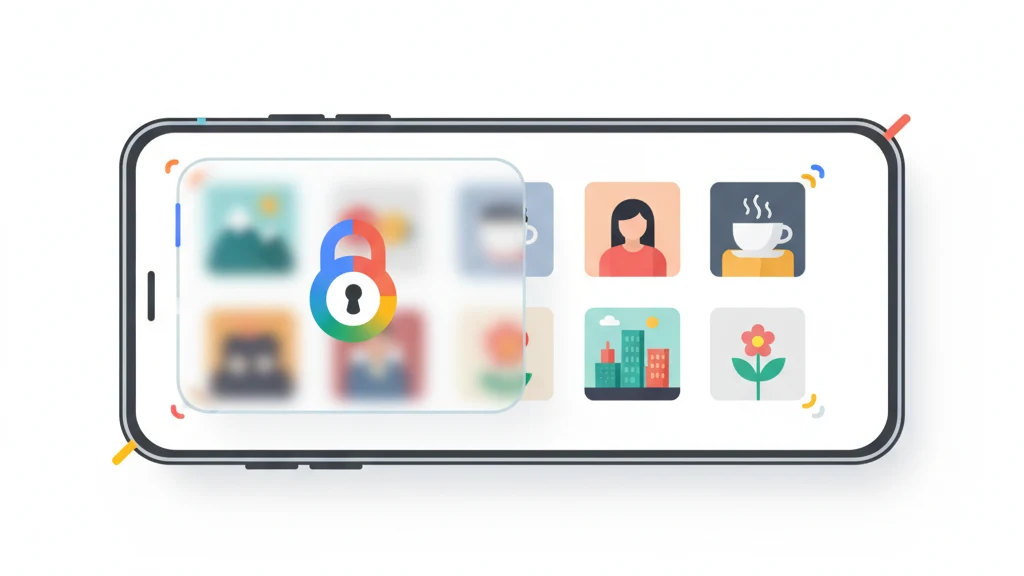
Come Nascondere Foto in Google Foto (2026)
Usa la Cartella Bloccata di Google Foto per nascondere le foto dalla libreria.
Google Foto ha una Cartella bloccata che nasconde le foto dietro il blocco schermo del dispositivo (PIN, impronta digitale o sblocco con il volto). Le foto nella Cartella bloccata non compaiono nella libreria principale, negli album condivisi né nei ricordi di Google Foto. Quando il backup è attivo, Google le conserva secondo il proprio modello di protezione del servizio e mantiene l'accesso lato fornitore descritto nella sua informativa sulla privacy. Una cassaforte con cifratura lato client come Vaultaire tiene invece le chiavi della cassaforte in chiaro lontane dal fornitore di storage, mentre dispositivo, ripristino, metadati e backup continuano a contare.
Questa guida illustra la configurazione della Cartella Bloccata, ne spiega i limiti e copre alternative più robuste.
Cos'è la Cartella Bloccata di Google Foto?
La Cartella Bloccata è uno spazio protetto da password all'interno di Google Foto dove puoi spostare foto e video fuori dalla libreria principale. È stata introdotta a giugno 2021 sui dispositivi Pixel ed estesa a tutti i dispositivi Android e iOS.
Le foto nella Cartella Bloccata sono nascoste dalla griglia principale delle foto, dai risultati di ricerca, dagli album e dalla funzione Ricordi di Google. Non appaiono in altre app che accedono alla libreria foto. Sul dispositivo, sono protette dall'autenticazione del blocco schermo (impronta digitale, viso, PIN o password).
La distinzione che conta: la Cartella Bloccata nasconde le foto dall'interfaccia di Google Foto e dall'accesso casuale. Non le crittografa con una chiave che solo tu possiedi. Google può ancora accedere ai dati sottostanti sui suoi server.
Come Spostare le Foto nella Cartella Bloccata: Passo dopo Passo
Passo 1: Apri Google Foto
Avvia l'app Google Foto sul tuo telefono Android o iPhone.
Passo 2: Seleziona le Foto da Nascondere
Tieni premuto su una foto per entrare in modalità selezione. Tocca altre foto per selezionarne più d'una.
Passo 3: Sposta nella Cartella Bloccata
Tocca il menu a tre punti (in alto a destra) e seleziona "Sposta nella cartella bloccata." Su alcuni dispositivi, appare sotto le opzioni "Sposta in". Conferma quando richiesto.
Passo 4: Autenticati
Ti verrà chiesto di verificare con il blocco schermo (impronta digitale, viso, PIN). Questo conferma che sei il proprietario del dispositivo.
Passo 5: Accedi alla Cartella Bloccata in Seguito
Vai su Libreria > Utility > Cartella bloccata. Autenticati di nuovo per vedere i contenuti. Per spostare nuovamente una foto, aprila dalla Cartella Bloccata e seleziona "Sposta" per restituirla alla libreria.
Come Salvare Direttamente nella Cartella Bloccata
Sui dispositivi Pixel e Android supportati, puoi scattare foto direttamente nella Cartella Bloccata dall'app fotocamera.
Passo 1: Apri l'App Fotocamera
Avvia l'applicazione fotocamera predefinita.
Passo 2: Seleziona la Modalità Cartella Bloccata
Nelle impostazioni della fotocamera o nel selettore di modalità, cerca "Cartella bloccata" o un'icona a lucchetto. Toccala per abilitarla.
Passo 3: Scatta le Foto
Le foto scattate in questa modalità vanno direttamente nella Cartella Bloccata senza passare per la libreria foto principale.
Questa funzione non è disponibile su tutti i dispositivi e attualmente non è supportata nell'app iOS di Google Foto.
Cosa la Cartella Bloccata Non Protegge
La Cartella Bloccata è una funzione di usabilità, non una funzione di sicurezza. Comprendere i suoi limiti previene una falsa fiducia.
Google Può Accedere ai Contenuti della Cartella Bloccata
La politica sulla privacy di Google concede all'azienda il diritto di elaborare i dati archiviati nei suoi servizi. Le foto nella Cartella Bloccata sono archiviate sui server di Google quando il backup della Cartella Bloccata è abilitato. Google può conformarsi alle richieste delle forze dell'ordine, agli ordini del tribunale e alle citazioni governative fornendo i dati a cui può accedere. Il blocco si applica all'interfaccia, non a un sistema di crittografia detenuto dall'utente.
Google non documenta la Cartella Bloccata come crittografata end-to-end o controllata da una chiave separata detenuta dall'utente. Il modello di protezione è il tuo account Google più il blocco schermo del dispositivo, non un segreto che solo tu possiedi.
Chiunque Abbia il Tuo Blocco Schermo Può Accedervi
La Cartella Bloccata usa il blocco schermo del dispositivo come cancello. Se qualcuno conosce il tuo PIN, ha un'impronta digitale registrata, o può usare il tuo viso mentre sei addormentato, può aprire la Cartella Bloccata. Non c'è una password separata o un segreto di recupero.
Nessuna Protezione su Dispositivi Condivisi o Persi
Se condividi il PIN del dispositivo con un partner, un figlio o chiunque altro, la Cartella Bloccata è accessibile a loro. Se il telefono viene rubato mentre è sbloccato, la Cartella Bloccata è accessibile.
Limitazioni del Backup Cloud
Quando il backup cloud è abilitato per la Cartella Bloccata, le foto si sincronizzano sui server di Google. Questo protegge dalla perdita del dispositivo ma espone le foto alle limitazioni sopra descritte (accesso lato provider secondo il modello di sicurezza dell'account e richieste legali dirette a Google). Quando il backup cloud è disabilitato, i contenuti della Cartella Bloccata esistono solo sul dispositivo e vengono persi se il dispositivo viene perso o ripristinato alle impostazioni di fabbrica.
| Funzionalità | Cartella Bloccata di Google Foto | App Vault Crittografata |
|---|---|---|
| Nascosta dalla libreria principale | Sì | Sì |
| Protetta da password | Solo blocco schermo | Chiave di crittografia separata |
| Crittografata sul dispositivo | A riposo (crittografia dispositivo) | AES-256-GCM per file |
| Crittografata nel cloud | Google gestisce le chiavi di servizio | Chiave di backup separata lato client per il backup di Vaultaire, attivo per impostazione predefinita |
| Accesso del fornitore ai contenuti in chiaro | Google mantiene l'accesso lato servizio | Wraxle non riceve file leggibili delle casseforti né chiavi di backup in chiaro; Apple vede i metadati di CloudKit |
| Accessibile con blocco schermo | Sì | No (chiave separata) |
| Accesso forze dell'ordine tramite provider | Sì | Possono essere disponibili testo cifrato e metadati conservati; nessuna chiave dei contenuti in mano al fornitore |
| Sopravvive alla perdita del dispositivo | Solo se il backup cloud è attivo | Solo se esiste backup crittografato |
Un'Alternativa più Robusta: Vault con Crittografia End-to-End
Per le foto che non devono essere leggibili con le chiavi del fornitore di storage, usa una cassaforte che cifri i contenuti sul client e documenti il proprio modello di ripristino e di metadati. Questo riduce l'accesso del fornitore, ma non protegge dalla compromissione del dispositivo, dagli attacchi alle credenziali, dalle richieste legali su metadati o testo cifrato, né da un'altra copia disponibile.
Vaultaire cifra ogni foto con AES-256-GCM sotto una chiave master casuale. PBKDF2-HMAC-SHA512 deriva una chiave locale della cassaforte da una sequenza 5x5 e da un salt a livello di dispositivo, e quella chiave incapsula la chiave master. Il backup iCloud, attivo per impostazione predefinita, usa una chiave di backup separata derivata dalla sequenza e carica record cifrati lato client. Apple può osservare i metadati del servizio CloudKit, ma Vaultaire non le invia contenuti leggibili dei file né chiavi di decifratura in chiaro.
Il compromesso è la custodia delle chiavi. Se vanno perse ogni sequenza utilizzabile, la frase di ripristino, i record di ripristino locali, i dispositivi sbloccati e ogni altra copia che contiene la chiave, Wraxle non ha alcuna chiave di recupero dell'account per ripristinare la cassaforte.
Suggerimenti ed Errori Comuni
- Non assumere che la Cartella Bloccata sia crittografata end-to-end. Google usa la crittografia lato server dove Google detiene le chiavi. Questo protegge contro le violazioni esterne ma non contro Google stessa o la compulsione legale.
- Abilita il backup cloud per la Cartella Bloccata se ti preoccupa la perdita del dispositivo. Senza di esso, un ripristino alle impostazioni di fabbrica distrugge definitivamente quelle foto.
- Imposta un blocco schermo robusto. Il limite di sicurezza della Cartella Bloccata è il tuo blocco schermo. Un PIN a 4 cifre ha 10.000 combinazioni. Un PIN a 6 cifre ha 1.000.000. Una password alfanumerica è più robusta.
- Ricorda che la Cartella Bloccata non appare nei backup di Google Foto per impostazione predefinita. Se vuoi il backup cloud dei contenuti della Cartella Bloccata, devi abilitarlo esplicitamente.
- Per le foto davvero sensibili, spostale in un'app vault crittografata invece della Cartella Bloccata. La Cartella Bloccata è utile per tenere alcune foto fuori dai Ricordi. Non è progettata per la sicurezza.
Domande Frequenti
I dipendenti di Google possono vedere le foto nella mia Cartella Bloccata?
La politica sulla privacy di Google non concede ai singoli dipendenti l'accesso di navigazione alle tue foto. Tuttavia, i sistemi di Google elaborano i tuoi dati, e l'azienda può conformarsi alle richieste legali. La crittografia end-to-end (che la Cartella Bloccata non usa) renderebbe questo tecnicamente impossibile.
La Cartella Bloccata funziona su iPhone?
Sì. Google Foto per iOS supporta la Cartella Bloccata. Le funzionalità sono le stesse: le foto sono nascoste dalla libreria principale e protette dal blocco schermo del dispositivo. Si applicano gli stessi limiti — Google detiene le chiavi di crittografia per i contenuti archiviati nel cloud.
Le foto della Cartella Bloccata vengono ancora salvate in backup?
Solo se abiliti esplicitamente il backup cloud per la Cartella Bloccata. Senza di esso, i contenuti della Cartella Bloccata sono solo sul dispositivo e vengono persi con il ripristino alle impostazioni di fabbrica o la perdita del dispositivo.
Cosa succede alle foto della Cartella Bloccata se disinstallo Google Foto?
Se il backup cloud è abilitato, le foto rimangono sui server di Google e riappaiono quando reinstalli e accedi. Se il backup cloud non è abilitato, le foto vengono eliminate con l'app.
La Cartella Bloccata di Google Foto è migliore dell'Album Nascosti di Apple?
Risolvono problemi simili in modo diverso. L'album Nascosti di Apple richiede Face ID/Touch ID (da iOS 16) e si sincronizza tramite iCloud Foto. La Cartella Bloccata di Google usa il blocco schermo e si sincronizza tramite il cloud di Google. Nessuno dei due fornisce crittografia end-to-end per impostazione predefinita. La Protezione Dati Avanzata di Apple aggiunge la crittografia end-to-end a iCloud Foto, che è un'opzione più robusta di quella che Google offre attualmente per la Cartella Bloccata.
Quanto è rischioso tenere foto di nudo in Google Foto o su iCloud?
Più di quanto la maggior parte delle persone pensi. Entrambi i servizi conservano copie leggibili sui server dell'azienda, analizzano i caricamenti in una certa misura e sono raggiungibili tramite una violazione dell'account, un ordine giudiziario o chiunque riesca a entrare nel tuo account. Nessuno dei due cifra le tue foto end-to-end per impostazione predefinita. Per le immagini che non vorresti mai vedere esposte, tienile in un vault cifrato sul dispositivo invece che in una galleria cloud.
Il Punto Fondamentale
La Cartella Bloccata di Google Foto tiene le foto fuori dalla libreria principale e dietro il blocco schermo. È utile per tenere alcune foto fuori dai Ricordi e lontane da persone che usano brevemente il telefono. Non è progettata per una seria privacy. Google detiene le chiavi di crittografia, il blocco schermo è l'unica barriera e le richieste legali possono costringere l'accesso.
Per le foto la cui chiave dei contenuti deve restare fuori dalla custodia del fornitore cloud, usa un'app cassaforte cifrata con cifratura lato client, ripristino e gestione dei metadati documentati. Questo protegge il testo cifrato copiato, ma non rende affidabili un telefono sbloccato, credenziali deboli, backup di sistema o un client difettoso.