

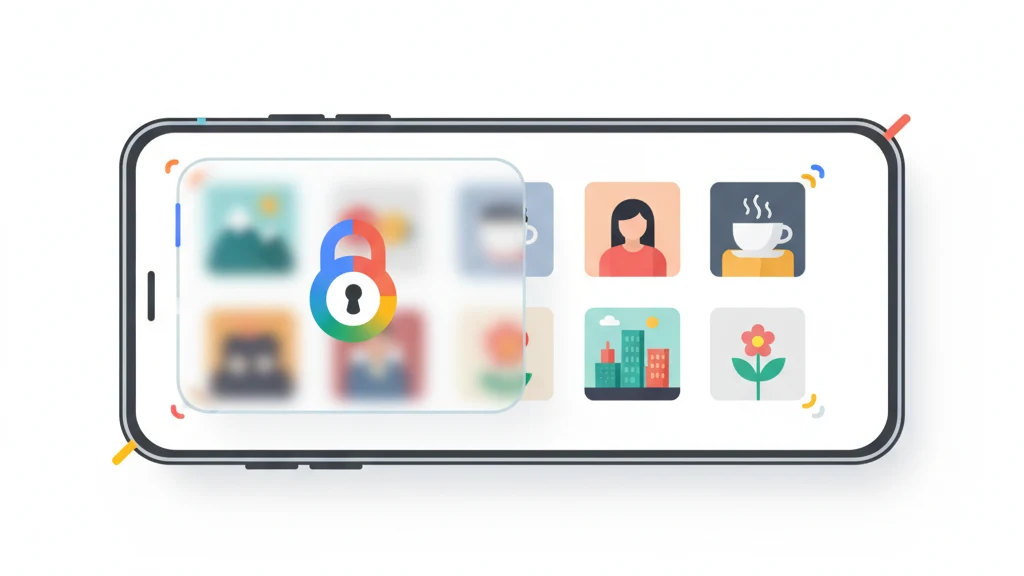
Cách Ẩn Ảnh Trong Google Photos (2026)
Dùng Thư mục bị khóa Google Photos để ẩn ảnh khỏi thư viện của bạn.
Google Photos có tính năng Thư mục khóa, giấu ảnh sau lớp khóa màn hình của thiết bị (mã PIN, vân tay hoặc mở khóa bằng khuôn mặt). Ảnh trong Thư mục khóa không xuất hiện trong thư viện chính, album chung hay kỷ niệm trên Google Photos của bạn. Khi bật sao lưu, Google lưu chúng theo mô hình bảo vệ dịch vụ của mình và giữ quyền truy cập phía nhà cung cấp như mô tả trong chính sách quyền riêng tư. Ngược lại, một két mã hóa phía máy khách như Vaultaire giữ khóa két dạng bản rõ tránh xa nhà cung cấp lưu trữ, dù thiết bị, đường khôi phục, siêu dữ liệu và bản sao lưu vẫn quan trọng.
Hướng dẫn này trình bày quy trình cài đặt Thư mục bị khóa, giải thích các hạn chế và trình bày các lựa chọn thay thế mạnh hơn.
Thư Mục Bị Khóa Google Photos Là Gì?
Thư mục bị khóa là không gian bảo vệ bằng mật khẩu trong Google Photos nơi bạn có thể di chuyển ảnh và video ra khỏi thư viện chính. Nó được giới thiệu vào tháng 6 năm 2021 trên thiết bị Pixel và mở rộng cho tất cả thiết bị Android và iOS.
Sự phân biệt quan trọng: Thư mục bị khóa ẩn ảnh khỏi giao diện Google Photos và khỏi truy cập thông thường. Nó không mã hóa chúng bằng khóa chỉ bạn giữ. Google vẫn có thể truy cập dữ liệu bên dưới trên máy chủ của mình.
Sự phân biệt quan trọng: Thư mục bị khóa ẩn ảnh khỏi giao diện Google Photos và khỏi truy cập thông thường. Nó không mã hóa chúng bằng khóa chỉ bạn giữ. Ảnh trong Thư mục bị khóa bị ẩn khỏi lưới ảnh chính, kết quả tìm kiếm, album và tính năng Kỷ niệm của Google. Chúng không xuất hiện trong các ứng dụng khác truy cập thư viện ảnh. Trên thiết bị, chúng được bảo vệ bằng xác thực khóa màn hình (vân tay, khuôn mặt, PIN hoặc mật khẩu). Google vẫn có thể truy cập dữ liệu bên dưới trên máy chủ của mình.
Cách Di Chuyển Ảnh Vào Thư Mục Bị Khóa: Từng Bước
Bước 1: Mở Google Photos
Khởi động ứng dụng Google Photos trên điện thoại Android hoặc iPhone của bạn.
Bước 2: Chọn ảnh cần ẩn
Nhấn giữ ảnh để vào chế độ chọn. Nhấn các ảnh bổ sung để chọn nhiều.
Bước 3: Di chuyển vào Thư mục bị khóa
Nhấn menu ba chấm (góc trên phải) và chọn "Di chuyển vào Thư mục bị khóa." Xác nhận khi được nhắc.
Bước 4: Xác thực
Bạn sẽ được yêu cầu xác minh bằng khóa màn hình (vân tay, khuôn mặt, PIN).
Bước 5: Truy cập Thư mục bị khóa sau này
Vào Thư viện > Tiện ích > Thư mục bị khóa. Xác thực lại để xem nội dung.
Cách Lưu Trực Tiếp Vào Thư Mục Bị Khóa
Trên thiết bị Pixel và một số thiết bị Android được hỗ trợ, bạn có thể chụp ảnh trực tiếp vào Thư mục bị khóa từ ứng dụng máy ảnh.
Bước 1: Mở ứng dụng Máy ảnh
Khởi động ứng dụng máy ảnh mặc định.
Bước 2: Chọn chế độ Thư mục bị khóa
Trong cài đặt máy ảnh hoặc bộ chọn chế độ, tìm "Thư mục bị khóa" hoặc biểu tượng khóa. Nhấn để bật.
Bước 3: Chụp ảnh
Ảnh chụp ở chế độ này đi thẳng vào Thư mục bị khóa mà không qua thư viện ảnh chính.
Tính năng này không có trên tất cả thiết bị và hiện không được hỗ trợ trong ứng dụng Google Photos cho iOS.
Những Gì Thư Mục Bị Khóa Không Bảo Vệ
Thư mục bị khóa là tính năng tiện dụng, không phải tính năng bảo mật. Hiểu các hạn chế của nó giúp tránh sự tự tin sai lầm.
Google Có Thể Truy Cập Nội Dung Thư Mục Bị Khóa
Chính sách quyền riêng tư của Google cấp cho công ty quyền xử lý dữ liệu được lưu trữ trên dịch vụ của mình. Ảnh trong Thư mục bị khóa được lưu trữ trên máy chủ của Google khi sao lưu Thư mục bị khóa được bật. Google có thể tuân thủ yêu cầu thực thi pháp luật, lệnh tòa án và trát hầu tòa của chính phủ bằng cách cung cấp dữ liệu mà họ có thể truy cập.
Google không ghi lại Thư mục bị khóa là được mã hóa đầu cuối hoặc được kiểm soát bởi khóa riêng của người dùng. Mô hình bảo vệ là tài khoản Google của bạn cộng với khóa màn hình thiết bị, không phải bí mật chỉ bạn sở hữu.
Ai Đó Có Khóa Màn Hình Của Bạn Có Thể Truy Cập
Thư mục bị khóa dùng khóa màn hình thiết bị của bạn làm cổng. Nếu ai đó biết PIN, có vân tay đã đăng ký hoặc có thể dùng khuôn mặt của bạn khi bạn ngủ, họ có thể mở Thư mục bị khóa. Không có mật khẩu riêng hoặc bí mật khôi phục nào.
Không Bảo Vệ Trên Thiết Bị Được Chia Sẻ Hoặc Bị Mất
Nếu bạn chia sẻ PIN thiết bị với đối tác, con cái hoặc bất kỳ ai khác, Thư mục bị khóa có thể truy cập được với họ. Nếu điện thoại bị đánh cắp khi đang mở khóa, Thư mục bị khóa có thể truy cập được.
Giới Hạn Sao Lưu Đám Mây
Khi sao lưu đám mây được bật cho Thư mục bị khóa, ảnh đồng bộ với máy chủ của Google. Điều này bảo vệ trước việc mất thiết bị nhưng làm lộ ảnh trước các hạn chế ở trên (truy cập phía nhà cung cấp và các yêu cầu pháp lý hướng đến Google). Khi sao lưu đám mây bị tắt, nội dung Thư mục bị khóa chỉ tồn tại trên thiết bị và bị mất nếu thiết bị bị mất hoặc đặt lại về mặc định gốc.
| Tính năng | Thư mục bị khóa Google Photos | Ứng dụng két Được Mã Hóa |
|---|---|---|
| Ẩn khỏi thư viện chính | Có | Có |
| Bảo vệ bằng mật khẩu | Chỉ khóa màn hình | Khóa mã hóa riêng |
| Được mã hóa trên thiết bị | Khi nghỉ (mã hóa thiết bị) | AES-256-GCM theo từng tệp |
| Mã hóa trên đám mây | Google quản lý khóa dịch vụ | Khóa sao lưu phía máy khách riêng khi bật sao lưu Vaultaire |
| Nhà cung cấp truy cập bản rõ | Google vẫn giữ quyền truy cập phía dịch vụ | Wraxle không nhận tệp két đọc được hay khóa sao lưu dạng bản rõ; Apple thấy siêu dữ liệu CloudKit |
| Có thể truy cập với khóa màn hình | Có | Không (khóa riêng) |
| Cơ quan thực thi pháp luật truy cập qua nhà cung cấp | Có | Có thể lấy được bản mã và siêu dữ liệu còn lưu giữ; không có khóa nội dung do nhà cung cấp giữ |
| Sống sót sau mất thiết bị | Chỉ nếu sao lưu đám mây bật | Chỉ nếu tồn tại sao lưu mã hóa |
Lựa Chọn Thay Thế Mạnh Hơn: Két Được Mã Hóa Đầu Cuối
Vaultaire mã hóa mỗi ảnh với AES-256-GCM dùng khóa được dẫn xuất từ mẫu hình vẽ trên lưới 5x5. Mẫu hình được xử lý qua PBKDF2 với HMAC-SHA512. Khóa mã hóa không bao giờ được truyền đến bất kỳ máy chủ nào. Ngay cả sao lưu iCloud được mã hóa của Vaultaire cũng được mã hóa trên thiết bị trước khi tải lên -- Apple lưu trữ một blob được mã hóa không có giá trị nếu không có mẫu hình của người dùng.
Vaultaire mã hóa từng ảnh bằng AES-256-GCM dưới một khóa chính ngẫu nhiên. PBKDF2-HMAC-SHA512 tạo khóa két cục bộ từ mẫu hình 5x5 và muối chung của thiết bị, và khóa két đó bọc khóa chính. Sao lưu iCloud (bật theo mặc định) dùng một khóa sao lưu riêng tạo từ mẫu hình và tải lên các bản ghi mã hóa phía máy khách. Apple có thể thấy siêu dữ liệu dịch vụ CloudKit, nhưng Vaultaire không gửi cho Apple nội dung tệp đọc được hay khóa giải mã bản rõ.
Mẹo và Lỗi Phổ Biến
- Đừng giả định Thư mục bị khóa được mã hóa đầu cuối. Google dùng mã hóa phía máy chủ nơi Google giữ khóa.
- Bật sao lưu đám mây cho Thư mục bị khóa nếu lo ngại mất thiết bị. Không có nó, việc đặt lại về mặc định gốc sẽ phá hủy những ảnh đó vĩnh viễn.
- Đặt khóa màn hình mạnh. Trần bảo mật của Thư mục bị khóa là khóa màn hình của bạn. PIN 4 chữ số có 10.000 tổ hợp. PIN 6 chữ số có 1.000.000. Mật khẩu chữ và số mạnh hơn.
- Đối với ảnh thực sự nhạy cảm, di chuyển chúng vào ứng dụng két được mã hóa thay vì Thư mục bị khóa. Thư mục bị khóa tốt để giữ ảnh xấu hổ ra khỏi Kỷ niệm. Nó không được thiết kế cho bảo mật.
Câu Hỏi Thường Gặp
Nhân viên Google có thể xem ảnh trong Thư mục bị khóa không?
Chính sách quyền riêng tư của Google không cấp quyền truy cập duyệt cho nhân viên cá nhân. Tuy nhiên, hệ thống của Google xử lý dữ liệu và công ty có thể tuân thủ các yêu cầu pháp lý. Mã hóa đầu cuối (mà Thư mục bị khóa không dùng) sẽ làm cho điều này không thể về mặt kỹ thuật.
Thư mục bị khóa có hoạt động trên iPhone không?
Có. Google Photos cho iOS hỗ trợ Thư mục bị khóa. Chức năng giống nhau: ảnh ẩn khỏi thư viện chính và được ghi sau khóa màn hình thiết bị. Các hạn chế tương tự áp dụng -- Google giữ khóa mã hóa cho nội dung được lưu trữ trên đám mây.
Ảnh trong Thư mục bị khóa có được sao lưu không?
Chỉ khi bạn bật rõ ràng sao lưu đám mây cho Thư mục bị khóa. Không có nó, nội dung Thư mục bị khóa chỉ tồn tại trên thiết bị và bị mất khi thiết bị mất hoặc đặt lại về mặc định gốc.
Ảnh Thư mục bị khóa sẽ như thế nào nếu tôi gỡ cài đặt Google Photos?
Nếu sao lưu đám mây được bật, ảnh vẫn còn trên máy chủ của Google và xuất hiện lại khi bạn cài đặt lại và đăng nhập. Nếu sao lưu đám mây không được bật, ảnh bị xóa cùng với ứng dụng.
Thư mục bị khóa Google Photos có tốt hơn Album Bị ẩn của Apple không?
Chúng giải quyết vấn đề tương tự theo cách khác nhau. Album Bị ẩn của Apple yêu cầu Face ID/Touch ID (từ iOS 16) và đồng bộ qua Ảnh iCloud. Thư mục bị khóa của Google dùng khóa màn hình và đồng bộ qua đám mây của Google. Cả hai không cung cấp mã hóa đầu cuối theo mặc định. Bảo vệ dữ liệu nâng cao của Apple thêm mã hóa đầu cuối vào Ảnh iCloud, là tùy chọn mạnh hơn Google hiện cung cấp.
Lưu ảnh khỏa thân trong Google Photos hoặc iCloud rủi ro đến mức nào?
Rủi ro hơn hầu hết mọi người nghĩ. Cả hai dịch vụ đều giữ bản sao đọc được trên máy chủ của công ty, quét nội dung tải lên ở một mức độ nào đó, và có thể bị tiếp cận qua một vụ xâm nhập tài khoản, trát đòi của tòa án hoặc bất kỳ ai vào được tài khoản của bạn. Theo mặc định, cả hai đều không mã hóa đầu cuối ảnh của bạn. Với những ảnh bạn không bao giờ muốn bị lộ, hãy giữ chúng trong một két mã hóa trên thiết bị thay vì thư viện ảnh trên đám mây.
Kết Luận
Thư mục bị khóa Google Photos giữ ảnh ra khỏi thư viện chính và sau khóa màn hình. Nó hữu ích để giữ ảnh nhất định ra khỏi Kỷ niệm và tránh người dùng điện thoại ngắn hạn. Nó không được thiết kế cho quyền riêng tư nghiêm túc. Google giữ khóa mã hóa, khóa màn hình là rào cản duy nhất và yêu cầu pháp lý có thể buộc truy cập.
Với những ảnh cần giữ khóa nội dung ngoài tầm nhà cung cấp đám mây, hãy dùng một ứng dụng két mã hóa công bố rõ cách mã hóa phía máy khách, khôi phục và xử lý siêu dữ liệu. Cách này bảo vệ bản mã bị sao chép, nhưng không biến điện thoại đang mở khóa, thông tin xác thực yếu, bản sao lưu hệ thống hay phần mềm máy khách có lỗi thành môi trường đáng tin cậy.