

هل يشمل الوصول الكامل إلى الصور الصور المخفية؟ (2026)
منح تطبيق صلاحية «وصول كامل» لصورك يبدو وكأنك تسلّمه كل شيء، بما في ذلك ألبوم «مخفية». لكن على أجهزة iPhone الحديثة، الأمر لا يعمل بهذه الطريقة تمامًا. إليك بالتحديد ما تشاركه صلاحية «وصول كامل»، وما يحتفظ به iOS لنفسه، وكيف تحمي الصور التي تهمك حقًا.
ليس افتراضيًا. منذ إصدار iOS 16، يكون ألبوم «مخفية» مقفلًا خلف Face ID، ويرفض iPhone تسليم الصور المخفية لأي تطبيق، حتى لو منحته صلاحية «وصول كامل»، طالما بقي هذا القفل مفعّلًا. صلاحية «وصول كامل» تتيح للتطبيق قراءة مكتبتك الرئيسية وألبوماتك، لكن النظام يستبعد العناصر المخفية والمحذوفة مؤخرًا على مستوى واجهة البرمجة نفسها. المشكلة أن هذا مجرد إجراء مريح للخصوصية وليس تشفيرًا. فإذا قمت في أي وقت بإيقاف قفل ألبوم «مخفية»، يصبح بإمكان أي تطبيق لديه «وصول كامل» سحب تلك الصور، كما أن الصور المخفية تظل تُزامَن مع iCloud وتُدرج في النسخ الاحتياطية غير المشفّرة حيث يمكن لأدوات أخرى الوصول إليها.
أين تجد هذا الإعداد
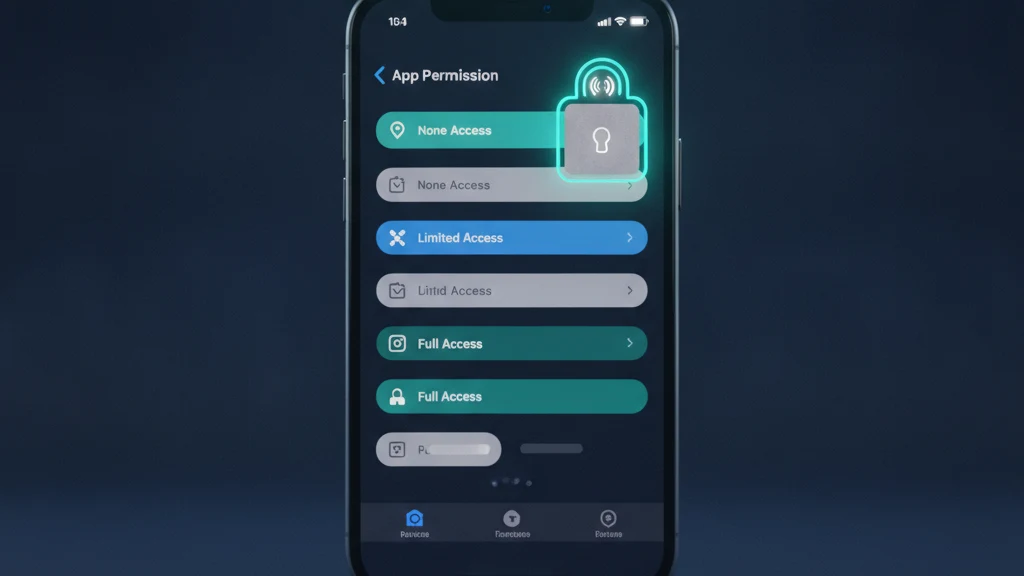
هناك إعدادان منفصلان يحددان ما إذا كان بإمكان تطبيق ما الوصول إلى صورك المخفية، ومن المفيد فتح كليهما. أولًا، اذهب إلى الإعدادات، ثم الخصوصية والأمن، ثم الصور. تعرض هذه الشاشة كل تطبيق طلب الوصول إلى مكتبتك، وتُظهر مستواه الحالي: «لا يوجد» أو «وصول محدود» أو «وصول كامل» أو «إضافة الصور فقط». اضغط على أي تطبيق لتغيير إعداده. صلاحية «وصول كامل» تعني أن التطبيق يمكنه قراءة كل صورة ومقطع فيديو مرئي بالإضافة إلى ألبوماتك، لذا هذه هي القائمة التي يجب مراجعتها أولًا.
الإعداد الثاني هو قفل ألبوم «مخفية» نفسه. افتح الإعدادات، اضغط على التطبيقات، ثم الصور، وفعّل خيار «استخدام بصمة الوجه» (في إصدارات iOS الأقدم يوجد هذا الخيار ضمن الإعدادات ثم الصور مباشرة). عند تفعيل القفل، يتطلب كل من ألبوم «مخفية» وألبوم «المحذوفة مؤخرًا» استخدام Face ID أو Touch ID أو رمز المرور لفتحهما. وهذا القفل نفسه هو ما يخبر iPhone بمنع التطبيقات من الوصول إلى العناصر المخفية، لذا فإن إبقاءه مفعّلًا هو أهم إجراء واحد يمكنك اتخاذه هنا قبل مراجعة أي شيء آخر.
ما الذي يتغيّر فعليًا
صلاحيتا «وصول كامل» و«وصول محدود» تحددان مقدار ما يراه التطبيق من مكتبتك، لكن أيًا منهما ليس مفتاحًا خاصًا بالصور المخفية تحديدًا. مع «وصول محدود»، تختار بنفسك الصور المحددة التي يمكن للتطبيق رؤيتها ولا يرى شيئًا آخر. ومع «وصول كامل»، يمكن للتطبيق قراءة كامل مكتبتك المرئية عبر واجهات برمجة الصور في النظام، بما في ذلك الألبومات العادية والألبومات المشتركة التي تملكها، وتفاصيل الموقع والتاريخ المضمّنة في كل ملف. أما «إضافة الصور فقط» فيتيح للتطبيق حفظ صور في مكتبتك دون قراءة أي شيء منها.
وهنا يكمن الجواب المباشر على السؤال. منذ iOS 16، عندما يكون ألبوم «مخفية» مقفلًا، لا يُعيد iPhone الصور المخفية أو المحذوفة مؤخرًا إلى أي تطبيق حتى لو طلبها صراحةً عبر إطار عمل الصور. لذا على جهاز iPhone حديث بإعدادات افتراضية، منح صلاحية «وصول كامل» لا يشمل ألبوم «مخفية» الخاص بك. لكن هذه الحماية مرتبطة كليًا بذلك القفل. فإذا أوقفت قفل ألبوم «مخفية»، سيتمكن التطبيق نفسه من جلب تلك الصور في طلبه التالي، وهذا بالضبط سبب أهمية القفل أكثر من مستوى الوصول نفسه.
من لا يزال بإمكانه الوصول إلى صورك
تصفية واجهة البرمجة ليست سوى حاجز واحد، ومن السهل المبالغة في تقدير فعاليته. أي شخص يستطيع فتح قفل جهاز iPhone الخاص بك يمكنه فتح ألبوم «مخفية»، لأن Face ID يفتحه بوجهك، ورمز المرور المشترك يفتحه لكل من يعرفه. الصور المخفية غير مشفّرة ولم تُنقل إلى مكان خاص؛ فهي تبقى في ملف المكتبة نفسه، وتُصنَّف فقط على أنها مخفية. إذا كانت ميزة صور iCloud مفعّلة، فإنها تُزامَن مع كل جهاز مرتبط بحساب Apple الخاص بك، وتظهر في النسخ الاحتياطية على iCloud أو على الحاسوب مثل أي صورة أخرى.
وهذه النقطة الأخيرة هي بالضبط حيث تتسرب الصور المخفية بهدوء. يمكن فتح نسخة احتياطية محلية غير مشفّرة باستخدام أدوات استخراج نسخ احتياطية شائعة، وتخرج العناصر المخفية مع كل شيء آخر. كما يمكن لجهاز عائلي مشترك، أو فني صيانة، أو أي شخص يملك هاتفك مفتوحًا الوصول إليها أيضًا. ألبوم «مخفية» مفيد فعلًا لإبقاء اللقطات الحساسة بعيدة عن الخط الزمني الرئيسي وعن مشاركة الشاشة، لكن تعامل معه كوسيلة تنظيم مرتبة، لا كخزنة آمنة. أما الصور التي يجب ألا يراها أحد آخر إطلاقًا، فتحتاج إلى تشفير حقيقي.
ما الخطوة التالية
قم بمراجعة سريعة. افتح الإعدادات، ثم الخصوصية والأمن، ثم الصور، وخفّض صلاحية أي تطبيق لا يحتاج فعليًا إلى مكتبتك بالكامل إلى «وصول محدود» أو «لا يوجد». تأكد من أن قفل ألبوم «مخفية» مفعّل ضمن الإعدادات ثم التطبيقات ثم الصور ثم «استخدام بصمة الوجه». إذا كانت صورة ما ستشكّل مشكلة حقيقية في حال وقوعها بأيدٍ خاطئة، فلا تعتمد على ألبوم «مخفية» لحمايتها. انقلها إلى مكان يشفّر الملف نفسه، بحيث لا يصبح الوصول إلى هاتفك مساويًا للوصول إلى تلك الصورة.
وهنا يأتي دور خزنة مشفّرة مخصصة. يخزّن Vaultaire كل صورة بتشفير AES 256 خلف قفل خاص به، دون حساب مطلوب ودون مزامنة سحابية إلزامية، بحيث يبقى الملف غير قابل للقراءة حتى من نسخة احتياطية أو من تطبيق لديه «وصول كامل». استورد الصور التي تريد إبقاءها خاصة، ثم احذف النسخ الأصلية من تطبيق الصور ومن ألبوم «المحذوفة مؤخرًا» حتى لا تبقى نسخة غير مشفّرة. الأمر يستغرق بضع دقائق، ويحوّل المخفي إلى مخفي فعلًا. يمكنك البدء بالخطة المجانية وإضافة الصور الخاصة المهمة فقط.
مقالات ذات صلة:
- أي التطبيقات يمكنها رؤية صور iPhone الخاصة بك
- كيف تعمل صلاحية «وصول محدود» للصور على iPhone
- أين تذهب الصور المخفية فعلًا على iPhone
- أفضل تطبيقات خزنة الصور لـ iPhone
المصادر
الأسئلة الشائعة
من يستطيع الوصول إلى صوري المخفية؟
أي شخص يستطيع فتح قفل جهاز iPhone الخاص بك يمكنه فتح ألبوم «مخفية»، لأن Face ID أو رمز المرور هما الحاجز الوحيد. إذا كانت ميزة صور iCloud مفعّلة، تُزامَن صورك المخفية أيضًا مع كل جهاز مرتبط بحساب Apple الخاص بك، وتظهر في النسخ الاحتياطية على iCloud وعلى الحاسوب. التطبيقات التي لديها «وصول كامل» لا يمكنها سحبها طالما أن قفل ألبوم «مخفية» مفعّل، لكن هذا القفل هو الحاجز الوحيد الذي يمنعها.
هل من الآمن السماح بالوصول الكامل إلى الصور؟
الأمر مقبول بالنسبة للتطبيقات التي تحتاج فعليًا إلى مكتبتك بالكامل، مثل محرر صور أو أداة نسخ احتياطي تثق بها. صلاحية «وصول كامل» تتيح فعلًا للتطبيق قراءة كل صورة مرئية وموقعها وتاريخها، لذا امنحها بحذر. بالنسبة لمعظم التطبيقات، تُعد «وصول محدود» أكثر أمانًا لأنك تختار بالضبط الصور التي تتم مشاركتها. يمكنك تغيير الصلاحية أو إلغاؤها في أي وقت من خلال الإعدادات ثم الخصوصية والأمن ثم الصور.
ماذا يحدث عند السماح بالوصول إلى الصور على iPhone؟
مع «وصول كامل»، يمكن للتطبيق قراءة كامل مكتبتك المرئية عبر إطار عمل الصور في النظام، بما في ذلك الألبومات والألبومات المشتركة والبيانات الوصفية لكل ملف. ومع «وصول محدود»، لا يرى سوى الصور المحددة التي اخترتها. لا يفتح أي من المستويين ألبوم «مخفية» طالما أن قفل Face ID الخاص به مفعّل. أما «إضافة الصور فقط» فيتيح للتطبيق حفظ صور جديدة دون قراءة أي من صورك الحالية.
هل الصور المخفية مخفية فعلًا؟
هي مخفية عن النظر العابر فقط، وليست مشفّرة. ألبوم «مخفية» ينقل الصور خارج خطك الزمني الرئيسي، ومنذ iOS 16 يقفلها افتراضيًا خلف Face ID، وهو ما يمنع أيضًا التطبيقات من جلبها. لكن الملفات تبقى في مكتبتك غير مشفّرة، لذا فهي تُزامَن مع iCloud وتظهر في النسخ الاحتياطية وتُفتح لأي شخص يستطيع فتح قفل هاتفك. للحصول على خصوصية حقيقية، خزّنها بدلًا من ذلك في خزنة مشفّرة.