

¿El Acceso Total a Fotos Incluye las Fotos Ocultas? (2026)
Dar a una app Acceso total a tus fotos suena como entregarlo todo, incluido el álbum Ocultos. En un iPhone actual, no funciona exactamente así. Aquí tienes exactamente qué comparte el Acceso total, qué retiene iOS y cómo proteger las fotos que realmente importan.
No por defecto. Desde iOS 16, tu álbum Ocultos está bloqueado detrás de Face ID, y el iPhone se niega a entregar fotos ocultas a cualquier app, incluso una con Acceso total, mientras ese bloqueo siga activado. El Acceso total permite que una app lea tu biblioteca principal y tus álbumes, pero el sistema filtra los elementos ocultos y los eliminados recientemente a nivel de API. El detalle es que esto es una comodidad de privacidad, no cifrado. Si alguna vez desactivas el bloqueo del álbum Ocultos, una app con acceso total puede recuperar esas fotos, y además las fotos ocultas siguen sincronizándose con iCloud y quedando en copias de seguridad sin cifrar donde otras herramientas pueden alcanzarlas.
Dónde encontrar el ajuste
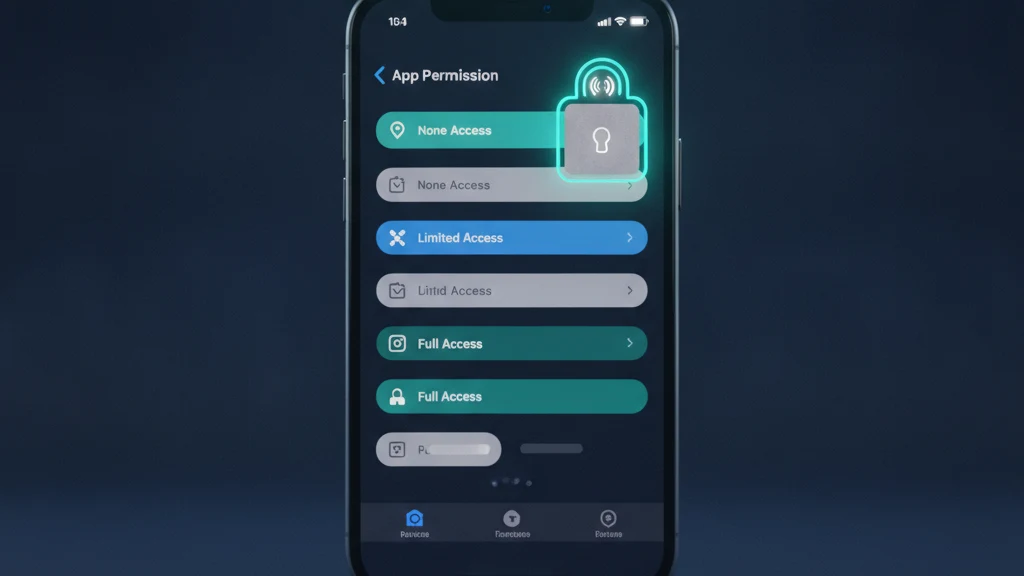
Dos ajustes independientes determinan si una app puede acceder a tus fotos ocultas, y conviene revisar ambos. Primero, ve a Configuración, luego Privacidad y seguridad y luego Fotos. Esta pantalla enumera todas las apps que han solicitado tu biblioteca y muestra su nivel actual: Nada, Acceso limitado, Acceso total o Añadir solo fotos. Toca cualquier app para cambiarlo. Acceso total significa que la app puede leer todas las fotos y vídeos visibles además de tus álbumes, así que esta es la lista que conviene auditar primero.
El segundo ajuste es el bloqueo del propio álbum Ocultos. Abre Configuración, toca Apps, luego Fotos, y activa Usar Face ID (en versiones antiguas de iOS esto está bajo Configuración, luego Fotos). Con el bloqueo activado, tanto tu álbum Ocultos como Eliminados requieren Face ID, Touch ID o tu código para abrirse. Este mismo bloqueo es lo que le indica al iPhone que retenga los elementos ocultos ante las apps, así que dejarlo activado es lo más útil que puedes hacer aquí antes de revisar cualquier otra cosa.
Qué cambia realmente
Acceso total y Acceso limitado cambian cuánta parte de tu biblioteca ve una app, pero ninguno de los dos es un interruptor específico para las fotos ocultas. Con Acceso limitado, eliges a mano las fotos exactas que una app puede ver, y no ve nada más. Con Acceso total, la app puede leer toda tu biblioteca visible a través de las APIs de fotos del sistema, incluidos los álbumes normales, los álbumes compartidos de los que eres propietario y los detalles de ubicación y fecha integrados en cada archivo. Añadir solo fotos permite que una app guarde imágenes en tu biblioteca sin leer nada de vuelta.
Aquí está la parte que responde la pregunta directamente. Desde iOS 16, cuando el álbum Ocultos está bloqueado, el iPhone no devuelve los elementos ocultos ni los eliminados recientemente a una app, ni siquiera si esa app los solicita explícitamente a través del framework de fotos. Así que en un iPhone actual con los ajustes predeterminados, conceder Acceso total no incluye tu álbum Ocultos. Sin embargo, esa protección depende por completo del bloqueo. Desactiva el bloqueo del álbum Ocultos y esa misma app podrá obtener esas fotos en su siguiente solicitud, que es exactamente por qué el bloqueo importa más que el nivel de acceso.
Quién puede seguir accediendo a tus fotos
El filtro de la API es solo una barrera, y es fácil sobrestimarla. Cualquiera que pueda desbloquear tu iPhone puede abrir el álbum Ocultos, porque Face ID lo desbloquea con tu rostro y un código compartido lo desbloquea para quien lo conozca. Las fotos ocultas no están cifradas ni se trasladan a ningún lugar especial; permanecen en el mismo archivo de la biblioteca, solo marcadas como ocultas. Si Fotos en iCloud está activado, se sincronizan con todos los dispositivos de tu cuenta de Apple, y aparecen en una copia de seguridad de iCloud o de un ordenador como cualquier otra foto.
Ese último punto es donde las fotos ocultas se filtran silenciosamente. Una copia de seguridad local sin cifrar se puede abrir con herramientas comunes de extracción de copias de seguridad, y los elementos ocultos salen junto con todo lo demás. Un dispositivo familiar compartido, un técnico de reparación o cualquiera con tu teléfono desbloqueado también puede acceder a ellas. El álbum Ocultos es genuinamente útil para mantener las tomas sensibles fuera de tu línea de tiempo principal y fuera de la pantalla compartida, pero trátalo como una organización ordenada, no como una caja fuerte. Para las fotos que de verdad nadie más debe ver, necesitas cifrado real.
Qué hacer a continuación
Haz una comprobación rápida. Abre Configuración, luego Privacidad y seguridad, luego Fotos, y reduce a Acceso limitado o Nada cualquier app que no necesite realmente toda tu biblioteca. Confirma que el bloqueo del álbum Ocultos esté activado en Configuración, Apps, Fotos, Usar Face ID. Si una foto supondría un problema real en las manos equivocadas, no confíes en el álbum Ocultos para protegerla. Muévela a un lugar que cifre el propio archivo, de modo que acceder a tu teléfono no sea lo mismo que acceder a la foto.
Ahí es donde entra una bóveda cifrada dedicada. Vaultaire guarda cada foto bajo cifrado AES 256 detrás de su propio bloqueo, sin cuenta y sin sincronización en la nube obligatoria, de modo que el archivo permanece ilegible incluso desde una copia de seguridad o una app con Acceso total. Importa las fotos que quieras mantener privadas y luego elimina los originales de Fotos y de Eliminados para que no quede ninguna copia sin cifrar. Toma un par de minutos, y convierte lo oculto en realmente oculto. Puedes empezar con el nivel gratuito y añadir solo las fotos privadas que realmente importan.
Lecturas relacionadas:
- Qué apps pueden ver las fotos de tu iPhone
- Cómo funciona el Acceso limitado a fotos en el iPhone
- A dónde van realmente las fotos ocultas en el iPhone
- Las mejores apps de bóveda de fotos para iPhone
Fuentes
Preguntas frecuentes
¿Quién puede acceder a mis fotos ocultas?
Cualquiera que pueda desbloquear tu iPhone puede abrir el álbum Ocultos, ya que Face ID o tu código es la única barrera. Si Fotos en iCloud está activado, tus fotos ocultas también se sincronizan con todos los dispositivos de tu cuenta de Apple, y aparecen en las copias de seguridad de iCloud y del ordenador. Las apps con Acceso total no pueden obtenerlas mientras el bloqueo del álbum Ocultos esté activado, pero ese bloqueo es lo único que las detiene.
¿Es seguro conceder Acceso total a las fotos?
Está bien para apps que realmente necesitan toda tu biblioteca, como un editor de fotos o una herramienta de copia de seguridad en la que confías. El Acceso total permite que una app lea todas las fotos visibles, su ubicación y su fecha, así que concédelo con moderación. Para la mayoría de las apps, el Acceso limitado es más seguro porque tú eliges exactamente qué fotos se comparten. Puedes cambiar o revocar el acceso en cualquier momento en Configuración, Privacidad y seguridad, Fotos.
¿Qué ocurre cuando permites el acceso a las fotos en un iPhone?
Con Acceso total, la app puede leer toda tu biblioteca visible a través del framework de fotos del sistema, incluidos los álbumes, los álbumes compartidos y los metadatos de cada archivo. Con Acceso limitado, solo ve las fotos específicas que seleccionaste. Ninguno de los dos niveles desbloquea tu álbum Ocultos mientras su bloqueo con Face ID esté activado. Añadir solo fotos permite que una app guarde fotos nuevas sin leer ninguna de las existentes.
¿Las fotos ocultas están realmente ocultas?
Están ocultas de la vista casual, no cifradas. El álbum Ocultos saca las fotos de tu línea de tiempo principal y, desde iOS 16, las bloquea detrás de Face ID de forma predeterminada, lo que también impide que las apps las obtengan. Pero los archivos permanecen sin cifrar en tu biblioteca, así que se sincronizan con iCloud, quedan en las copias de seguridad y se abren para cualquiera que pueda desbloquear tu teléfono. Para una privacidad real, guárdalas en una bóveda cifrada.