

Fotoğraflara Tam Erişim Gizli Fotoğrafları Kapsıyor mu? (2026)
Bir uygulamaya fotoğraflarınıza Tam Erişim vermek, Gizli albüm dahil her şeyi teslim etmek gibi görünüyor. Güncel bir iPhone'da işler tam olarak böyle yürümüyor. İşte Tam Erişimin tam olarak neyi paylaştığı, iOS'un neyi geride tuttuğu ve gerçekten önemli olan fotoğrafları nasıl kilit altına alacağınız.
Varsayılan olarak hayır. iOS 16'dan bu yana Gizli albümünüz Face ID arkasında kilitlidir ve bu kilit açık kaldığı sürece iPhone, Tam Erişim verdiğiniz bir uygulama olsa bile gizli fotoğrafları hiçbir uygulamaya vermeyi reddeder. Tam Erişim, bir uygulamanın ana kitaplığınızı ve albümlerinizi okumasına izin verir, ancak sistem gizli ve son silinen öğeleri API düzeyinde filtreler. Buradaki incelik, bunun bir gizlilik kolaylığı olduğu, şifreleme olmadığıdır. Gizli albüm kilidini herhangi bir zamanda kapatırsanız, tam erişimli bir uygulama bu fotoğrafları çekebilir ve gizli fotoğraflar yine de iCloud'a ve diğer araçların erişebileceği şifrelenmemiş yedeklere gider.
Ayarı Nerede Bulabilirsiniz
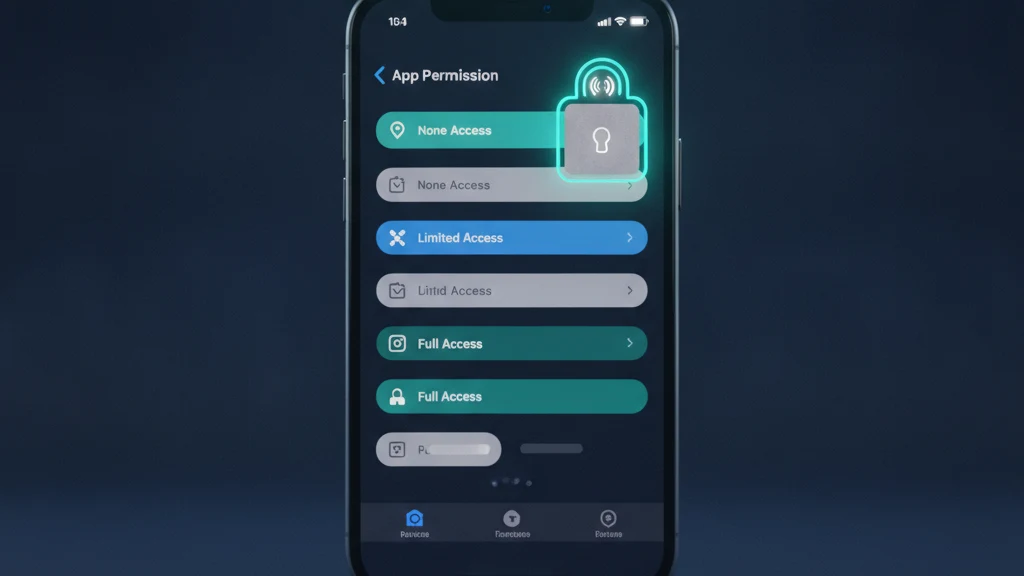
Bir uygulamanın gizli fotoğraflarınıza ulaşıp ulaşamayacağına iki ayrı ayar karar verir ve ikisini de açmakta fayda var. Önce Ayarlar'a, ardından Gizlilik ve Güvenlik'e, sonra Fotoğraflar'a gidin. Bu ekran, kitaplığınıza erişim isteyen tüm uygulamaları ve mevcut düzeylerini listeler: Hiçbiri, Sınırlı Erişim, Tam Erişim veya Yalnızca Fotoğraf Ekle. Değiştirmek için herhangi bir uygulamaya dokunun. Tam Erişim, uygulamanın görünür tüm fotoğraf ve videolarınızı, ayrıca albümlerinizi okuyabileceği anlamına gelir; bu yüzden önce denetlemeniz gereken liste burasıdır.
İkinci ayar, Gizli albümün kendisindeki kilittir. Ayarlar'ı açın, Uygulamalar'a dokunun, ardından Fotoğraflar'a dokunun ve Face ID'yi Kullan seçeneğini açın (daha eski iOS sürümlerinde bu, Ayarlar, sonra Fotoğraflar altında yer alır). Kilit açıkken hem Gizli albümünüz hem de Son Silinenler açılmak için Face ID, Touch ID veya parolanızı gerektirir. iPhone'a gizli öğeleri uygulamalardan gizlemesi talimatını veren de aynı kilittir, bu yüzden başka bir şeyi incelemeden önce bunu açık bırakmak burada yapabileceğiniz en faydalı tek şeydir.
Bunun Neyi Değiştirdiği
Tam Erişim ve Sınırlı Erişim, bir uygulamanın kitaplığınızın ne kadarını gördüğünü değiştirir, ancak ikisi de özellikle gizli fotoğraflar için bir anahtar değildir. Sınırlı Erişimde, bir uygulamanın görebileceği fotoğrafları tek tek siz seçersiniz ve uygulama başka hiçbir şey görmez. Tam Erişimde ise uygulama, sistem fotoğraf API'leri aracılığıyla normal albümler, sahibi olduğunuz paylaşılan albümler ve her dosyaya gömülü konum ile tarih bilgileri dahil olmak üzere görünür kitaplığınızın tamamını okuyabilir. Yalnızca Fotoğraf Ekle, bir uygulamanın hiçbir şeyi geri okumadan kitaplığınıza kaydetmesine izin verir.
İşte soruyu doğrudan yanıtlayan kısım. iOS 16'dan bu yana, Gizli albüm kilitliyken, bir uygulama fotoğraf çerçevesi aracılığıyla açıkça talep etse bile iPhone gizli veya yakın zamanda silinmiş öğeleri o uygulamaya döndürmez. Yani varsayılan ayarlara sahip güncel bir iPhone'da Tam Erişim vermek Gizli albümünüzü kapsamaz. Ancak bu koruma tamamen kilide bağlıdır. Gizli albüm kilidini kapatırsanız, aynı uygulama bir sonraki isteğinde o fotoğrafları getirebilir; kilidin erişim düzeyinden daha önemli olmasının nedeni de tam olarak budur.
Fotoğraflarınıza Kimler Hâlâ Erişebilir
API filtresi yalnızca tek bir duvardır ve önemini abartmamak gerekir. iPhone'unuzun kilidini açabilen herkes Gizli albümü açabilir, çünkü Face ID yüzünüzle kilidi açar ve paylaşılan bir parolayı bilen herkes de aynı şekilde açabilir. Gizli fotoğraflar şifrelenmez veya özel bir yere taşınmaz; aynı kitaplık dosyasında kalırlar, yalnızca gizli olarak işaretlenirler. iCloud Fotoğrafları açıksa, Apple Hesabınızdaki her cihaza senkronize olurlar ve diğer her fotoğraf gibi bir iCloud veya bilgisayar yedeğine girerler.
İşte gizli fotoğrafların sessizce sızdığı nokta tam da burasıdır. Şifrelenmemiş yerel bir yedek, yaygın yedek çıkarma araçlarıyla açılabilir ve gizli öğeler her şeyle birlikte doğrudan ortaya çıkar. Paylaşılan bir aile cihazı, bir tamir teknisyeni veya kilidi açık telefonunuza sahip olan herkes de onlara ulaşabilir. Gizli albüm, hassas kareleri ana zaman akışınızdan ve ekran paylaşımından uzak tutmak için gerçekten faydalıdır, ancak onu bir kasa değil, düzenli bir dosyalama olarak görün. Başkalarının kesinlikle göremeyeceği fotoğraflar için gerçek şifrelemeye ihtiyacınız var.
Sırada Ne Yapmalısınız
Hızlı bir kontrol listesi uygulayın. Ayarlar'ı, ardından Gizlilik ve Güvenlik'i, sonra Fotoğraflar'ı açın ve tüm kitaplığınıza gerçekten ihtiyaç duymayan her uygulamayı Sınırlı Erişim veya Hiçbiri düzeyine indirin. Gizli albüm kilidinin Ayarlar, Uygulamalar, Fotoğraflar, Face ID'yi Kullan altında açık olduğunu doğrulayın. Bir fotoğraf yanlış ellerde gerçek bir sorun yaratacaksa, bunun için Gizli albüme güvenmeyin. Onu, dosyanın kendisini şifreleyen bir yere taşıyın; böylece telefonunuza erişim, o fotoğrafa erişimle aynı şey olmaz.
Özel bir şifreli kasanın devreye girdiği yer burasıdır. Vaultaire, her fotoğrafı kendi kilidinin arkasında AES 256 şifrelemesi altında saklar; hesap gerektirmez ve zorunlu bulut senkronizasyonu yoktur, böylece dosya bir yedekten veya tam erişimli bir uygulamadan bile okunamaz kalır. Özel tutmak istediğiniz fotoğrafları içe aktarın, ardından orijinallerini Fotoğraflar'dan ve Son Silinenler'den silin; böylece ortada şifrelenmemiş bir kopya kalmaz. Bu birkaç dakikanızı alır ve gizliyi gerçekten gizli hale getirir. Ücretsiz katmanla başlayabilir ve yalnızca önemli olan özel fotoğrafları ekleyebilirsiniz.
İlgili okumalar:
- iPhone fotoğraflarınızı hangi uygulamalar görebilir
- iPhone'da Sınırlı Fotoğraf erişimi nasıl çalışır
- iPhone'da gizli fotoğraflar gerçekte nereye gider
- iPhone için en iyi fotoğraf kasası uygulamaları
Kaynaklar
Sıkça Sorulan Sorular
Gizli fotoğraflarıma kimler erişebilir?
iPhone'unuzun kilidini açabilen herkes Gizli albümü açabilir, çünkü tek engel Face ID veya parolanızdır. iCloud Fotoğrafları açıksa, gizli fotoğraflarınız Apple Hesabınızdaki her cihaza da senkronize olur ve iCloud ile bilgisayar yedeklerinde görünür. Gizli albüm kilidi açıkken Tam Erişimli uygulamalar bunları çekemez, ancak onları geride tutan tek şey de bu kilittir.
Fotoğraflara tam erişim izni vermek güvenli mi?
Kitaplığınızın tamamına gerçekten ihtiyaç duyan uygulamalar için, örneğin güvendiğiniz bir fotoğraf düzenleyici veya bir yedekleme aracı için sorun değildir. Tam Erişim, bir uygulamanın görünür her fotoğrafı, konumunu ve tarihini okumasına izin verir; bu yüzden bunu az kullanın. Çoğu uygulama için Sınırlı Erişim daha güvenlidir çünkü tam olarak hangi fotoğrafların paylaşıldığını siz seçersiniz. Erişimi Ayarlar, Gizlilik ve Güvenlik, Fotoğraflar üzerinden istediğiniz zaman değiştirebilir veya iptal edebilirsiniz.
Bir iPhone'da fotoğraflara erişime izin verdiğinizde ne olur?
Tam Erişimle, uygulama sistemin fotoğraf çerçevesi aracılığıyla albümler, paylaşılan albümler ve her dosyadaki meta veriler dahil olmak üzere görünür kitaplığınızın tamamını okuyabilir. Sınırlı Erişimle, yalnızca seçtiğiniz belirli fotoğrafları görür. Face ID kilidi açık olduğu sürece hiçbir düzey Gizli albümünüzün kilidini açmaz. Yalnızca Fotoğraf Ekle, bir uygulamanın mevcut fotoğraflarınızın hiçbirini okumadan yeni fotoğraflar kaydetmesine izin verir.
Gizli fotoğraflar gerçekten gizli mi?
Sıradan bakışlardan gizlidirler, şifrelenmiş değildirler. Gizli albüm, fotoğrafları ana zaman akışınızdan çıkarır ve iOS 16'dan bu yana varsayılan olarak bunları Face ID arkasında kilitler; bu da uygulamaların onları getirmesini engeller. Ancak dosyalar kitaplığınızda şifrelenmemiş halde kalır, bu yüzden iCloud'a senkronize olurlar, yedeklerde bulunurlar ve telefonunuzun kilidini açabilen herkes için erişilebilir olurlar. Gerçek gizlilik için, bunları şifreli bir kasada saklamalısınız.