

Включает ли Полный доступ к фото скрытые снимки? (2026)
Предоставление приложению Полного доступа к фото звучит так, будто вы отдаёте всё, включая альбом Скрытые. На современном iPhone это работает не совсем так. Вот что именно предоставляет Полный доступ, что iOS оставляет при себе, и как защитить фото, которые действительно важны.
По умолчанию нет. Начиная с iOS 16 альбом Скрытые заблокирован за Face ID, и iPhone отказывается передавать скрытые фото любому приложению, даже тому, которому вы предоставили Полный доступ, пока эта блокировка включена. Полный доступ позволяет приложению читать основную библиотеку и альбомы, но система отфильтровывает скрытые и недавно удалённые элементы на уровне API. Загвоздка в том, что это удобство для приватности, а не шифрование. Если вы когда-либо отключите блокировку альбома Скрытые, приложение с полным доступом сможет получить эти фото, а скрытые снимки всё равно попадают в iCloud и в незашифрованные резервные копии, откуда их могут извлечь другие инструменты.
Где найти эту настройку
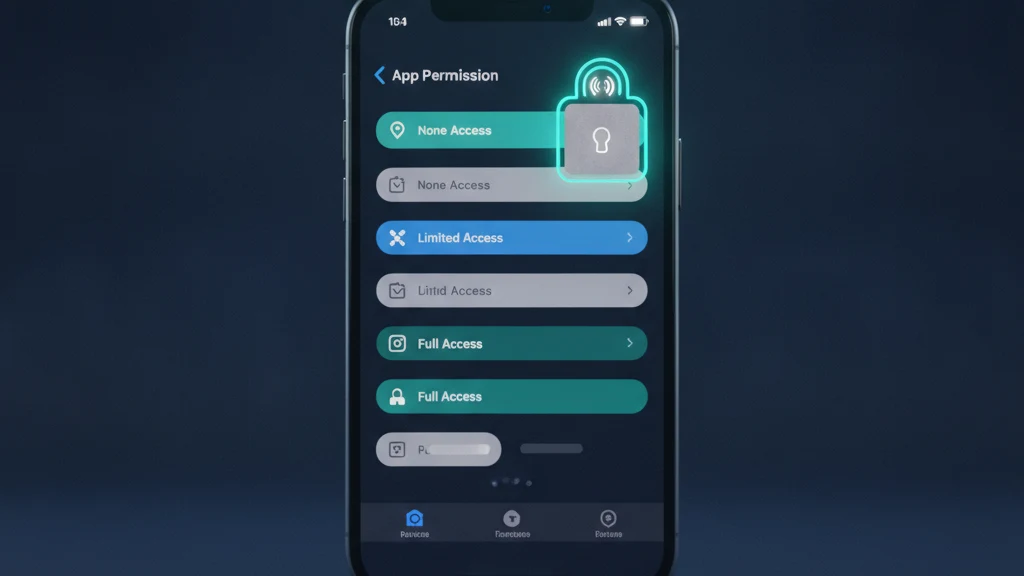
За то, может ли приложение добраться до ваших скрытых фото, отвечают две отдельные настройки, и стоит открыть обе. Сначала зайдите в Настройки, затем Конфиденциальность и безопасность, затем Фото. На этом экране перечислены все приложения, запросившие доступ к библиотеке, и указан их текущий уровень: Нет, Ограниченный доступ, Полный доступ или Только добавление фото. Нажмите на любое приложение, чтобы изменить его. Полный доступ означает, что приложение может читать каждое видимое фото и видео, а также ваши альбомы, поэтому этот список стоит проверить первым.
Вторая настройка, это блокировка самого альбома Скрытые. Откройте Настройки, нажмите Приложения, затем Фото, и включите Использовать Face ID (в старых версиях iOS это находится в Настройках, в разделе Фото). При включённой блокировке и альбом Скрытые, и Недавно удалённые требуют Face ID, Touch ID или пароль для открытия. Именно эта блокировка указывает iPhone не выдавать скрытые элементы приложениям, поэтому оставить её включённой, самое полезное, что вы можете сделать здесь, прежде чем проверять что-либо ещё.
Что это меняет
Полный доступ и Ограниченный доступ меняют то, насколько большую часть библиотеки видит приложение, но ни один из них не является переключателем именно для скрытых фото. При Ограниченном доступе вы сами выбираете, какие именно фото может видеть приложение, а больше оно ничего не видит. При Полном доступе приложение может читать всю видимую библиотеку через системные API фото, включая обычные альбомы, общие альбомы, которыми вы владеете, а также данные о местоположении и дате, встроенные в каждый файл. Только добавление фото позволяет приложению сохранять снимки в библиотеку, не считывая ничего в ответ.
А вот часть, которая прямо отвечает на вопрос. Начиная с iOS 16, когда альбом Скрытые заблокирован, iPhone не возвращает приложению скрытые или недавно удалённые элементы, даже если это приложение явно запрашивает их через фреймворк фото. Таким образом, на современном iPhone с настройками по умолчанию предоставление Полного доступа не включает ваш альбом Скрытые. Однако эта защита полностью привязана к блокировке. Отключите блокировку альбома Скрытые, и то же приложение сможет получить эти фото при следующем запросе, именно поэтому блокировка важнее уровня доступа.
Кто всё ещё может получить доступ к вашим фото
Фильтр API, это лишь одна стена, и её значение легко переоценить. Любой, кто может разблокировать ваш iPhone, может открыть альбом Скрытые, потому что Face ID разблокирует его по вашему лицу, а общий пароль разблокирует его для любого, кто его знает. Скрытые фото не шифруются и никуда особо не перемещаются; они остаются в том же файле библиотеки, просто помеченные как скрытые. Если включены Фото iCloud, они синхронизируются на каждое устройство в вашем Аккаунте Apple и попадают в резервную копию iCloud или компьютера, как и любое другое фото.
Именно в этом последнем моменте скрытые фото незаметно утекают. Незашифрованную локальную резервную копию можно открыть с помощью распространённых инструментов извлечения данных из резервных копий, и скрытые элементы выходят наружу вместе со всем остальным. Общее семейное устройство, мастер по ремонту или кто угодно с вашим разблокированным телефоном тоже может до них добраться. Альбом Скрытые действительно полезен для того, чтобы держать чувствительные снимки подальше от основной ленты и от демонстрации экрана, но относитесь к нему как к аккуратной организации, а не как к сейфу. Для фото, которые действительно не должен видеть никто другой, вам нужно настоящее шифрование.
Что делать дальше
Пройдитесь по короткому чек-листу. Откройте Настройки, затем Конфиденциальность и безопасность, затем Фото, и понизьте до Ограниченного доступа или Нет любое приложение, которому реально не нужна вся ваша библиотека. Убедитесь, что блокировка альбома Скрытые включена в разделе Настройки, Приложения, Фото, Использовать Face ID. Если фото станет настоящей проблемой в чужих руках, не полагайтесь для него на альбом Скрытые. Перенесите его туда, где шифруется сам файл, чтобы доступ к телефону не означал доступ к фото.
Именно здесь пригодится специальный зашифрованный сейф. Vaultaire хранит каждое фото с шифрованием AES 256 за собственной блокировкой, без учётной записи и без обязательной синхронизации с облаком, поэтому файл остаётся нечитаемым даже из резервной копии или приложения с полным доступом. Импортируйте фото, которые хотите сохранить приватными, а затем удалите оригиналы из Фото и из «Недавно удаленных», чтобы не осталось незашифрованной копии. Это займёт пару минут и сделает скрытое действительно скрытым. Можно начать с бесплатной версии и добавлять только те личные фото, которые действительно важны.
Похожие материалы:
- Какие приложения видят ваши фото с iPhone
- Как работает Ограниченный доступ к фото на iPhone
- Куда на самом деле попадают скрытые фото на iPhone
- Лучшие приложения-сейфы для фото на iPhone
Источники
Часто задаваемые вопросы
Кто может получить доступ к моим скрытым фото?
Любой, кто может разблокировать ваш iPhone, может открыть альбом Скрытые, поскольку Face ID или пароль являются единственным барьером. Если включены Фото iCloud, ваши скрытые фото также синхронизируются на каждое устройство в вашем Аккаунте Apple и появляются в резервных копиях iCloud и компьютера. Приложения с Полным доступом не могут получить их, пока блокировка альбома Скрытые включена, но именно эта блокировка, единственное, что их сдерживает.
Безопасно ли разрешать полный доступ к фото?
Это нормально для приложений, которым действительно нужна вся ваша библиотека, например для фоторедактора или доверенного инструмента резервного копирования. Полный доступ действительно позволяет приложению читать каждое видимое фото, его местоположение и дату, поэтому предоставляйте его умеренно. Для большинства приложений безопаснее Ограниченный доступ, потому что вы сами выбираете, какие именно фото передаются. Доступ можно изменить или отозвать в любой момент в разделе Настройки, Конфиденциальность и безопасность, Фото.
Что происходит, когда вы разрешаете доступ к фото на iPhone?
При Полном доступе приложение может читать всю видимую библиотеку через системный фреймворк фото, включая альбомы, общие альбомы и метаданные каждого файла. При Ограниченном доступе оно видит только конкретные фото, которые вы выбрали. Ни один из уровней не открывает альбом Скрытые, пока включена блокировка Face ID. Только добавление фото позволяет приложению сохранять новые снимки, не считывая ни одного из уже существующих.
Действительно ли скрытые фото скрыты?
Они скрыты от случайного взгляда, но не зашифрованы. Альбом «Скрытые» убирает фото из основной ленты и, начиная с iOS 16, по умолчанию блокирует их за Face ID, что также не даёт приложениям их получить. Но файлы остаются в медиатеке незашифрованными, поэтому они синхронизируются с iCloud, попадают в резервные копии и открываются для любого, кто может разблокировать ваш телефон. Для настоящей приватности храните их в зашифрованном сейфе.