

Чи включає «Повний доступ» до фото приховані фото? (2026)
Надання застосунку Повного доступу до ваших фото звучить так, ніби ви віддаєте все, включно з альбомом «Приховані». На сучасному iPhone все влаштовано трохи інакше. Ось точно, чим ділиться Повний доступ, що iOS приховує, і як захистити фото, які справді мають значення.
За замовчуванням ні. Починаючи з iOS 16, ваш альбом «Приховані» заблокований за допомогою Face ID, і iPhone відмовляється передавати приховані фото будь-якому застосунку, навіть тому, якому ви надали Повний доступ, поки це блокування увімкнене. Повний доступ дозволяє застосунку читати вашу основну бібліотеку та альбоми, але система відфільтровує приховані та нещодавно видалені елементи на рівні API. Застереження в тому, що це зручність для конфіденційності, а не шифрування. Якщо ви колись вимкнете блокування альбому «Приховані», застосунок із повним доступом зможе отримати ці фото, а приховані фото все одно синхронізуються з iCloud і потрапляють у незашифровані резервні копії, звідки їх можуть дістати інші інструменти.
Де знайти це налаштування
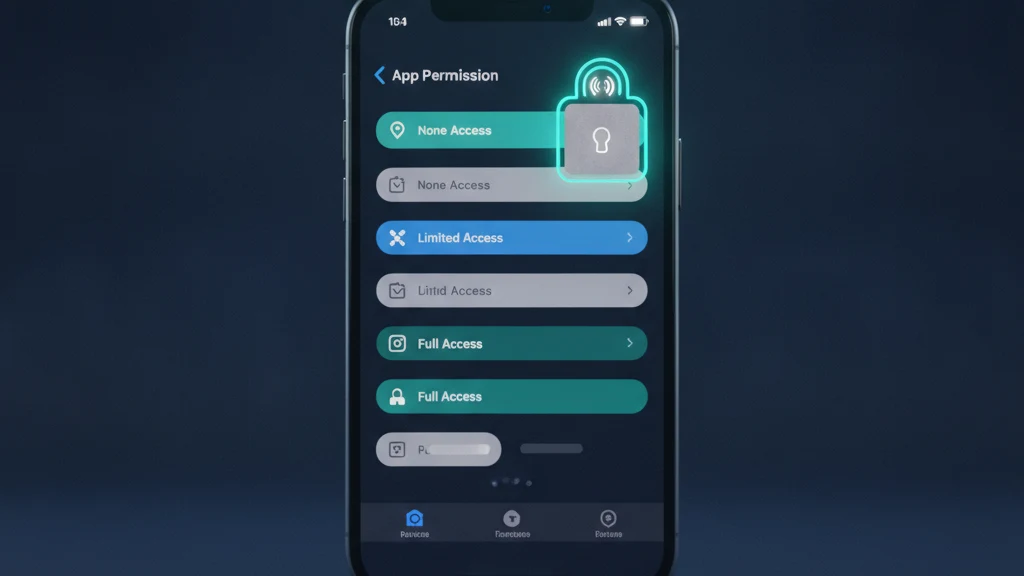
Два окремі налаштування визначають, чи може застосунок отримати доступ до ваших прихованих фото, і варто відкрити обидва. Спершу перейдіть у Налаштування, потім Конфіденційність і безпека, потім Фото. На цьому екрані перелічені всі застосунки, які запитували доступ до вашої бібліотеки, і показано їхній поточний рівень: Без доступу, Обмежений доступ, Повний доступ або Лише додавання. Торкніться будь-якого застосунку, щоб змінити налаштування. Повний доступ означає, що застосунок може читати всі видимі фото й відео, а також ваші альбоми, тож саме цей список варто перевірити першим.
Друге налаштування, це блокування самого альбому «Приховані». Відкрийте Параметри, торкніться Застосунки, потім Фото, і увімкніть Використовувати Face ID (у старіших версіях iOS цей пункт міститься в Налаштування, потім Фото). Коли блокування ввімкнене, і альбом «Приховані», і «Недавно видалені» вимагають Face ID, Touch ID або код-пароль для відкриття. Саме це блокування вказує iPhone не видавати приховані елементи застосункам, тож залишити його увімкненим, це найкорисніше, що ви можете зробити тут перед тим, як перевіряти щось інше.
Що це змінює
Повний доступ і Обмежений доступ змінюють, яку частину вашої бібліотеки бачить застосунок, але жодне з них не є перемикачем саме для прихованих фото. З Обмеженим доступом ви власноруч обираєте, які саме фото може переглядати застосунок, і більше він нічого не бачить. З Повним доступом застосунок може читати всю вашу видиму бібліотеку через системні API фото, включно зі звичайними альбомами, спільними альбомами, власником яких ви є, а також даними про місце й дату, вбудованими в кожен файл. Лише додавання дозволяє застосунку зберігати фото у вашу бібліотеку без можливості читати щось у відповідь.
Ось частина, яка прямо відповідає на запитання. Починаючи з iOS 16, коли альбом «Приховані» заблокований, iPhone не повертає приховані або нещодавно видалені елементи застосунку, навіть якщо той явно запитує їх через фреймворк фото. Тож на сучасному iPhone з налаштуваннями за замовчуванням надання Повного доступу не включає ваш альбом «Приховані». Проте цей захист повністю пов'язаний із блокуванням. Вимкніть блокування альбому «Приховані», і той самий застосунок зможе отримати ці фото за наступним запитом, і саме тому блокування важливіше, ніж рівень доступу.
Хто все ще може отримати доступ до ваших фото
Фільтр на рівні API, це лише одна стіна захисту, і її значення легко переоцінити. Будь-хто, хто може розблокувати ваш iPhone, може відкрити альбом «Приховані», адже Face ID розблоковує його вашим обличчям, а спільний код-пароль розблоковує його для будь-кого, хто його знає. Приховані фото не зашифровані й нікуди спеціально не переміщені; вони залишаються в тому самому файлі бібліотеки, лише позначені як приховані. Якщо увімкнено «Фотографії iCloud», вони синхронізуються з кожним пристроєм у вашому обліковому записі Apple і потрапляють у резервну копію iCloud чи комп'ютера, як і будь-яке інше фото.
Саме цей останній момент, і є тим місцем, де приховані фото непомітно просочуються назовні. Незашифровану локальну резервну копію можна відкрити за допомогою поширених інструментів вилучення резервних копій, і приховані елементи виходять звідти разом з усім іншим. Спільний сімейний пристрій, майстер з ремонту або будь-хто з вашим розблокованим телефоном у руках теж може отримати до них доступ. Альбом «Приховані» справді корисний, щоб тримати чутливі кадри поза основною стрічкою й поза демонстрацією екрана, але сприймайте його як просто акуратне впорядкування, а не як сховище. Для фото, які справді не мають бачити інші, вам потрібне справжнє шифрування.
Що робити далі
Пройдіться швидким чеклистом. Відкрийте Параметри, потім Конфіденційність і безпека, потім Фото, і знизьте рівень доступу для будь-якого застосунку, якому справді не потрібна вся ваша бібліотека, до Обмеженого доступу або Без доступу. Переконайтеся, що блокування альбому «Приховані» ввімкнене в Налаштування, Застосунки, Фото, Використовувати Face ID. Якщо фото стане справжньою проблемою в чужих руках, не покладайтеся на альбом «Приховані» для нього. Перемістіть його туди, де шифрується сам файл, щоб доступ до вашого телефона не означав доступу до цього фото.
Саме тут стає в пригоді спеціалізоване зашифроване сховище. Vaultaire зберігає кожне фото під шифруванням AES 256 за власним блокуванням, без облікового запису й без обов'язкової хмарної синхронізації, тож файл лишається нечитабельним навіть із резервної копії чи застосунку з повним доступом. Імпортуйте фото, які хочете зробити приватними, а потім видаліть оригінали з Фото та з «Недавно видалених», щоб не лишилося жодної незашифрованої копії. Це займає кілька хвилин і перетворює приховане на дійсно приховане. Ви можете почати з безкоштовного тарифу й додавати лише ті приватні фото, які справді важливі.
Читайте також:
- Які застосунки можуть бачити ваші фото на iPhone
- Як працює Обмежений доступ до фото на iPhone
- Куди насправді потрапляють приховані фото на iPhone
- Найкращі застосунки сховища фото для iPhone
Джерела
Часті запитання
Хто може отримати доступ до моїх прихованих фото?
Будь-хто, хто може розблокувати ваш iPhone, може відкрити альбом «Приховані», оскільки Face ID або ваш код-пароль, це єдина перешкода. Якщо увімкнено «Фотографії iCloud», ваші приховані фото також синхронізуються з кожним пристроєм у вашому обліковому записі Apple і з'являються в резервних копіях iCloud та комп'ютера. Застосунки з Повним доступом не можуть отримати їх, поки блокування альбому «Приховані» увімкнене, але саме це блокування, і є єдиним, що їх стримує.
Чи безпечно надавати повний доступ до фото?
Це прийнятно для застосунків, яким справді потрібна вся ваша бібліотека, наприклад для фоторедактора чи інструмента резервного копіювання, якому ви довіряєте. Повний доступ дозволяє застосунку читати кожне видиме фото, його місце й дату, тож надавайте цей доступ обережно. Для більшості застосунків Обмежений доступ безпечніший, оскільки ви самі обираєте, які саме фото поширювати. Ви можете змінити або відкликати доступ будь-коли в Налаштування, Конфіденційність і безпека, Фото.
Що відбувається, коли ви дозволяєте доступ до фото на iPhone?
З Повним доступом застосунок може читати всю вашу видиму бібліотеку через системний фреймворк фото, включно з альбомами, спільними альбомами та метаданими кожного файлу. З Обмеженим доступом він бачить лише конкретні фото, які ви обрали. Жоден з рівнів не розблоковує ваш альбом «Приховані», поки увімкнене його блокування Face ID. Лише додавання дозволяє застосунку зберігати нові фото без читання будь-яких наявних.
Чи справді приховані фото приховані?
Вони приховані від випадкового погляду, але не зашифровані. Альбом «Приховані» прибирає фото з основної стрічки й, починаючи з iOS 16, за замовчуванням блокує їх за допомогою Face ID, що також блокує застосункам можливість їх отримати. Але файли залишаються у вашій бібліотеці незашифрованими, тож вони синхронізуються з iCloud, зберігаються в резервних копіях і відкриваються для будь-кого, хто може розблокувати ваш телефон. Для справжньої конфіденційності зберігайте їх натомість у зашифрованому сховищі.