

L'Accès Complet Aux Photos Inclut-il Les Photos Masquées ? (2026)
Accorder à une application l'Accès complet à vos photos donne l'impression de tout livrer, y compris l'album Masquées. Sur un iPhone actuel, cela ne fonctionne pas tout à fait ainsi. Voici exactement ce que partage l'Accès complet, ce qu'iOS retient, et comment verrouiller les photos qui comptent vraiment.
Pas par défaut. Depuis iOS 16, votre album Masquées est verrouillé derrière Face ID, et l'iPhone refuse de transmettre les photos masquées à toute application, même celle à qui vous avez accordé l'Accès complet, tant que ce verrou reste actif. L'Accès complet permet à une application de lire votre photothèque principale et vos albums, mais le système filtre les éléments masqués et récemment supprimés au niveau de l'API. Le piège, c'est qu'il s'agit d'un confort de confidentialité, pas d'un chiffrement. Si vous désactivez un jour le verrou de l'album Masquées, une application en accès complet peut récupérer ces photos, et les photos masquées continuent malgré tout de se synchroniser avec iCloud et de se retrouver dans des sauvegardes non chiffrées où d'autres outils peuvent les atteindre.
Où Trouver Le Réglage
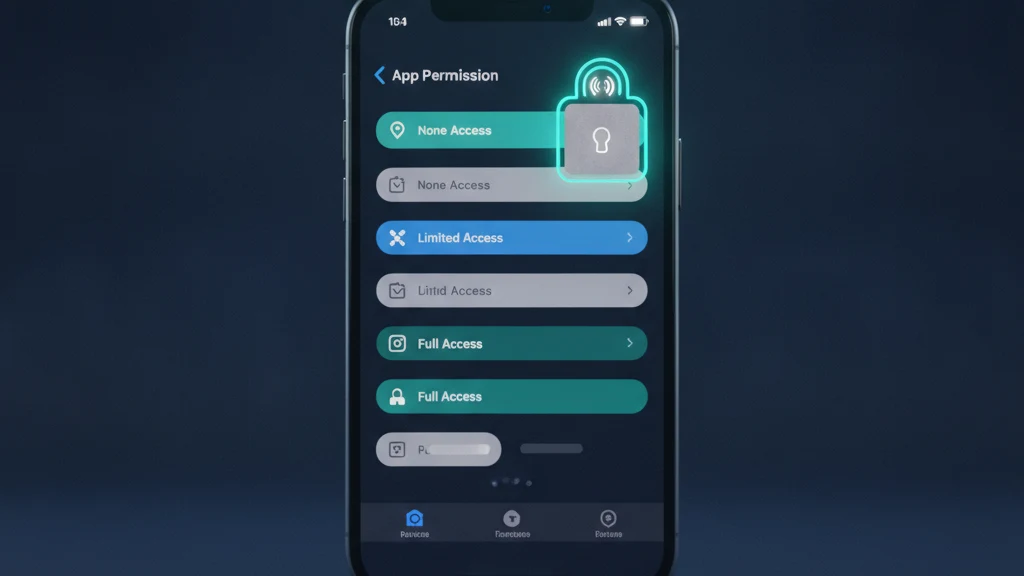
Deux réglages distincts déterminent si une application peut accéder à vos photos masquées, et il est utile d'ouvrir les deux. D'abord, allez dans Réglages, puis Confidentialité et sécurité, puis Photos. Cet écran répertorie chaque application ayant demandé l'accès à votre photothèque et indique son niveau actuel : Aucun, Accès limité, Accès complet ou Ajouter juste des photos. Appuyez sur une application pour le modifier. L'Accès complet signifie que l'application peut lire chaque photo et vidéo visible ainsi que vos albums, c'est donc la liste à auditer en premier.
Le second réglage est le verrou de l'album Masquées lui même. Ouvrez Réglages, appuyez sur Apps, puis Photos, et activez Utiliser Face ID (sur les anciennes versions d'iOS, cela se trouve sous Réglages, puis Photos). Une fois le verrou activé, l'album Masquées et Supprimées récemment nécessitent tous deux Face ID, Touch ID ou votre code pour s'ouvrir. C'est ce même verrou qui indique à l'iPhone de retenir les éléments masqués face aux applications, donc le laisser activé est la chose la plus utile à faire ici avant d'examiner quoi que ce soit d'autre.
Ce Que Cela Change Réellement
Accès complet et Accès limité changent la part de votre photothèque qu'une application peut voir, mais aucun des deux n'est un interrupteur spécifique aux photos masquées. Avec l'Accès limité, vous choisissez à la main les photos exactes qu'une application peut consulter, et elle ne voit rien d'autre. Avec l'Accès complet, l'application peut lire toute votre photothèque visible via les API photo du système, y compris les albums classiques, les albums partagés dont vous êtes propriétaire, et les détails de localisation et de date intégrés à chaque fichier. Ajouter juste des photos permet à une application d'enregistrer dans votre photothèque sans rien relire.
Voici la partie qui répond directement à la question. Depuis iOS 16, lorsque l'album Masquées est verrouillé, l'iPhone ne renvoie pas les éléments masqués ou récemment supprimés à une application, même si celle ci les demande explicitement via le framework photo. Ainsi, sur un iPhone actuel avec les réglages par défaut, accorder l'Accès complet n'inclut pas votre album Masquées. Cette protection dépend toutefois entièrement du verrou. Désactivez le verrou de l'album Masquées et cette même application pourra récupérer ces photos à sa prochaine requête, ce qui explique exactement pourquoi le verrou compte plus que le niveau d'accès.
Qui Peut Encore Accéder À Vos Photos
Le filtre de l'API n'est qu'un rempart, et il est facile de le surestimer. Quiconque peut déverrouiller votre iPhone peut ouvrir l'album Masquées, car Face ID le déverrouille avec votre visage et un code partagé le déverrouille pour quiconque le connaît. Les photos masquées ne sont ni chiffrées ni déplacées ailleurs ; elles restent dans le même fichier de la photothèque, simplement marquées comme masquées. Si Photos iCloud est activé, elles se synchronisent sur tous les appareils de votre compte Apple, et elles se retrouvent dans une sauvegarde iCloud ou d'ordinateur comme n'importe quelle autre photo.
Ce dernier point est précisément là où les photos masquées fuient discrètement. Une sauvegarde locale non chiffrée peut être ouverte avec des outils courants d'extraction de sauvegarde, et les éléments masqués ressortent avec tout le reste. Un appareil familial partagé, un technicien de réparation, ou quiconque a votre téléphone déverrouillé peut aussi y accéder. L'album Masquées est réellement utile pour garder les clichés sensibles hors de votre fil principal et hors du partage d'écran, mais traitez-le comme un simple rangement, pas comme un coffre. Pour les photos que personne d'autre ne doit vraiment voir, il vous faut un vrai chiffrement.
Que Faire Ensuite
Faites une vérification rapide. Ouvrez Réglages, puis Confidentialité et sécurité, puis Photos, et repassez en Accès limité ou Aucun toute application qui n'a pas réellement besoin de l'intégralité de votre photothèque. Confirmez que le verrou de l'album Masquées est activé sous Réglages, Apps, Photos, Utiliser Face ID. Si une photo poserait un vrai problème entre de mauvaises mains, ne comptez pas sur l'album Masquées pour elle. Déplacez la vers un endroit qui chiffre le fichier lui même, afin que l'accès à votre téléphone ne soit pas équivalent à l'accès à la photo.
C'est là qu'intervient un coffre chiffré dédié. Vaultaire stocke chaque photo sous chiffrement AES 256 derrière son propre verrou, sans compte et sans synchronisation cloud obligatoire, de sorte que le fichier reste illisible même depuis une sauvegarde ou une application en Accès complet. Importez les photos que vous voulez garder privées, puis supprimez les originaux de Photos et de Supprimées récemment afin qu'aucune copie en clair ne subsiste. Cela prend quelques minutes, et cela transforme le masqué en véritablement caché. Vous pouvez commencer avec l'offre gratuite et n'ajouter que les photos privées qui comptent vraiment.
À lire aussi :
- Quelles applications peuvent voir les photos de votre iPhone
- Comment fonctionne l'Accès limité aux photos sur iPhone
- Où vont vraiment les photos masquées sur iPhone
- Les meilleures applications de coffre photo pour iPhone
Sources
Questions fréquentes
Qui peut accéder à mes photos masquées ?
Quiconque peut déverrouiller votre iPhone peut ouvrir l'album Masquées, puisque Face ID ou votre code en est la seule barrière. Si Photos iCloud est activé, vos photos masquées se synchronisent aussi sur tous les appareils de votre compte Apple, et apparaissent dans les sauvegardes iCloud et d'ordinateur. Les applications en Accès complet ne peuvent pas les récupérer tant que le verrou de l'album Masquées est activé, mais ce verrou est la seule chose qui les en empêche.
Est-il sûr d'autoriser l'Accès complet aux photos ?
C'est acceptable pour des applications qui ont réellement besoin de toute votre photothèque, comme un éditeur photo ou un outil de sauvegarde en qui vous avez confiance. L'Accès complet permet effectivement à une application de lire chaque photo visible, sa localisation et sa date, accordez le donc avec parcimonie. Pour la plupart des applications, l'Accès limité est plus sûr car vous choisissez exactement les photos partagées. Vous pouvez modifier ou révoquer l'accès à tout moment dans Réglages, Confidentialité et sécurité, Photos.
Que se passe-t-il quand vous autorisez l'accès aux photos sur un iPhone ?
Avec l'Accès complet, l'application peut lire toute votre photothèque visible via le framework photo du système, y compris les albums, les albums partagés et les métadonnées de chaque fichier. Avec l'Accès limité, elle ne voit que les photos spécifiques que vous avez sélectionnées. Aucun des deux niveaux ne déverrouille votre album Masquées tant que son verrou Face ID est actif. Ajouter juste des photos permet à une application d'enregistrer de nouvelles photos sans lire aucune de vos photos existantes.
Les photos masquées sont-elles vraiment cachées ?
Elles sont masquées de la vue occasionnelle, pas chiffrées. L'album Masquées sort les photos de votre fil principal et, depuis iOS 16, les verrouille par défaut derrière Face ID, ce qui empêche aussi les applications de les récupérer. Mais les fichiers restent non chiffrés dans votre photothèque, donc ils se synchronisent avec iCloud, se retrouvent dans les sauvegardes, et s'ouvrent pour quiconque peut déverrouiller votre téléphone. Pour une confidentialité réelle, stockez les plutôt dans un coffre chiffré.