

L'accesso completo alle foto include anche le foto nascoste? (2026)
Concedere a un'app l'Accesso completo sembra come consegnarle tutto, incluso l'album Nascosti. Su un iPhone aggiornato, però, le cose non funzionano proprio così. Ecco esattamente cosa condivide l'Accesso completo, cosa trattiene iOS, e come mettere al sicuro le foto che contano davvero.
Non per impostazione predefinita. Da iOS 16, il tuo album Nascosti è bloccato dietro Face ID, e iPhone si rifiuta di consegnare le foto nascoste a qualsiasi app, anche a una a cui hai concesso l'Accesso completo, finché quel blocco resta attivo. L'Accesso completo permette a un'app di leggere la tua libreria principale e i tuoi album, ma il sistema filtra gli elementi nascosti e quelli eliminati di recente già a livello di API. Il punto è che questa è una comodità legata alla privacy, non una crittografia. Se in qualsiasi momento disattivi il blocco dell'album Nascosti, un'app con Accesso completo può recuperare quelle foto, e le foto nascoste continuano comunque a sincronizzarsi con iCloud e a finire in backup non crittografati, dove altri strumenti possono raggiungerle.
Dove trovare questa impostazione
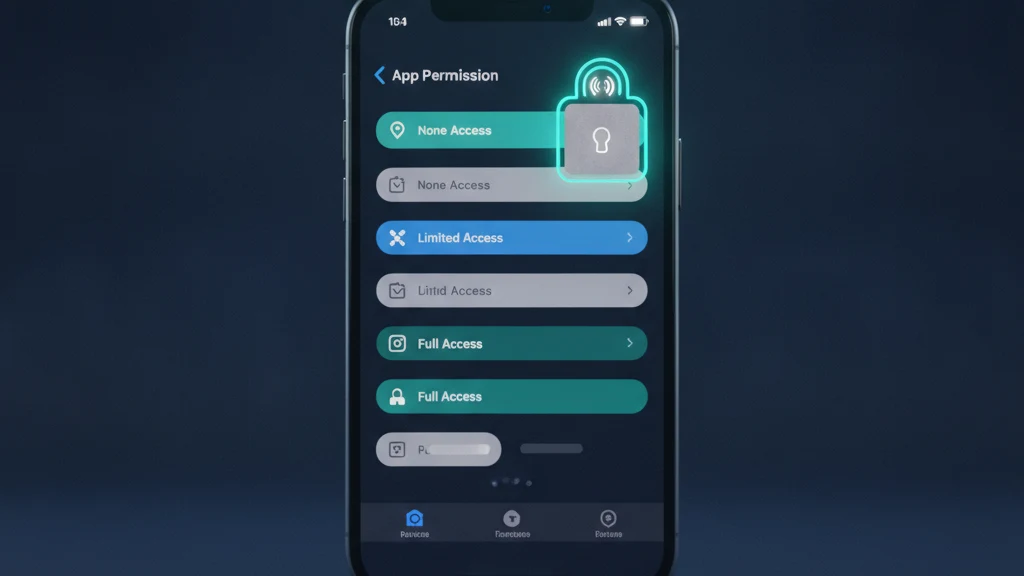
Due impostazioni distinte decidono se un'app può raggiungere le tue foto nascoste, ed è utile aprirle entrambe. Per prima cosa vai su Impostazioni, poi Privacy e sicurezza, poi Foto. Questa schermata elenca ogni app che ha richiesto l'accesso alla tua libreria e mostra il suo livello attuale: Nessuno, Accesso limitato, Accesso completo oppure Aggiungi solo foto. Tocca qualsiasi app per modificarla. Accesso completo significa che l'app può leggere ogni foto e video visibile oltre ai tuoi album, quindi questo è l'elenco da controllare per primo.
La seconda impostazione è il blocco dell'album Nascosti stesso. Apri Impostazioni, tocca App, poi Foto, e attiva Usa Face ID (nelle versioni più vecchie di iOS questa opzione si trova direttamente sotto Impostazioni, poi Foto). Con il blocco attivo, sia l'album Nascosti sia Eliminati di recente richiedono Face ID, Touch ID o il codice per essere aperti. È proprio questo blocco a dire a iPhone di non consegnare gli elementi nascosti alle app, quindi tenerlo attivo è la cosa più utile che puoi fare qui prima di controllare qualsiasi altra cosa.
Cosa cambia davvero
Accesso completo e Accesso limitato cambiano quanta parte della tua libreria un'app può vedere, ma nessuna delle due è un interruttore specifico per le foto nascoste. Con Accesso limitato scegli tu esattamente quali foto un'app può visualizzare, e non vede nient'altro. Con Accesso completo, l'app può leggere l'intera libreria visibile tramite le API di sistema per le foto, inclusi gli album normali, gli album condivisi di cui sei proprietario, e i dettagli di posizione e data incorporati in ogni file. Aggiungi solo foto permette a un'app di salvare contenuti nella tua libreria senza poterne leggere nulla.
Ed ecco la parte che risponde direttamente alla domanda. Da iOS 16, quando l'album Nascosti è bloccato, iPhone non restituisce a un'app gli elementi nascosti o eliminati di recente, nemmeno se quell'app li richiede esplicitamente tramite il framework delle foto. Quindi su un iPhone aggiornato con le impostazioni predefinite, concedere l'Accesso completo non include il tuo album Nascosti. Questa protezione, però, dipende interamente dal blocco. Disattiva il blocco dell'album Nascosti e la stessa app potrà recuperare quelle foto alla richiesta successiva, ed è proprio per questo che il blocco conta più del livello di accesso.
Chi può comunque accedere alle tue foto
Il filtro a livello di API è solo una barriera, ed è facile sopravvalutarla. Chiunque possa sbloccare il tuo iPhone può aprire l'album Nascosti, perché Face ID lo sblocca con il tuo volto e un codice condiviso lo sblocca per chiunque lo conosca. Le foto nascoste non sono crittografate né spostate in un luogo speciale; restano nello stesso file di libreria, semplicemente contrassegnate come nascoste. Se iCloud Foto è attivo, si sincronizzano su ogni dispositivo collegato al tuo Apple Account, e finiscono in un backup iCloud o del computer come qualsiasi altra foto.
Ed è proprio quest'ultimo punto il modo in cui le foto nascoste trapelano silenziosamente. Un backup locale non crittografato può essere aperto con i comuni strumenti di estrazione dei backup, e gli elementi nascosti escono fuori insieme a tutto il resto. Anche un dispositivo di famiglia condiviso, un tecnico dell'assistenza, o chiunque abbia in mano il tuo telefono sbloccato può raggiungerle. L'album Nascosti è davvero utile per tenere gli scatti sensibili fuori dalla cronologia principale e dalla condivisione dello schermo, ma trattalo come un'organizzazione ordinata, non come una cassaforte. Per le foto che davvero non devono essere viste da nessun altro, serve una vera crittografia.
Cosa fare adesso
Esegui un rapido controllo. Apri Impostazioni, poi Privacy e sicurezza, poi Foto, e riduci a Accesso limitato o Nessuno qualsiasi app che non ha davvero bisogno dell'intera libreria. Conferma che il blocco dell'album Nascosti sia attivo in Impostazioni, App, Foto, Usa Face ID. Se una foto rappresenterebbe un problema reale nelle mani sbagliate, non affidarti all'album Nascosti per proteggerla. Spostala in un luogo che crittografi il file stesso, così l'accesso al tuo telefono non equivale all'accesso alla foto.
È qui che entra in gioco una cassaforte crittografata dedicata. Vaultaire conserva ogni foto sotto crittografia AES 256 dietro il proprio blocco, senza account e senza sincronizzazione cloud obbligatoria, così il file resta illeggibile anche da un backup o da un'app con Accesso completo. Importa le foto che vuoi mantenere private, poi elimina gli originali da Foto e da Eliminati di recente in modo che non resti nessuna copia in chiaro. Bastano un paio di minuti, e trasforma il nascosto in qualcosa di davvero nascosto. Puoi iniziare con il piano gratuito e aggiungere solo le foto private che contano davvero.
Approfondimenti correlati:
- Quali app possono vedere le foto del tuo iPhone
- Come funziona l'Accesso limitato su iPhone
- Dove finiscono davvero le foto nascoste su iPhone
- Le migliori app vault per foto su iPhone
Fonti
Domande frequenti
Chi può accedere alle mie foto nascoste?
Chiunque possa sbloccare il tuo iPhone può aprire l'album Nascosti, dato che Face ID o il tuo codice sono l'unica barriera. Se iCloud Foto è attivo, le tue foto nascoste si sincronizzano anche su ogni dispositivo collegato al tuo Apple Account, e compaiono nei backup iCloud e del computer. Le app con Accesso completo non possono recuperarle finché il blocco dell'album Nascosti è attivo, ma quel blocco è l'unica cosa che le trattiene.
È sicuro concedere l'accesso completo alle foto?
Va bene per le app che hanno davvero bisogno dell'intera libreria, come un editor di foto o uno strumento di backup di cui ti fidi. Accesso completo permette effettivamente a un'app di leggere ogni foto visibile, la sua posizione e la sua data, quindi concedilo con parsimonia. Per la maggior parte delle app, Accesso limitato è più sicuro perché scegli tu esattamente quali foto vengono condivise. Puoi modificare o revocare l'accesso in qualsiasi momento da Impostazioni, Privacy e sicurezza, Foto.
Cosa succede quando permetti l'accesso alle foto su un iPhone?
Con Accesso completo, l'app può leggere l'intera libreria visibile tramite il framework di sistema per le foto, inclusi album, album condivisi e i metadati di ogni file. Con Accesso limitato, vede solo le foto specifiche che hai scelto. Nessuno dei due livelli sblocca il tuo album Nascosti finché il suo blocco Face ID è attivo. Aggiungi solo foto permette a un'app di salvare nuove foto senza leggere nessuna di quelle già esistenti.
Le foto nascoste sono davvero nascoste?
Sono nascoste alla vista occasionale, non crittografate. L'album Nascosti sposta le foto fuori dalla tua cronologia principale e, da iOS 16, le blocca per impostazione predefinita dietro Face ID, il che impedisce anche alle app di recuperarle. Ma i file restano nella tua libreria non crittografati, quindi si sincronizzano con iCloud, restano nei backup e si aprono per chiunque possa sbloccare il tuo telefono. Per una privacy reale, conservale invece in una cassaforte crittografata.