

Omvat Volledige toegang tot foto's ook verborgen foto's? (2026)
Een app Volledige toegang tot je foto's geven klinkt alsof je alles weggeeft, inclusief het album Verborgen. Op een actuele iPhone werkt dat niet helemaal zo. Dit is precies wat Volledige toegang deelt, wat iOS achterhoudt, en hoe je de foto's die er echt toe doen kunt afschermen.
Niet standaard. Sinds iOS 16 zit je album Verborgen vergrendeld achter Face ID, en weigert de iPhone verborgen foto's aan een app te geven, zelfs een app met Volledige toegang, zolang die vergrendeling aanstaat. Volledige toegang laat een app je hoofdbibliotheek en albums lezen, maar het systeem filtert verborgen en onlangs verwijderde items eruit op API-niveau. De kanttekening is dat dit een privacygemak is, geen versleuteling. Als je de vergrendeling van het album Verborgen ooit uitzet, kan een app met volledige toegang die foto's alsnog ophalen, en verborgen foto's gaan nog steeds mee naar iCloud en naar onversleutelde back-ups waar andere tools erbij kunnen.
Waar vind je de instelling
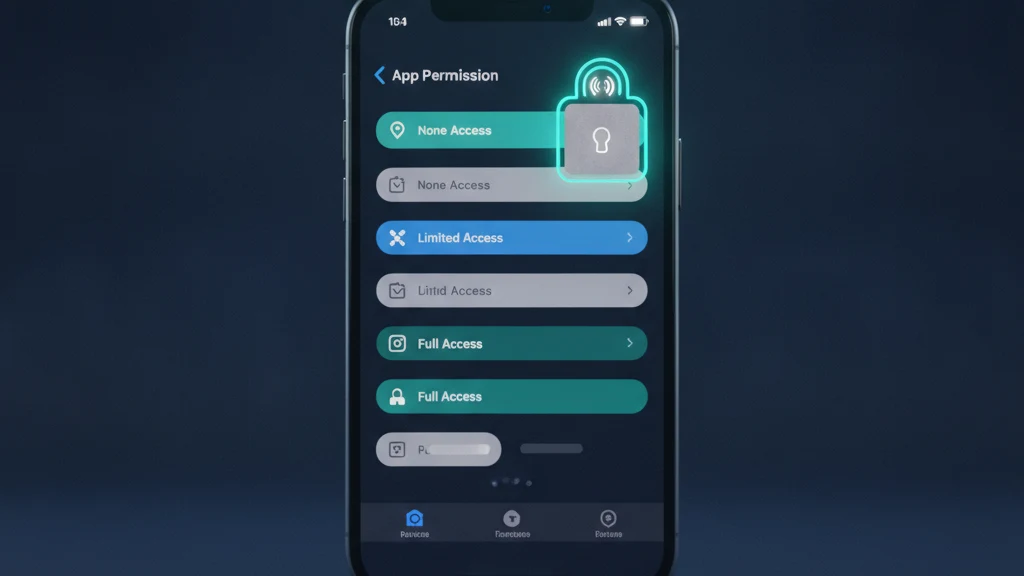
Twee aparte instellingen bepalen of een app bij je verborgen foto's kan, en het helpt om ze allebei te openen. Ga eerst naar Instellingen, dan Privacy en beveiliging, dan Foto's. Dit scherm toont elke app die om toegang tot je bibliotheek heeft gevraagd en het huidige niveau: Geen, Beperkte toegang, Volledige toegang of Voeg alleen foto's toe. Tik op een app om dit te wijzigen. Volledige toegang betekent dat de app elke zichtbare foto en video plus je albums kan lezen, dus dit is de lijst die je als eerste moet controleren.
De tweede instelling is de vergrendeling van het album Verborgen zelf. Open Instellingen, tik op Apps, dan Foto's, en zet Face ID gebruiken aan (in oudere iOS-versies staat dit onder Instellingen, dan Foto's). Met de vergrendeling aan hebben zowel je album Verborgen als Recent verwijderd Face ID, Touch ID of je toegangscode nodig om te openen. Diezelfde vergrendeling zorgt ervoor dat de iPhone verborgen items niet aan apps geeft, dus deze aanzetten is het enige nuttigste dat je hier kunt doen voordat je iets anders bekijkt.
Wat het verandert
Volledige toegang en Beperkte toegang veranderen hoeveel van je bibliotheek een app ziet, maar geen van beide is specifiek een schakelaar voor verborgen foto's. Bij Beperkte toegang kies je zelf precies welke foto's een app mag bekijken, en verder ziet de app niets. Bij Volledige toegang kan de app je hele zichtbare bibliotheek lezen via de systeem-fotoAPI's, inclusief gewone albums, gedeelde albums die je bezit, en de locatie- en datumgegevens die in elk bestand zijn verwerkt. De optie Voeg alleen foto's toe laat een app foto's in je bibliotheek opslaan zonder iets terug te lezen.
Dit is het deel dat de vraag direct beantwoordt. Sinds iOS 16 geeft de iPhone, wanneer het album Verborgen vergrendeld is, geen verborgen of onlangs verwijderde items terug aan een app, zelfs niet als die app er expliciet om vraagt via het fotoframework. Op een actuele iPhone met standaardinstellingen omvat het geven van Volledige toegang dus niet je album Verborgen. Die bescherming hangt echter volledig af van de vergrendeling. Zet de vergrendeling van het album Verborgen uit en dezelfde app kan die foto's alsnog ophalen bij de volgende aanvraag, en precies daarom telt de vergrendeling meer dan het toegangsniveau.
Wie nog steeds bij je foto's kan
Het API-filter is maar één muur, en het is gemakkelijk om die te overschatten. Iedereen die je iPhone kan ontgrendelen, kan het album Verborgen openen, want Face ID ontgrendelt het met jouw gezicht en een gedeelde toegangscode ontgrendelt het voor iedereen die deze kent. Verborgen foto's zijn niet versleuteld of ergens speciaal opgeslagen; ze blijven in hetzelfde bibliotheekbestand, alleen gemarkeerd als verborgen. Als iCloud-foto's aanstaat, synchroniseren ze naar elk apparaat op je Apple Account, en ze belanden net als elke andere foto in een iCloud- of computerback-up.
Dat laatste is waar verborgen foto's stilletjes weglekken. Een onversleutelde lokale back-up kan worden geopend met veelgebruikte tools voor back-upextractie, en verborgen items komen er gewoon mee naar buiten. Een gedeeld gezinsapparaat, een reparateur, of iemand met je ontgrendelde telefoon kan er ook bij. Het album Verborgen is echt nuttig om gevoelige foto's uit je hoofdtijdlijn en uit schermdelen te houden, maar behandel het als nette organisatie, niet als een kluis. Voor foto's die echt door niemand anders gezien mogen worden, heb je echte versleuteling nodig.
Wat je nu moet doen
Doorloop een snelle checklist. Open Instellingen, dan Privacy en beveiliging, dan Foto's, en zet elke app die je hele bibliotheek niet echt nodig heeft terug naar Beperkte toegang of Geen. Controleer of de vergrendeling van het album Verborgen aanstaat onder Instellingen, Apps, Foto's, Face ID gebruiken. Als een foto een echt probleem zou zijn in verkeerde handen, vertrouw dan niet op het album Verborgen ervoor. Verplaats hem naar een plek die het bestand zelf versleutelt, zodat toegang tot je telefoon niet gelijkstaat aan toegang tot de foto.
Daar komt een speciale versleutelde kluis om de hoek kijken. Vaultaire slaat elke foto op onder AES 256-versleuteling achter een eigen vergrendeling, zonder account en zonder verplichte cloudsynchronisatie, zodat het bestand onleesbaar blijft, zelfs vanuit een back-up of een app met volledige toegang. Importeer de foto's die je privé wilt houden, verwijder daarna de originelen uit Foto's en uit Recent verwijderd, zodat er geen leesbare kopie achterblijft. Het kost een paar minuten en het maakt verborgen echt verborgen. Je kunt beginnen met de gratis versie en alleen de privéfoto's toevoegen die er echt toe doen.
Gerelateerde artikelen:
- Welke apps je iPhone-foto's kunnen zien
- Hoe Beperkte fototoegang werkt op de iPhone
- Waar verborgen foto's echt naartoe gaan op de iPhone
- De beste foto-kluis-apps voor de iPhone
Bronnen
Veelgestelde vragen
Wie kan mijn verborgen foto's zien?
Iedereen die je iPhone kan ontgrendelen, kan het album Verborgen openen, want Face ID of je toegangscode is de enige barrière. Als iCloud-foto's aanstaat, synchroniseren je verborgen foto's ook naar elk apparaat op je Apple Account, en ze verschijnen in iCloud- en computerback-ups. Apps met Volledige toegang kunnen ze niet ophalen zolang de vergrendeling van het album Verborgen aanstaat, maar die vergrendeling is het enige dat ze tegenhoudt.
Is het veilig om volledige toegang tot foto's toe te staan?
Dat is prima voor apps die echt je hele bibliotheek nodig hebben, zoals een fotobewerker of een back-uptool die je vertrouwt. Volledige toegang laat een app inderdaad elke zichtbare foto, de locatie en de datum ervan lezen, dus geef dit spaarzaam. Voor de meeste apps is Beperkte toegang veiliger, omdat je precies kiest welke foto's worden gedeeld. Je kunt de toegang altijd wijzigen of intrekken via Instellingen, Privacy en beveiliging, Foto's.
Wat gebeurt er als je een app toegang geeft tot foto's op een iPhone?
Bij Volledige toegang kan de app je hele zichtbare bibliotheek lezen via het systeem-fotoframework, inclusief albums, gedeelde albums en de metadata van elk bestand. Bij Beperkte toegang ziet de app alleen de specifieke foto's die je hebt geselecteerd. Geen van beide niveaus ontgrendelt je album Verborgen zolang de Face ID-vergrendeling aanstaat. De optie Voeg alleen foto's toe laat een app nieuwe foto's opslaan zonder iets van je bestaande foto's te lezen.
Zijn verborgen foto's echt verborgen?
Ze zijn verborgen voor toevallige blikken, niet versleuteld. Het album Verborgen haalt foto's uit je hoofdtijdlijn en vergrendelt ze sinds iOS 16 standaard achter Face ID, wat ook voorkomt dat apps ze kunnen ophalen. Maar de bestanden blijven onversleuteld in je bibliotheek staan, dus ze synchroniseren naar iCloud, staan in back-ups, en zijn te openen voor iedereen die je telefoon kan ontgrendelen. Voor echte privacy bewaar je ze beter in een versleutelde kluis.