

O Acesso Total às Fotos Inclui as Fotos Ocultas? (2026)
Conceder a um app Acesso Total às suas fotos parece entregar tudo, inclusive o álbum Itens Ocultos. Em um iPhone atual, não funciona bem assim. Veja exatamente o que o Acesso Total compartilha, o que o iOS retém, e como proteger as fotos que realmente importam.
Não por padrão. Desde o iOS 16, seu álbum Itens Ocultos fica bloqueado atrás do Face ID, e o iPhone se recusa a entregar fotos ocultas a qualquer app, mesmo um com Acesso Total, enquanto esse bloqueio permanecer ativo. O Acesso Total permite que um app leia sua biblioteca principal e álbuns, mas o sistema filtra itens ocultos e excluídos recentemente no nível da API. A pegadinha é que isso é uma conveniência de privacidade, não criptografia. Se você algum dia desativar o bloqueio do álbum Itens Ocultos, um app com acesso total pode buscar essas fotos, e fotos ocultas continuam sincronizando com o iCloud e indo parar em backups não criptografados, onde outras ferramentas conseguem alcançá las.
Onde Encontrar o Ajuste
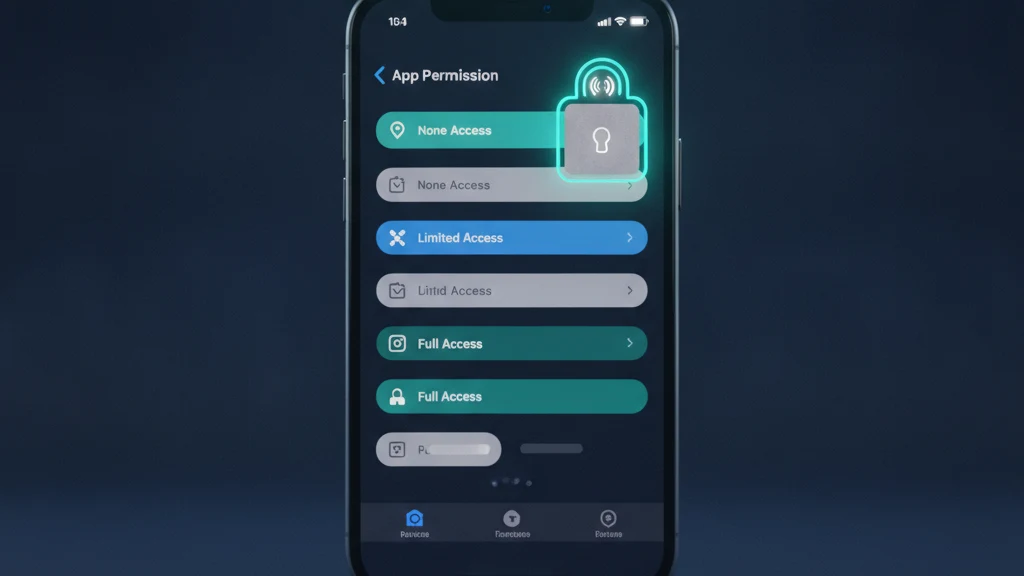
Dois ajustes separados decidem se um app consegue acessar suas fotos ocultas, e vale a pena abrir os dois. Primeiro, vá em Ajustes, depois Privacidade e Segurança, depois Fotos. Essa tela lista todo app que pediu acesso à sua biblioteca e mostra o nível atual: Nenhuma, Acesso Limitado, Acesso Total ou Apenas Adicionar Fotos. Toque em qualquer app para mudar. Acesso Total significa que o app pode ler todas as fotos e vídeos visíveis, além dos seus álbuns, então essa é a lista que você deve auditar primeiro.
O segundo ajuste é o bloqueio do próprio álbum Itens Ocultos. Abra Ajustes, toque em Apps, depois Fotos, e ative Usar Face ID (versões mais antigas do iOS colocam isso em Ajustes, depois Fotos). Com o bloqueio ativado, tanto o álbum Itens Ocultos quanto o Apagados Recentemente exigem Face ID, Touch ID ou sua senha para abrir. Esse mesmo bloqueio é o que diz ao iPhone para reter itens ocultos diante de apps, então deixá lo ativado é a coisa mais útil que você pode fazer aqui antes de revisar qualquer outra coisa.
O Que Isso Realmente Muda
Acesso Total e Acesso Limitado mudam o quanto da sua biblioteca um app enxerga, mas nenhum dos dois é um botão específico para fotos ocultas. Com Acesso Limitado, você escolhe manualmente as fotos exatas que um app pode ver, e ele não vê mais nada. Com Acesso Total, o app pode ler toda a sua biblioteca visível pelas APIs de fotos do sistema, incluindo álbuns comuns, álbuns compartilhados dos quais você é dono, e os detalhes de localização e data embutidos em cada arquivo. Apenas Adicionar Fotos permite que um app salve na sua biblioteca sem ler nada de volta.
Aqui está a parte que responde à pergunta diretamente. Desde o iOS 16, quando o álbum Itens Ocultos está bloqueado, o iPhone não devolve itens ocultos ou excluídos recentemente a um app, mesmo que esse app peça por eles explicitamente através do framework de fotos. Então, em um iPhone atual com ajustes padrão, conceder Acesso Total não inclui seu álbum Itens Ocultos. Essa proteção, porém, depende inteiramente do bloqueio. Desative o bloqueio do álbum Itens Ocultos e o mesmo app poderá buscar essas fotos na próxima solicitação, o que é exatamente por que o bloqueio importa mais do que o nível de acesso.
Quem Ainda Pode Acessar Suas Fotos
O filtro da API é apenas uma barreira, e é fácil superestimá la. Qualquer pessoa que consiga desbloquear seu iPhone pode abrir o álbum Itens Ocultos, porque o Face ID o desbloqueia com o seu rosto e uma senha compartilhada o desbloqueia para quem a souber. Fotos ocultas não são criptografadas nem movidas para nenhum lugar especial; elas permanecem no mesmo arquivo da biblioteca, apenas marcadas como ocultas. Se as Fotos do iCloud estiverem ativadas, elas sincronizam com todos os dispositivos da sua Conta Apple, e aparecem em um backup do iCloud ou do computador como qualquer outra foto.
Esse último ponto é onde fotos ocultas vazam silenciosamente. Um backup local não criptografado pode ser aberto com ferramentas comuns de extração de backup, e os itens ocultos saem junto com tudo o mais. Um dispositivo familiar compartilhado, um técnico de reparo, ou qualquer pessoa com o seu telefone desbloqueado também pode alcançá las. O álbum Itens Ocultos é genuinamente útil para manter fotos sensíveis fora da sua linha do tempo principal e fora do compartilhamento de tela, mas trate o como organização arrumada, não como um cofre. Para fotos que realmente não podem ser vistas por mais ninguém, você precisa de criptografia de verdade.
O Que Fazer a Seguir
Faça uma checagem rápida. Abra Ajustes, depois Privacidade e Segurança, depois Fotos, e reduza para Acesso Limitado ou Nenhuma qualquer app que não precise de verdade da sua biblioteca inteira. Confirme que o bloqueio do álbum Itens Ocultos está ativado em Ajustes, Apps, Fotos, Usar Face ID. Se uma foto seria um problema real nas mãos erradas, não confie no álbum Itens Ocultos para ela. Mova a para algum lugar que criptografe o próprio arquivo, para que o acesso ao seu telefone não seja o mesmo que o acesso à foto.
É aí que entra um cofre criptografado dedicado. O Vaultaire guarda cada foto sob criptografia AES 256 atrás do seu próprio bloqueio, sem conta e sem sincronização em nuvem obrigatória, então o arquivo permanece ilegível mesmo a partir de um backup ou de um app com Acesso Total. Importe as fotos que você quer manter privadas, depois exclua os originais de Fotos e de Apagados Recentemente para que nenhuma cópia sem criptografia fique para trás. Leva alguns minutos, e transforma oculto em realmente escondido. Você pode começar com o plano gratuito e adicionar só as fotos privadas que realmente importam.
Leia também:
- Quais apps conseguem ver as fotos do seu iPhone
- Como funciona o Acesso Limitado a fotos no iPhone
- Para onde as fotos ocultas realmente vão no iPhone
- Os melhores apps de cofre de fotos para iPhone
Fontes
Perguntas Frequentes
Quem pode acessar minhas fotos ocultas?
Qualquer pessoa que consiga desbloquear seu iPhone pode abrir o álbum Itens Ocultos, já que o Face ID ou sua senha é a única barreira. Se as Fotos do iCloud estiverem ativadas, suas fotos ocultas também sincronizam com todos os dispositivos da sua Conta Apple, e aparecem em backups do iCloud e do computador. Apps com Acesso Total não conseguem buscá las enquanto o bloqueio do álbum Itens Ocultos estiver ativado, mas esse bloqueio é a única coisa que as detém.
É seguro permitir Acesso Total às fotos?
Tudo bem para apps que realmente precisam da sua biblioteca inteira, como um editor de fotos ou uma ferramenta de backup em que você confia. O Acesso Total realmente permite que um app leia toda foto visível, sua localização e sua data, então conceda com moderação. Para a maioria dos apps, o Acesso Limitado é mais seguro porque você escolhe exatamente quais fotos são compartilhadas. Você pode mudar ou revogar o acesso a qualquer momento em Ajustes, Privacidade e Segurança, Fotos.
O que acontece quando você permite acesso às fotos em um iPhone?
Com Acesso Total, o app pode ler toda a sua biblioteca visível através do framework de fotos do sistema, incluindo álbuns, álbuns compartilhados e os metadados de cada arquivo. Com Acesso Limitado, ele vê apenas as fotos específicas que você selecionou. Nenhum dos dois níveis desbloqueia seu álbum Itens Ocultos enquanto o bloqueio por Face ID estiver ativado. Apenas Adicionar Fotos permite que um app salve fotos novas sem ler nenhuma das existentes.
As fotos ocultas estão realmente escondidas?
Elas ficam escondidas da visão casual, não criptografadas. O álbum Itens Ocultos tira as fotos da sua linha do tempo principal e, desde o iOS 16, as bloqueia por padrão atrás do Face ID, o que também impede apps de buscá las. Mas os arquivos permanecem sem criptografia na sua biblioteca, então sincronizam com o iCloud, ficam em backups, e se abrem para qualquer pessoa que consiga desbloquear seu telefone. Para privacidade de verdade, guarde as em um cofre criptografado.