

Sisältääkö täysi valokuvien käyttöoikeus myös piilotetut kuvat? (2026)
Täyden käyttöoikeuden antaminen sovellukselle kuviisi kuulostaa siltä, että luovutat kaiken, myös Kätketyt-albumin. Nykyisessä iPhonessa asia ei toimi ihan niin. Tässä on tarkalleen, mitä Rajoittamaton pääsy jakaa, mitä iOS pitää omanaan, ja miten lukitset kuvat, joilla todella on merkitystä.
Ei oletuksena. iOS 16:sta lähtien Kätketyt-albumisi on lukittu Face ID:n taakse, ja iPhone kieltäytyy luovuttamasta piilotettuja kuvia millekään sovellukselle, edes sellaiselle, jolle olet antanut Rajoittamattoman pääsyn, niin kauan kuin lukitus on käytössä. Rajoittamaton pääsy antaa sovelluksen lukea pääkirjastoasi ja albumejasi, mutta järjestelmä suodattaa piilotetut ja äskettäin poistetut kohteet pois jo rajapintatasolla. Kompastuskivi on se, että tämä on tietosuojamukavuus, ei salaus. Jos olet joskus kytkenyt Kätketyt-albumin lukituksen pois päältä, Rajoittamattoman pääsyn sovellus voi hakea nuo kuvat, ja piilotetut kuvat kulkeutuvat silti myös iCloudiin ja salaamattomiin varmuuskopioihin, joihin muut työkalut pääsevät käsiksi.
Mistä asetus löytyy
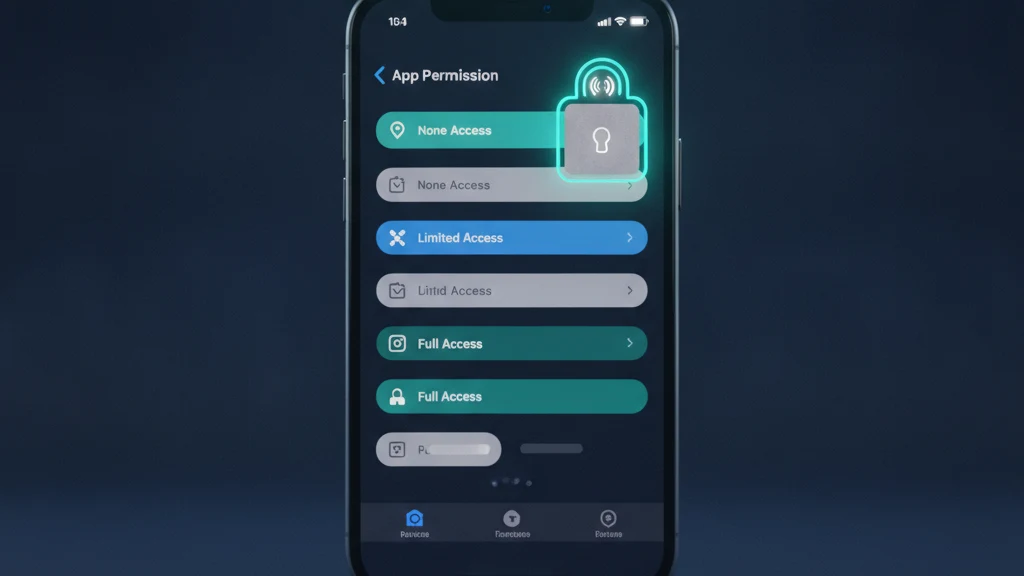
Kaksi erillistä asetusta ratkaisee, pääseekö sovellus käsiksi piilotettuihin kuviisi, ja kannattaa avata molemmat. Mene ensin Asetuksiin, sitten Tietosuoja ja turvallisuus, sitten Kuvat. Tämä näkymä listaa jokaisen sovelluksen, joka on pyytänyt pääsyä kirjastoosi, ja näyttää sen nykyisen tason: Ei mitään, Rajoitettu pääsy, Rajoittamaton pääsy tai Lisää vain kuvia. Napauta mitä tahansa sovellusta muuttaaksesi sitä. Rajoittamaton pääsy tarkoittaa, että sovellus voi lukea jokaisen näkyvän kuvan ja videon sekä albumisi, joten tämä lista kannattaa tarkistaa ensimmäisenä.
Toinen asetus on lukitus itse Kätketyt-albumissa. Avaa Asetukset, napauta Sovellukset, sitten Kuvat, ja ota käyttöön Käytä Face ID:tä (vanhemmissa iOS-versioissa tämä on kohdassa Asetukset, sitten Kuvat). Kun lukitus on päällä, sekä Kätketyt-albumi että Äskettäin poistetut vaativat avautuakseen Face ID:n, Touch ID:n tai tunnuskoodin. Juuri tämä lukitus käskee iPhonea pidättämään piilotetut kohteet sovelluksilta, joten sen pitäminen päällä on kaikkein hyödyllisin asia, jonka voit tehdä ennen kuin tarkistat mitään muuta.
Mitä se muuttaa
Rajoittamaton pääsy ja Rajoitettu pääsy muuttavat sitä, kuinka suuren osan kirjastostasi sovellus näkee, mutta kumpikaan ei ole erillinen kytkin nimenomaan piilotetuille kuville. Rajoitetulla pääsyllä valitset itse tarkalleen ne kuvat, jotka sovellus saa nähdä, eikä se näe mitään muuta. Rajoittamattomalla pääsyllä sovellus voi lukea koko näkyvän kirjastosi järjestelmän kuvarajapintojen kautta, mukaan lukien tavalliset albumit, omistamasi jaetut albumit sekä jokaiseen tiedostoon leivotut sijainti- ja päivämäärätiedot. Lisää vain kuvia antaa sovelluksen tallentaa kirjastoosi lukematta siitä mitään takaisin.
Tässä on suora vastaus kysymykseen. iOS 16:sta lähtien, kun Kätketyt-albumi on lukittu, iPhone ei palauta piilotettuja tai äskettäin poistettuja kohteita sovellukselle, vaikka se pyytäisi niitä nimenomaisesti kuvakehyksen kautta. Nykyisessä iPhonessa oletusasetuksilla Rajoittamattoman pääsyn antaminen ei siis sisällä Kätketyt-albumiasi. Tämä suoja on kuitenkin täysin sidoksissa lukitukseen. Kytke Kätketyt-albumin lukitus pois päältä, ja sama sovellus voi hakea nuo kuvat seuraavalla pyynnöllään, ja juuri siksi lukitus on tärkeämpi kuin käyttöoikeustaso.
Kuka pääsee silti käsiksi kuviisi
Rajapintatason suodatus on vain yksi muuri, ja sen merkitystä on helppo liioitella. Kuka tahansa, joka pystyy avaamaan iPhonesi lukituksen, voi avata Kätketyt-albumin, koska Face ID avaa sen kasvoillasi ja jaettu tunnuskoodi avaa sen kaikille, jotka sen tietävät. Piilotettuja kuvia ei ole salattu eikä siirretty mihinkään erityiseen paikkaan; ne pysyvät samassa kirjastotiedostossa, vain piilotetuiksi merkittyinä. Jos iCloud-kuvat on käytössä, ne synkronoituvat jokaiseen Apple-tililläsi olevaan laitteeseen, ja ne päätyvät iCloud- tai tietokonevarmuuskopioon aivan kuten mikä tahansa muu kuva.
Juuri tässä kohdassa piilotetut kuvat vuotavat huomaamatta. Salaamattoman paikallisen varmuuskopion voi avata yleisillä varmuuskopioiden purkutyökaluilla, ja piilotetut kohteet tulevat ulos aivan kuten kaikki muukin. Jaettu perheen laite, huoltoteknikko tai kuka tahansa, jolla on lukitsematon puhelimesi käsissään, pääsee myös niihin käsiksi. Kätketyt-albumi on aidosti hyödyllinen pitämään arkaluontoiset kuvat pois pääaikajanaltasi ja pois näytön jakamisesta, mutta kohtele sitä siistinä järjestyksenä, ei kassakaappina. Kuville, joita ei todella saa nähdä kukaan muu, tarvitset oikeaa salausta.
Mitä tehdä seuraavaksi
Käy läpi nopea tarkistuslista. Avaa Asetukset, sitten Tietosuoja ja turvallisuus, sitten Kuvat, ja pudota jokainen sovellus, joka ei aidosti tarvitse koko kirjastoasi, Rajoitettuun pääsyyn tai tilaan Ei mitään. Vahvista, että Kätketyt-albumin lukitus on päällä kohdassa Asetukset, Sovellukset, Kuvat, Käytä Face ID:tä. Jos kuva olisi väärissä käsissä todellinen ongelma, älä luota siihen Kätketyt-albumin varassa. Siirrä se paikkaan, joka salaa itse tiedoston, jotta pääsy puhelimeesi ei tarkoita samaa kuin pääsy kuvaan.
Juuri tähän sopii erillinen salattu kassakaappi. Vaultaire tallentaa jokaisen kuvan AES 256 -salauksen taakse omalla lukituksellaan, ilman tiliä ja ilman pakollista pilvisynkronointia, joten tiedosto pysyy lukukelvottomana jopa varmuuskopiosta tai Rajoittamattoman pääsyn sovelluksesta katsottuna. Tuo yksityisinä pidettävät kuvat, ja poista sitten alkuperäiset Kuvista ja Äskettäin poistetuista, jotta mitään selväkielistä kopiota ei jää jäljelle. Se vie pari minuuttia, ja tekee piilotetusta aidosti piilotetun. Voit aloittaa ilmaisella tasolla ja lisätä vain ne yksityiset kuvat, joilla on merkitystä.
Aiheeseen liittyvää:
- Mitkä sovellukset näkevät iPhonesi kuvat
- Miten Rajoitettu pääsy kuviin toimii iPhonessa
- Minne piilotetut kuvat oikeasti päätyvät iPhonessa
- Parhaat kuvakassakaappisovellukset iPhonelle
Lähteet
Usein kysytyt kysymykset
Kuka pääsee käsiksi piilotettuihin kuviini?
Kuka tahansa, joka pystyy avaamaan iPhonesi lukituksen, voi avata Kätketyt-albumin, koska ainoa este on Face ID tai tunnuskoodisi. Jos iCloud-kuvat on käytössä, piilotetut kuvasi synkronoituvat myös jokaiseen Apple-tililläsi olevaan laitteeseen ja näkyvät iCloud- ja tietokonevarmuuskopioissa. Rajoittamattoman pääsyn sovellukset eivät voi hakea niitä niin kauan kuin Kätketyt-albumin lukitus on päällä, mutta juuri se lukitus on ainoa asia, joka pitää ne poissa.
Onko turvallista sallia täysi käyttöoikeus kuviin?
Se on aivan kunnossa sovelluksille, jotka aidosti tarvitsevat koko kirjastosi, kuten kuvankäsittelysovellus tai luotettu varmuuskopiointityökalu. Rajoittamaton pääsy kuitenkin antaa sovelluksen lukea jokaisen näkyvän kuvan sekä sen sijainnin ja päivämäärän, joten myönnä se harkiten. Useimmille sovelluksille Rajoitettu pääsy on turvallisempi, koska valitset itse tarkalleen, mitkä kuvat jaetaan. Voit muuttaa tai peruuttaa käyttöoikeuden milloin tahansa kohdassa Asetukset, Tietosuoja ja turvallisuus, Kuvat.
Mitä tapahtuu, kun sallit sovellukselle pääsyn kuviin iPhonessa?
Rajoittamattomalla pääsyllä sovellus voi lukea koko näkyvän kirjastosi järjestelmän kuvakehyksen kautta, mukaan lukien albumit, jaetut albumit ja jokaisen tiedoston metatiedot. Rajoitetulla pääsyllä se näkee vain ne tietyt kuvat, jotka valitsit. Kumpikaan taso ei avaa Kätketyt-albumiasi niin kauan kuin sen Face ID-lukitus on päällä. Lisää vain kuvia antaa sovelluksen tallentaa uusia kuvia lukematta yhtäkään olemassa olevaa.
Ovatko piilotetut kuvat todella piilossa?
Ne on piilotettu satunnaiselta katseelta, ei salattu. Kätketyt-albumi siirtää kuvat pois pääaikajanaltasi ja iOS 16:sta lähtien lukitsee ne oletuksena Face ID:n taakse, mikä myös estää sovelluksia hakemasta niitä. Mutta tiedostot pysyvät kirjastossasi salaamattomina, joten ne synkronoituvat iCloudiin, odottavat varmuuskopioissa ja avautuvat kenelle tahansa, joka pystyy avaamaan puhelimesi lukituksen. Aidon yksityisyyden vuoksi säilytä ne sen sijaan salatussa kassakaapissa.