

Η Πλήρης πρόσβαση στις φωτογραφίες περιλαμβάνει τις κρυφές φωτογραφίες; (2026)
Η παραχώρηση Πλήρους πρόσβασης στις φωτογραφίες σας σε μια εφαρμογή ακούγεται σαν να παραδίδετε τα πάντα, συμπεριλαμβανομένου του άλμπουμ «Κρυμμένα». Σε ένα σημερινό iPhone, δεν λειτουργεί ακριβώς έτσι. Δείτε ακριβώς τι μοιράζεται η Πλήρης πρόσβαση, τι κρατάει πίσω το iOS και πώς να κλειδώσετε τις φωτογραφίες που πραγματικά έχουν σημασία.
Όχι από προεπιλογή. Από το iOS 16 και μετά, το άλμπουμ «Κρυμμένα» σας είναι κλειδωμένο πίσω από το Face ID, και το iPhone αρνείται να παραδώσει κρυφές φωτογραφίες σε οποιαδήποτε εφαρμογή, ακόμα και σε μία στην οποία έχετε παραχωρήσει Πλήρη πρόσβαση, όσο αυτό το κλείδωμα παραμένει ενεργό. Η Πλήρης πρόσβαση επιτρέπει σε μια εφαρμογή να διαβάζει την κύρια βιβλιοθήκη και τα άλμπουμ σας, αλλά το σύστημα φιλτράρει τα κρυφά και τα πρόσφατα διαγραμμένα στοιχεία σε επίπεδο API. Η παγίδα είναι ότι αυτό αποτελεί ευκολία απορρήτου, όχι κρυπτογράφηση. Αν κάποια στιγμή απενεργοποιήσατε το κλείδωμα του άλμπουμ «Κρυμμένα», μια εφαρμογή με πλήρη πρόσβαση μπορεί να τραβήξει αυτές τις φωτογραφίες, και οι κρυφές φωτογραφίες συνεχίζουν να καταλήγουν στο iCloud και σε μη κρυπτογραφημένα αντίγραφα ασφαλείας όπου άλλα εργαλεία μπορούν να τις προσπελάσουν.
Πού να βρείτε τη ρύθμιση
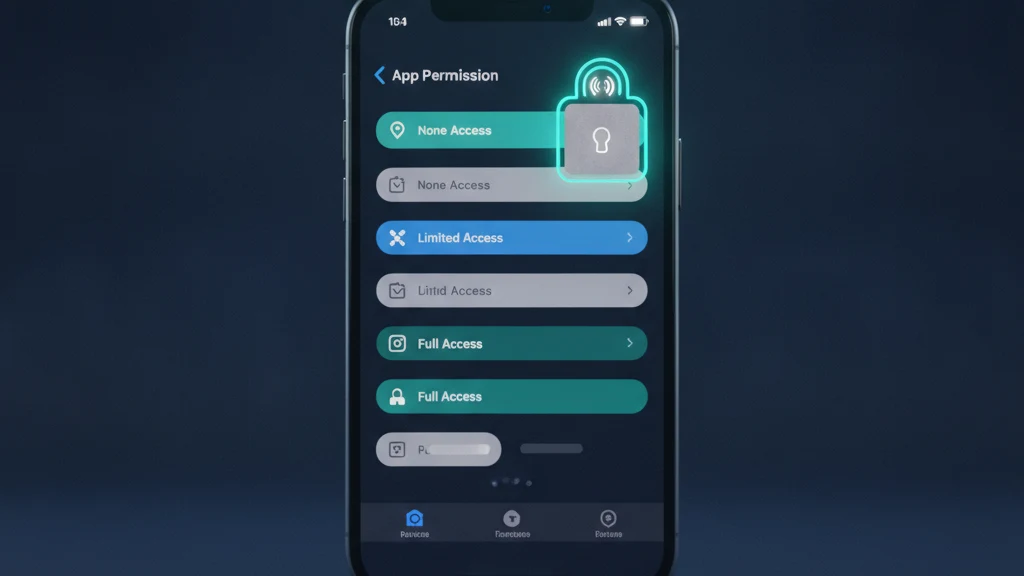
Δύο ξεχωριστές ρυθμίσεις καθορίζουν αν μια εφαρμογή μπορεί να προσπελάσει τις κρυφές φωτογραφίες σας, και βοηθάει να ανοίξετε και τις δύο. Πρώτα, πηγαίνετε στις Ρυθμίσεις, μετά Απόρρητο και ασφάλεια, μετά Φωτογραφίες. Αυτή η οθόνη παραθέτει κάθε εφαρμογή που έχει ζητήσει πρόσβαση στη βιβλιοθήκη σας και δείχνει το τρέχον επίπεδό της: «Όχι», Περιορισμένη πρόσβαση, Πλήρης πρόσβαση ή Προσθήκη φωτογραφιών μόνο. Πατήστε σε οποιαδήποτε εφαρμογή για να την αλλάξετε. Πλήρης πρόσβαση σημαίνει ότι η εφαρμογή μπορεί να διαβάσει κάθε ορατή φωτογραφία και βίντεο συν τα άλμπουμ σας, οπότε αυτή είναι η λίστα που πρέπει να ελέγξετε πρώτα.
Η δεύτερη ρύθμιση είναι το κλείδωμα του ίδιου του άλμπουμ «Κρυμμένα». Ανοίξτε τις Ρυθμίσεις, πατήστε Εφαρμογές, μετά Φωτογραφίες, και ενεργοποιήστε το Χρήση Face ID (παλαιότερες εκδόσεις iOS το τοποθετούν απευθείας κάτω από Ρυθμίσεις, μετά Φωτογραφίες). Με το κλείδωμα ενεργό, τόσο το άλμπουμ «Κρυμμένα» όσο και τις «Πρόσφατες διαγραφές» απαιτούν Face ID, Touch ID ή τον κωδικό σας για να ανοίξουν. Αυτό ακριβώς το κλείδωμα είναι που λέει στο iPhone να αρνείται τα κρυφά στοιχεία στις εφαρμογές, οπότε το να το αφήνετε ενεργό είναι το πιο χρήσιμο πράγμα που μπορείτε να κάνετε εδώ πριν ελέγξετε οτιδήποτε άλλο.
Τι αλλάζει αυτό
Η Πλήρης πρόσβαση και η Περιορισμένη πρόσβαση αλλάζουν πόσο μεγάλο μέρος της βιβλιοθήκης σας βλέπει μια εφαρμογή, αλλά καμία από τις δύο δεν είναι ειδικά διακόπτης για τις κρυφές φωτογραφίες. Με την Περιορισμένη πρόσβαση, επιλέγετε χειροκίνητα τις ακριβείς φωτογραφίες που μπορεί να δει μια εφαρμογή, και δεν βλέπει τίποτα άλλο. Με την Πλήρη πρόσβαση, η εφαρμογή μπορεί να διαβάσει ολόκληρη την ορατή βιβλιοθήκη σας μέσω των API φωτογραφιών του συστήματος, συμπεριλαμβανομένων κανονικών άλμπουμ, κοινόχρηστων άλμπουμ που κατέχετε, και των στοιχείων τοποθεσίας και ημερομηνίας που είναι ενσωματωμένα σε κάθε αρχείο. Η Προσθήκη φωτογραφιών μόνο επιτρέπει σε μια εφαρμογή να αποθηκεύει στη βιβλιοθήκη σας χωρίς να διαβάζει τίποτα πίσω.
Ορίστε το κομμάτι που απαντά απευθείας στην ερώτηση. Από το iOS 16, όταν το άλμπουμ «Κρυμμένα» είναι κλειδωμένο, το iPhone δεν επιστρέφει κρυφά ή πρόσφατα διαγραμμένα στοιχεία σε μια εφαρμογή ακόμα κι αν αυτή τα ζητήσει ρητά μέσω του πλαισίου φωτογραφιών. Έτσι, σε ένα σημερινό iPhone με προεπιλεγμένες ρυθμίσεις, η παραχώρηση Πλήρους πρόσβασης δεν περιλαμβάνει το άλμπουμ «Κρυμμένα» σας. Αυτή η προστασία, ωστόσο, συνδέεται εξ ολοκλήρου με το κλείδωμα. Απενεργοποιήστε το κλείδωμα του άλμπουμ «Κρυμμένα» και η ίδια εφαρμογή μπορεί να ανακτήσει αυτές τις φωτογραφίες στο επόμενο αίτημά της, γι' αυτό ακριβώς το κλείδωμα έχει μεγαλύτερη σημασία από το επίπεδο πρόσβασης.
Ποιος μπορεί ακόμα να έχει πρόσβαση στις φωτογραφίες σας
Το φίλτρο API είναι μόνο ένας τοίχος, και είναι εύκολο να τον υπερεκτιμήσετε. Οποιοσδήποτε μπορεί να ξεκλειδώσει το iPhone σας μπορεί να ανοίξει το άλμπουμ «Κρυμμένα», επειδή το Face ID το ξεκλειδώνει με το πρόσωπό σας και ένας κοινόχρηστος κωδικός το ξεκλειδώνει για όποιον τον γνωρίζει. Οι κρυφές φωτογραφίες δεν είναι κρυπτογραφημένες ούτε μετακινούνται κάπου ιδιαίτερα, παραμένουν στο ίδιο αρχείο βιβλιοθήκης, απλώς επισημασμένες ως κρυφές. Αν το iCloud Φωτογραφίες είναι ενεργό, συγχρονίζονται σε κάθε συσκευή στον λογαριασμό Apple σας, και καταλήγουν σε αντίγραφο ασφαλείας iCloud ή υπολογιστή όπως κάθε άλλη φωτογραφία.
Αυτό το τελευταίο σημείο είναι εκεί όπου οι κρυφές φωτογραφίες διαρρέουν αθόρυβα. Ένα μη κρυπτογραφημένο τοπικό αντίγραφο ασφαλείας μπορεί να ανοιχτεί με κοινά εργαλεία εξαγωγής αντιγράφων ασφαλείας, και τα κρυφά στοιχεία βγαίνουν μαζί με όλα τα υπόλοιπα. Μια κοινόχρηστη οικογενειακή συσκευή, ένας τεχνικός επισκευής, ή οποιοσδήποτε με το ξεκλείδωτο τηλέφωνό σας μπορεί επίσης να τα προσπελάσει. Το άλμπουμ «Κρυμμένα» είναι πραγματικά χρήσιμο για να κρατάτε ευαίσθητες λήψεις έξω από το κύριο χρονολόγιό σας και έξω από την κοινή χρήση οθόνης, αλλά αντιμετωπίστε το ως τακτοποιημένη οργάνωση, όχι ως θησαυροφυλάκιο. Για φωτογραφίες που πραγματικά δεν πρέπει να τις δει κανένας άλλος, χρειάζεστε πραγματική κρυπτογράφηση.
Τι να κάνετε στη συνέχεια
Κάντε έναν γρήγορο έλεγχο. Ανοίξτε τις Ρυθμίσεις, μετά Απόρρητο και ασφάλεια, μετά Φωτογραφίες, και υποβαθμίστε κάθε εφαρμογή που δεν χρειάζεται πραγματικά ολόκληρη τη βιβλιοθήκη σας σε Περιορισμένη πρόσβαση ή «Όχι». Επιβεβαιώστε ότι το κλείδωμα του άλμπουμ «Κρυμμένα» είναι ενεργό στο Ρυθμίσεις, Εφαρμογές, Φωτογραφίες, Χρήση Face ID. Αν μια φωτογραφία θα ήταν πραγματικό πρόβλημα σε λάθος χέρια, μη βασίζεστε στο άλμπουμ «Κρυμμένα» γι' αυτήν. Μετακινήστε την κάπου όπου κρυπτογραφείται το ίδιο το αρχείο, ώστε η πρόσβαση στο τηλέφωνό σας να μην ισοδυναμεί με πρόσβαση στη φωτογραφία.
Εκεί ταιριάζει ένα αφιερωμένο κρυπτογραφημένο θησαυροφυλάκιο. Το Vaultaire αποθηκεύει κάθε φωτογραφία με κρυπτογράφηση AES 256 πίσω από το δικό του κλείδωμα, χωρίς λογαριασμό και χωρίς υποχρεωτικό συγχρονισμό στο σύννεφο, οπότε το αρχείο παραμένει μη αναγνώσιμο ακόμα και από αντίγραφο ασφαλείας ή εφαρμογή με Πλήρη πρόσβαση. Εισαγάγετε τις φωτογραφίες που θέλετε να παραμείνουν προσωπικές, και μετά διαγράψτε τα πρωτότυπα από τις Φωτογραφίες και από τις «Πρόσφατες διαγραφές», ώστε να μην απομείνει κανένα απλό αντίγραφο. Χρειάζεται μόλις μερικά λεπτά, και μετατρέπει το κρυφό σε πραγματικά κρυφό. Μπορείτε να ξεκινήσετε με το δωρεάν επίπεδο και να προσθέσετε μόνο τις προσωπικές φωτογραφίες που έχουν σημασία.
Σχετικά άρθρα:
- Ποιες εφαρμογές μπορούν να δουν τις φωτογραφίες του iPhone σας
- Πώς λειτουργεί η Περιορισμένη πρόσβαση φωτογραφιών στο iPhone
- Πού καταλήγουν πραγματικά οι κρυφές φωτογραφίες στο iPhone
- Οι καλύτερες εφαρμογές θησαυροφυλακίου φωτογραφιών για iPhone
Πηγές
Συχνές ερωτήσεις
Ποιος μπορεί να έχει πρόσβαση στις κρυφές φωτογραφίες μου;
Οποιοσδήποτε μπορεί να ξεκλειδώσει το iPhone σας μπορεί να ανοίξει το άλμπουμ «Κρυμμένα», αφού το Face ID ή ο κωδικός σας είναι το μόνο εμπόδιο. Αν το iCloud Φωτογραφίες είναι ενεργό, οι κρυφές φωτογραφίες σας συγχρονίζονται επίσης σε κάθε συσκευή στον λογαριασμό Apple σας, και εμφανίζονται σε αντίγραφα ασφαλείας iCloud και υπολογιστή. Οι εφαρμογές με Πλήρη πρόσβαση δεν μπορούν να τις τραβήξουν όσο το κλείδωμα του άλμπουμ «Κρυμμένα» είναι ενεργό, αλλά αυτό το κλείδωμα είναι το μόνο πράγμα που τις συγκρατεί.
Είναι ασφαλές να επιτρέψετε πλήρη πρόσβαση στις φωτογραφίες;
Είναι εντάξει για εφαρμογές που πραγματικά χρειάζονται ολόκληρη τη βιβλιοθήκη σας, όπως έναν επεξεργαστή φωτογραφιών ή ένα εργαλείο αντιγράφων ασφαλείας που εμπιστεύεστε. Η Πλήρης πρόσβαση επιτρέπει πράγματι σε μια εφαρμογή να διαβάζει κάθε ορατή φωτογραφία, την τοποθεσία και την ημερομηνία της, οπότε παραχωρήστε την με φειδώ. Για τις περισσότερες εφαρμογές, η Περιορισμένη πρόσβαση είναι ασφαλέστερη επειδή επιλέγετε ακριβώς ποιες φωτογραφίες μοιράζονται. Μπορείτε να αλλάξετε ή να ανακαλέσετε την πρόσβαση οποιαδήποτε στιγμή στις Ρυθμίσεις, Απόρρητο και ασφάλεια, Φωτογραφίες.
Τι συμβαίνει όταν επιτρέπετε πρόσβαση στις φωτογραφίες σε ένα iPhone;
Με Πλήρη πρόσβαση, η εφαρμογή μπορεί να διαβάσει ολόκληρη την ορατή βιβλιοθήκη σας μέσω του πλαισίου φωτογραφιών του συστήματος, συμπεριλαμβανομένων άλμπουμ, κοινόχρηστων άλμπουμ και των μεταδεδομένων κάθε αρχείου. Με Περιορισμένη πρόσβαση, βλέπει μόνο τις συγκεκριμένες φωτογραφίες που επιλέξατε. Κανένα από τα δύο επίπεδα δεν ξεκλειδώνει το άλμπουμ «Κρυμμένα» σας όσο το κλείδωμα Face ID είναι ενεργό. Η Προσθήκη φωτογραφιών μόνο επιτρέπει σε μια εφαρμογή να αποθηκεύει νέες φωτογραφίες χωρίς να διαβάζει καμία από τις υπάρχουσες.
Είναι πραγματικά κρυφές οι κρυφές φωτογραφίες;
Είναι κρυμμένες από την τυχαία θέαση, όχι κρυπτογραφημένες. Το άλμπουμ «Κρυμμένα» μετακινεί τις φωτογραφίες έξω από το κύριο χρονολόγιό σας και, από το iOS 16, τις κλειδώνει από προεπιλογή πίσω από το Face ID, κάτι που επίσης εμποδίζει τις εφαρμογές να τις ανακτήσουν. Όμως τα αρχεία παραμένουν μη κρυπτογραφημένα στη βιβλιοθήκη σας, οπότε συγχρονίζονται με το iCloud, βρίσκονται σε αντίγραφα ασφαλείας, και ανοίγουν για οποιονδήποτε μπορεί να ξεκλειδώσει το τηλέφωνό σας. Για πραγματικό απόρρητο, αποθηκεύστε τις αντ' αυτού σε ένα κρυπτογραφημένο θησαυροφυλάκιο.