

Accesul complet la fotografii include și fotografiile ascunse? (2026)
Acordarea Accesului complet la fotografii unei aplicații sună ca și cum ai preda totul, inclusiv albumul Ascunse. Pe un iPhone actual, lucrurile nu stau chiar așa. Iată exact ce partajează Accesul complet, ce reține iOS și cum să protejezi fotografiile care contează cu adevărat.
Nu implicit. Începând cu iOS 16, albumul tău Ascunse este blocat în spatele Face ID, iar iPhone ul refuză să predea fotografiile ascunse oricărei aplicații, chiar și uneia căreia i ai acordat Acces complet, atâta timp cât acea blocare rămâne activă. Accesul complet permite unei aplicații să îți citească biblioteca principală și albumele, dar sistemul filtrează elementele ascunse și cele șterse recent la nivel de API. Problema este că aceasta este o comoditate de confidențialitate, nu criptare. Dacă ai dezactivat vreodată blocarea albumului Ascunse, o aplicație cu acces complet poate prelua acele fotografii, iar fotografiile ascunse ajung în continuare pe iCloud și în copii de rezervă necriptate, unde alte instrumente le pot accesa.
Unde găsești setarea
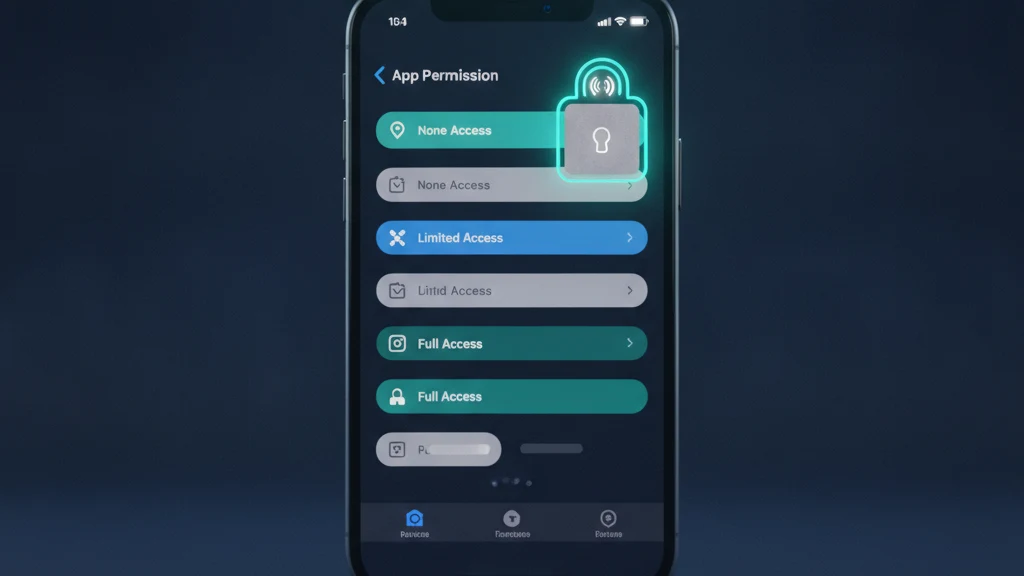
Două setări separate decid dacă o aplicație poate accesa fotografiile tale ascunse, și este util să le deschizi pe amândouă. Mai întâi, mergi la Configurări, apoi Confidențialitate și securitate, apoi Fotografii. Acest ecran listează fiecare aplicație care a solicitat acces la biblioteca ta și arată nivelul ei curent: Fără, Acces limitat, Acces complet sau Doar pentru adăugarea pozelor. Atinge orice aplicație pentru a o modifica. Acces complet înseamnă că aplicația poate citi fiecare fotografie și videoclip vizibil, plus albumele tale, așa că aceasta este lista pe care ar trebui să o verifici prima dată.
A doua setare este blocarea albumului Ascunse propriu zis. Deschide Configurări, atinge Aplicații, apoi Fotografii, și activează Folosește Face ID (versiunile mai vechi de iOS plasează asta direct sub Configurări, apoi Fotografii). Cu blocarea activă, atât albumul Ascunse, cât și Șterse recent necesită Face ID, Touch ID sau codul tău pentru a se deschide. Această aceeași blocare este cea care îi spune iPhone ului să refuze elementele ascunse aplicațiilor, așa că menținerea ei activă este cel mai util lucru pe care îl poți face aici înainte de a verifica orice altceva.
Ce schimbă acest lucru
Accesul complet și Accesul limitat schimbă cât de mult din biblioteca ta vede o aplicație, dar niciunul dintre ele nu este special un comutator pentru fotografiile ascunse. Cu Acces limitat, alegi manual exact fotografiile pe care le poate vedea o aplicație, iar ea nu vede nimic altceva. Cu Acces complet, aplicația poate citi întreaga ta bibliotecă vizibilă prin API urile de fotografii ale sistemului, inclusiv albume obișnuite, albume partajate pe care le deții, și detaliile de locație și dată integrate în fiecare fișier. Doar pentru adăugarea pozelor permite unei aplicații să salveze în biblioteca ta fără să citească nimic înapoi.
Iată partea care răspunde direct la întrebare. Începând cu iOS 16, când albumul Ascunse este blocat, iPhone ul nu returnează elemente ascunse sau șterse recent unei aplicații, chiar dacă aceasta le solicită explicit prin cadrul de fotografii. Așadar, pe un iPhone actual cu setările implicite, acordarea Accesului complet nu include albumul tău Ascunse. Această protecție este, totuși, legată în întregime de blocare. Dezactivează blocarea albumului Ascunse și aceeași aplicație poate prelua acele fotografii la următoarea sa cerere, motiv pentru care blocarea contează mai mult decât nivelul de acces.
Cine mai poate accesa fotografiile tale
Filtrul API este doar un zid, și este ușor de supraestimat. Oricine poate debloca iPhone ul tău poate deschide albumul Ascunse, deoarece Face ID îl deblochează cu fața ta, iar un cod partajat îl deblochează pentru oricine îl cunoaște. Fotografiile ascunse nu sunt criptate și nici mutate într un loc special; rămân în același fișier de bibliotecă, doar marcate ca ascunse. Dacă Poze iCloud este activ, se sincronizează pe fiecare dispozitiv din contul tău Apple, și ajung într o copie de rezervă iCloud sau de computer la fel ca orice altă fotografie.
Acest ultim aspect este locul unde fotografiile ascunse se scurg discret. O copie de rezervă locală necriptată poate fi deschisă cu instrumente obișnuite de extragere a copiilor de rezervă, iar elementele ascunse ies exact odată cu tot restul. Un dispozitiv de familie partajat, un tehnician de reparații, sau oricine are telefonul tău deblocat le poate accesa și el. Albumul Ascunse este într adevăr util pentru a păstra pozele sensibile în afara cronologiei tale principale și a partajării ecranului, dar tratează l ca organizare ordonată, nu ca un seif. Pentru fotografiile care chiar nu trebuie văzute de nimeni altcineva, ai nevoie de criptare reală.
Ce trebuie să faci în continuare
Parcurge o listă rapidă de verificare. Deschide Configurări, apoi Confidențialitate și securitate, apoi Fotografii, și redu orice aplicație care nu are cu adevărat nevoie de întreaga ta bibliotecă la Acces limitat sau Fără. Confirmă că blocarea albumului Ascunse este activă la Configurări, Aplicații, Poze, Folosește Face ID. Dacă o fotografie ar reprezenta o problemă reală în mâini greșite, nu te baza pe albumul Ascunse pentru ea. Mut o undeva unde fișierul propriu zis este criptat, astfel încât accesul la telefonul tău să nu fie același lucru cu accesul la fotografie.
Aici se potrivește un seif criptat dedicat. Vaultaire stochează fiecare fotografie sub criptare AES-256 în spatele propriei blocări, fără cont și fără sincronizare cloud obligatorie, astfel încât fișierul rămâne ilizibil chiar și dintr o copie de rezervă sau o aplicație cu Acces complet. Importă fotografiile pe care vrei să le păstrezi private, apoi șterge originalele din Poze și din Șterse recent, astfel încât să nu rămână nicio copie simplă. Durează doar câteva minute și transformă ascunsul în cu adevărat ascuns. Poți începe cu nivelul gratuit și poți adăuga doar fotografiile private care contează.
Articole conexe:
- Ce aplicații îți pot vedea fotografiile de pe iPhone
- Cum funcționează Accesul limitat la fotografii pe iPhone
- Unde ajung de fapt fotografiile ascunse pe iPhone
- Cele mai bune aplicații de seif foto pentru iPhone
Surse
Întrebări frecvente
Cine îmi poate accesa fotografiile ascunse?
Oricine poate debloca iPhone ul tău poate deschide albumul Ascunse, deoarece Face ID sau codul tău este singura barieră. Dacă Poze iCloud este activ, fotografiile tale ascunse se sincronizează și pe fiecare dispozitiv din contul tău Apple, și apar în copiile de rezervă iCloud și de computer. Aplicațiile cu Acces complet nu le pot prelua cât timp blocarea albumului Ascunse este activă, dar acea blocare este singurul lucru care le ține pe loc.
Este sigur să permiți accesul complet la fotografii?
Este în regulă pentru aplicațiile care au cu adevărat nevoie de întreaga ta bibliotecă, cum ar fi un editor de fotografii sau un instrument de backup în care ai încredere. Accesul complet chiar permite unei aplicații să citească fiecare fotografie vizibilă, locația și data ei, așa că acordă l cu moderație. Pentru majoritatea aplicațiilor, Accesul limitat este mai sigur, deoarece alegi exact ce fotografii sunt partajate. Poți schimba sau revoca accesul oricând din Configurări, Confidențialitate și securitate, Fotografii.
Ce se întâmplă când permiți accesul la fotografii pe un iPhone?
Cu Acces complet, aplicația poate citi întreaga ta bibliotecă vizibilă prin cadrul de fotografii al sistemului, inclusiv albume, albume partajate și metadatele fiecărui fișier. Cu Acces limitat, vede doar fotografiile specifice pe care le ai selectat. Niciunul dintre niveluri nu deblochează albumul tău Ascunse cât timp blocarea prin Face ID este activă. Doar pentru adăugarea pozelor permite unei aplicații să salveze fotografii noi fără să citească niciuna dintre cele existente.
Fotografiile ascunse sunt cu adevărat ascunse?
Sunt ascunse de la vizualizarea ocazională, nu criptate. Albumul Ascunse scoate fotografiile din cronologia ta principală și, începând cu iOS 16, le blochează implicit în spatele Face ID, ceea ce blochează și aplicațiile să le preia. Dar fișierele rămân necriptate în biblioteca ta, așa că se sincronizează cu iCloud, se regăsesc în copiile de rezervă și se deschid pentru oricine poate debloca telefonul tău. Pentru confidențialitate reală, stochează le în schimb într un seif criptat.