

Toàn Quyền Truy Cập Ảnh Có Bao Gồm Ảnh Đã Ẩn Không? (2026)
Cấp cho một ứng dụng quyền Truy cập đầy đủ vào ảnh của bạn nghe có vẻ như trao đi mọi thứ, kể cả album Bị ẩn. Trên một chiếc iPhone hiện tại, thực tế không hẳn như vậy. Đây chính xác là những gì Truy cập đầy đủ chia sẻ, những gì iOS giữ lại, và cách khóa chặt những bức ảnh thực sự quan trọng.
Không, theo mặc định thì không. Kể từ iOS 16, album Bị ẩn của bạn được khóa bằng Face ID, và iPhone từ chối cung cấp ảnh đã ẩn cho bất kỳ ứng dụng nào, kể cả ứng dụng bạn đã cấp quyền Truy cập đầy đủ, miễn là khóa đó vẫn được bật. Truy cập đầy đủ cho phép ứng dụng đọc thư viện chính và album của bạn, nhưng hệ thống lọc bỏ các mục đã ẩn và vừa xóa ở cấp độ API. Điểm cần lưu ý là đây chỉ là một tiện ích về quyền riêng tư, không phải mã hóa. Nếu bạn từng tắt khóa album Bị ẩn, một ứng dụng có quyền Truy cập đầy đủ có thể lấy được những ảnh đó, và ảnh đã ẩn vẫn được đồng bộ lên iCloud và nằm trong các bản sao lưu không mã hóa mà công cụ khác có thể tiếp cận.
Tìm Cài Đặt Này Ở Đâu
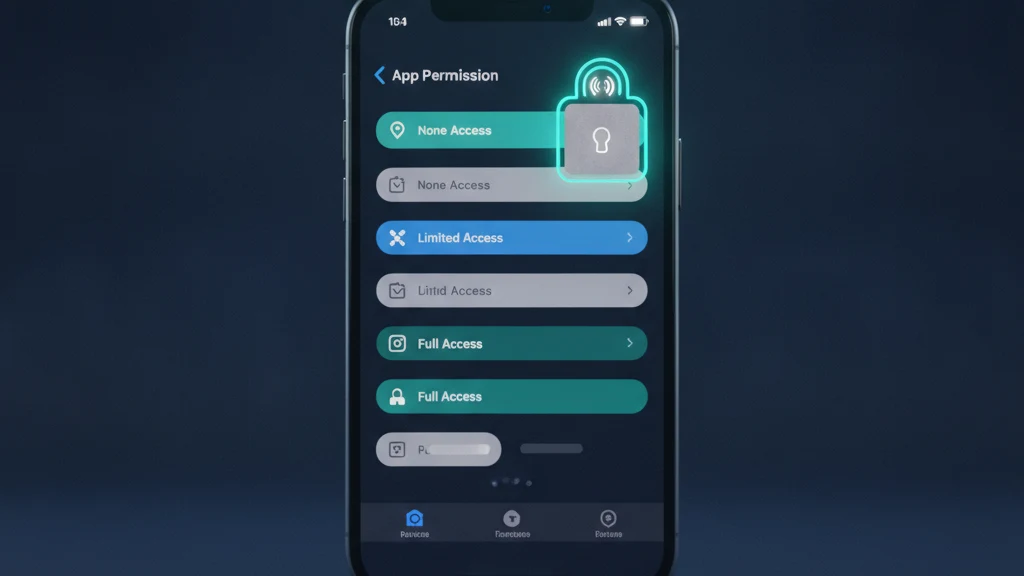
Có hai cài đặt riêng biệt quyết định liệu một ứng dụng có thể truy cập ảnh đã ẩn của bạn hay không, và bạn nên mở cả hai. Trước tiên, vào Cài đặt, sau đó Quyền riêng tư và Bảo mật, rồi Ảnh. Màn hình này liệt kê mọi ứng dụng đã yêu cầu quyền truy cập thư viện của bạn và hiển thị mức hiện tại: Không có, Truy cập giới hạn, Truy cập đầy đủ hoặc Chỉ thêm ảnh. Chạm vào bất kỳ ứng dụng nào để thay đổi. Truy cập đầy đủ nghĩa là ứng dụng có thể đọc mọi ảnh và video hiển thị cùng với các album của bạn, vì vậy đây là danh sách bạn nên kiểm tra trước tiên.
Cài đặt thứ hai là khóa của chính album Bị ẩn. Mở Cài đặt, chạm vào Ứng dụng, rồi Ảnh, và bật Dùng Face ID (các phiên bản iOS cũ hơn đặt mục này trong Cài đặt, rồi Ảnh). Khi khóa được bật, cả album Bị ẩn lẫn Đã xóa gần đây đều yêu cầu Face ID, Touch ID hoặc mã khóa để mở. Chính khóa này báo cho iPhone giữ lại các mục đã ẩn khỏi các ứng dụng, vì vậy việc để nó luôn bật là điều hữu ích nhất bạn có thể làm ở đây trước khi xem xét bất cứ điều gì khác.
Nó Thay Đổi Điều Gì
Truy cập đầy đủ và Truy cập giới hạn thay đổi mức độ thư viện mà một ứng dụng nhìn thấy, nhưng cả hai đều không phải là công tắc dành riêng cho ảnh đã ẩn. Với Truy cập giới hạn, bạn tự chọn chính xác những ảnh mà một ứng dụng có thể xem, và nó không thấy gì khác. Với Truy cập đầy đủ, ứng dụng có thể đọc toàn bộ thư viện hiển thị của bạn thông qua API ảnh hệ thống, bao gồm album thông thường, album chung mà bạn sở hữu, cùng chi tiết vị trí và ngày tháng gắn trong mỗi tệp. Chỉ thêm ảnh cho phép một ứng dụng lưu vào thư viện của bạn mà không đọc lại bất cứ thứ gì.
Đây là phần trả lời trực tiếp câu hỏi. Kể từ iOS 16, khi album Bị ẩn đang khóa, iPhone không trả về các mục đã ẩn hoặc vừa xóa cho một ứng dụng ngay cả khi ứng dụng đó yêu cầu rõ ràng thông qua khung ảnh. Vì vậy trên một chiếc iPhone hiện tại với cài đặt mặc định, việc cấp quyền Truy cập đầy đủ không bao gồm album Bị ẩn của bạn. Tuy nhiên, sự bảo vệ đó hoàn toàn gắn liền với khóa. Tắt khóa album Bị ẩn và cùng ứng dụng đó có thể lấy những ảnh ấy ở yêu cầu tiếp theo, đó chính xác là lý do khóa quan trọng hơn mức truy cập.
Ai Vẫn Có Thể Truy Cập Ảnh Của Bạn
Bộ lọc API chỉ là một bức tường, và rất dễ đánh giá quá cao nó. Bất kỳ ai có thể mở khóa iPhone của bạn đều có thể mở album Bị ẩn, vì Face ID mở khóa bằng khuôn mặt bạn và mã khóa dùng chung mở khóa cho bất kỳ ai biết nó. Ảnh đã ẩn không được mã hóa hay chuyển đến nơi nào đặc biệt; chúng vẫn nằm trong cùng tệp thư viện, chỉ được gắn cờ là đã ẩn. Nếu Ảnh iCloud đang bật, chúng sẽ đồng bộ tới mọi thiết bị trên Tài khoản Apple của bạn, và xuất hiện trong bản sao lưu iCloud hoặc máy tính như bất kỳ ảnh nào khác.
Điểm cuối cùng đó chính là nơi ảnh đã ẩn âm thầm rò rỉ. Một bản sao lưu cục bộ không mã hóa có thể được mở bằng các công cụ trích xuất sao lưu phổ biến, và các mục đã ẩn sẽ hiện ra cùng mọi thứ khác. Một thiết bị dùng chung trong gia đình, một kỹ thuật viên sửa chữa, hoặc bất kỳ ai cầm điện thoại đã mở khóa của bạn cũng có thể tiếp cận chúng. Album Bị ẩn thực sự hữu ích để giữ những bức ảnh nhạy cảm khỏi dòng thời gian chính và khỏi việc chia sẻ màn hình, nhưng hãy coi nó như một cách sắp xếp gọn gàng, không phải một két an toàn. Với những bức ảnh thực sự không được ai khác nhìn thấy, bạn cần mã hóa thật sự.
Bước Tiếp Theo Cần Làm
Hãy thực hiện một danh sách kiểm tra nhanh. Mở Cài đặt, rồi Quyền riêng tư và Bảo mật, rồi Ảnh, và hạ bất kỳ ứng dụng nào không thực sự cần toàn bộ thư viện của bạn xuống Truy cập giới hạn hoặc Không có. Xác nhận khóa album Bị ẩn đang bật trong Cài đặt, Ứng dụng, Ảnh, Dùng Face ID. Nếu một bức ảnh sẽ là vấn đề thực sự nếu rơi vào tay kẻ xấu, đừng dựa vào album Bị ẩn cho nó. Hãy chuyển nó đến nơi mã hóa chính tệp đó, để việc truy cập điện thoại của bạn không đồng nghĩa với việc truy cập bức ảnh.
Đây là lúc một két an toàn mã hóa chuyên dụng phát huy tác dụng. Vaultaire lưu trữ mọi bức ảnh dưới mã hóa AES 256 đằng sau khóa riêng của nó, không cần tài khoản và không bắt buộc đồng bộ đám mây, nên tệp vẫn không thể đọc được kể cả từ bản sao lưu hay một ứng dụng có quyền Truy cập đầy đủ. Nhập những bức ảnh bạn muốn giữ riêng tư, sau đó xóa bản gốc khỏi Ảnh và khỏi Đã xóa gần đây để không còn bản sao chưa mã hóa nào sót lại. Việc này chỉ mất vài phút, và biến việc ẩn thành ẩn thật sự. Bạn có thể bắt đầu với gói miễn phí và chỉ thêm những bức ảnh riêng tư thực sự quan trọng.
Đọc thêm:
- Những ứng dụng nào có thể xem ảnh trên iPhone của bạn
- Truy cập ảnh giới hạn trên iPhone hoạt động như thế nào
- Ảnh đã ẩn trên iPhone thực sự đi đâu
- Những ứng dụng két ảnh tốt nhất cho iPhone
Nguồn tham khảo
Câu hỏi thường gặp
Ai có thể truy cập ảnh đã ẩn của tôi?
Bất kỳ ai có thể mở khóa iPhone của bạn đều có thể mở album Bị ẩn, vì Face ID hoặc mã khóa của bạn là rào cản duy nhất. Nếu Ảnh iCloud đang bật, ảnh đã ẩn của bạn cũng sẽ đồng bộ tới mọi thiết bị trên Tài khoản Apple của bạn, và xuất hiện trong bản sao lưu iCloud cũng như máy tính. Các ứng dụng có quyền Truy cập đầy đủ không thể lấy chúng khi khóa album Bị ẩn đang bật, nhưng khóa đó là điều duy nhất ngăn chúng lại.
Cấp quyền Truy cập đầy đủ vào ảnh có an toàn không?
Điều này ổn với những ứng dụng thực sự cần toàn bộ thư viện của bạn, như một ứng dụng chỉnh sửa ảnh hoặc một công cụ sao lưu bạn tin tưởng. Truy cập đầy đủ cho phép ứng dụng đọc mọi ảnh hiển thị, vị trí và ngày tháng của nó, vì vậy hãy cấp quyền này một cách hạn chế. Với hầu hết ứng dụng, Truy cập giới hạn an toàn hơn vì bạn chọn chính xác ảnh nào được chia sẻ. Bạn có thể thay đổi hoặc thu hồi quyền truy cập bất cứ lúc nào trong Cài đặt, Quyền riêng tư và Bảo mật, Ảnh.
Điều gì xảy ra khi bạn cho phép truy cập ảnh trên iPhone?
Với Truy cập đầy đủ, ứng dụng có thể đọc toàn bộ thư viện hiển thị của bạn thông qua khung ảnh hệ thống, bao gồm album, album chung và siêu dữ liệu trên mỗi tệp. Với Truy cập giới hạn, nó chỉ thấy những ảnh cụ thể bạn đã chọn. Không mức nào mở khóa album Bị ẩn của bạn khi khóa Face ID đang bật. Chỉ thêm ảnh cho phép một ứng dụng lưu ảnh mới mà không đọc bất kỳ ảnh nào đã có sẵn của bạn.
Ảnh đã ẩn có thực sự được ẩn không?
Chúng bị ẩn khỏi cái nhìn thông thường, không phải được mã hóa. Album Bị ẩn chuyển ảnh ra khỏi dòng thời gian chính của bạn, và kể từ iOS 16, mặc định khóa chúng bằng Face ID, điều này cũng ngăn các ứng dụng lấy chúng. Nhưng tệp vẫn nằm trong thư viện của bạn ở dạng chưa mã hóa, nên chúng vẫn đồng bộ lên iCloud, nằm trong bản sao lưu, và mở được cho bất kỳ ai có thể mở khóa điện thoại của bạn. Để có quyền riêng tư thực sự, hãy lưu chúng trong một két an toàn mã hóa thay vào đó.