

Uključuje li Puni pristup fotografijama i skrivene fotografije? (2026)
Davanje aplikaciji Punog pristupa fotografijama zvuči kao predaja svega, uključujući Skriveni album. Na trenutnom iPhoneu to ipak ne funkcionira tako. Evo točno što Puni pristup dijeli, što iOS zadržava za sebe i kako zaštititi fotografije koje su doista važne.
Ne po zadanim postavkama. Od iOS-a 16, vaš Skriveni album zaključan je Face ID-om, a iPhone odbija predati skrivene fotografije bilo kojoj aplikaciji, čak i onoj kojoj ste dodijelili Puni pristup, sve dok je to zaključavanje uključeno. Puni pristup aplikaciji omogućuje čitanje glavne knjižnice i albuma, ali sustav na razini API-ja filtrira skrivene i nedavno izbrisane stavke. Kvaka je u tome da je ovo praktična zaštita privatnosti, a ne šifriranje. Ako ste ikada isključili zaključavanje Skrivenog albuma, aplikacija s punim pristupom može povući te fotografije, a skrivene fotografije i dalje putuju na iCloud i u nešifrirane sigurnosne kopije gdje im drugi alati mogu pristupiti.
Gdje pronaći postavku
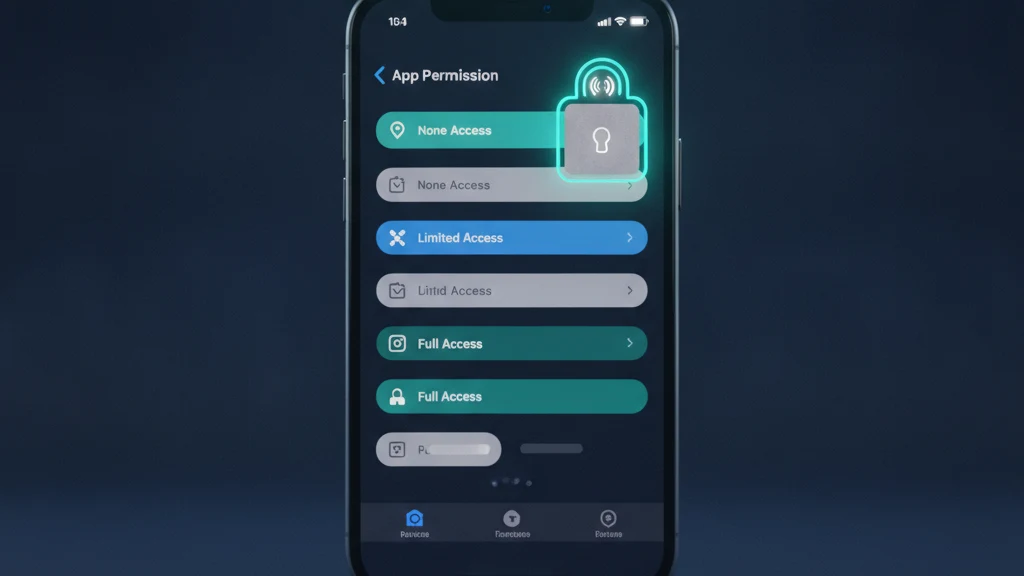
Dvije odvojene postavke određuju može li aplikacija pristupiti vašim skrivenim fotografijama, pa je korisno otvoriti obje. Prvo idite u Postavke, zatim Privatnost i sigurnost, pa Fotografije. Ovaj zaslon prikazuje svaku aplikaciju koja je zatražila pristup vašoj knjižnici i njezinu trenutnu razinu: Bez, Ograničeni pristup, Puni pristup ili Dodaj samo fotografije. Dodirnite bilo koju aplikaciju da je promijenite. Puni pristup znači da aplikacija može čitati svaku vidljivu fotografiju i video te vaše albume, pa je ovo popis koji treba prvo provjeriti.
Druga postavka je zaključavanje samog Skrivenog albuma. Otvorite Postavke, dodirnite Aplikacije, zatim Fotografije, i uključite Koristi Face ID (starije verzije iOS-a ovo smještaju izravno pod Postavke, pa Fotografije). Kad je zaključavanje uključeno, i Skriveni album i Nedavno izbrisano zahtijevaju Face ID, Touch ID ili lozinku za otvaranje. Upravo to zaključavanje nalaže iPhoneu da uskrati skrivene stavke aplikacijama, pa je njegovo održavanje uključenim najkorisnija stvar koju ovdje možete napraviti prije bilo čega drugog.
Što se time mijenja
Puni pristup i Ograničeni pristup mijenjaju koliki dio vaše knjižnice aplikacija vidi, ali nijedan nije prekidač isključivo za skrivene fotografije. Uz Ograničeni pristup sami odabirete točne fotografije koje aplikacija smije prikazati, i ništa drugo joj nije vidljivo. Uz Puni pristup aplikacija može čitati cijelu vidljivu knjižnicu putem sistemskih API-ja za fotografije, uključujući obične albume, dijeljene albume koje posjedujete, te podatke o lokaciji i datumu ugrađene u svaku datoteku. Opcija Dodaj samo fotografije omogućuje aplikaciji spremanje u knjižnicu bez čitanja bilo čega natrag.
Evo dijela koji izravno odgovara na pitanje. Od iOS-a 16, kada je Skriveni album zaključan, iPhone ne vraća skrivene ili nedavno izbrisane stavke aplikaciji čak i ako ih ona izričito zatraži putem okvira za fotografije. Dakle, na trenutnom iPhoneu sa zadanim postavkama, davanje Punog pristupa ne uključuje vaš Skriveni album. Ta je zaštita, međutim, u potpunosti vezana uz zaključavanje. Isključite zaključavanje Skrivenog albuma i ista aplikacija može dohvatiti te fotografije pri sljedećem zahtjevu, što je upravo razlog zašto je zaključavanje važnije od razine pristupa.
Tko i dalje može pristupiti vašim fotografijama
Filtriranje na razini API-ja samo je jedan zid, i lako ga je precijeniti. Svatko tko može otključati vaš iPhone može otvoriti Skriveni album, jer Face ID ga otključava vašim licem, a zajednička lozinka otključava ga svakome tko je zna. Skrivene fotografije nisu šifrirane niti premještene na posebno mjesto; ostaju u istoj datoteci knjižnice, samo označene kao skrivene. Ako je iCloud Fotografije uključen, sinkroniziraju se na svaki uređaj povezan s vašim Apple računom i završavaju u iCloud ili računalnoj sigurnosnoj kopiji kao i svaka druga fotografija.
Upravo tu skrivene fotografije tiho cure. Nešifrirana lokalna sigurnosna kopija može se otvoriti uobičajenim alatima za ekstrakciju sigurnosnih kopija, a skrivene stavke izlaze zajedno sa svime ostalim. Dijeljeni obiteljski uređaj, serviser ili bilo tko s vašim otključanim telefonom također im može pristupiti. Skriveni album doista je koristan za uklanjanje osjetljivih fotografija iz glavne vremenske trake i dijeljenja zaslona, ali ga tretirajte kao urednu organizaciju, a ne kao trezor. Za fotografije koje doista nitko drugi ne smije vidjeti, potrebno je pravo šifriranje.
Što učiniti dalje
Provedite brzu provjeru. Otvorite Postavke, zatim Privatnost i sigurnost, pa Fotografije, i svakoj aplikaciji koja doista ne treba cijelu vašu knjižnicu smanjite pristup na Ograničeni pristup ili na razinu Bez. Potvrdite da je zaključavanje Skrivenog albuma uključeno pod Postavke, Aplikacije, Fotografije, Koristi Face ID. Ako bi fotografija bila pravi problem u pogrešnim rukama, ne oslanjajte se na Skriveni album za nju. Premjestite je nekamo gdje se sama datoteka šifrira, tako da pristup vašem telefonu ne znači i pristup toj fotografiji.
Tu se uklapa namjenski šifrirani trezor. Vaultaire pohranjuje svaku fotografiju uz AES 256 šifriranje iza vlastite zaključavanja, bez računa i bez obaveznog sinkroniziranja s oblakom, tako da datoteka ostaje nečitljiva čak i iz sigurnosne kopije ili aplikacije s Punim pristupom. Uvezite fotografije koje želite zadržati privatnima, a zatim izbrišite izvornike iz Fotografija i iz Nedavno izbrisanog kako ne bi ostala nijedna obična kopija. Traje samo par minuta, a skriveno pretvara u doista skriveno. Možete započeti s besplatnom razinom i dodati samo one privatne fotografije koje su vam važne.
Povezano štivo:
- Koje aplikacije mogu vidjeti vaše fotografije na iPhoneu
- Kako funkcionira Ograničen pristup fotografijama na iPhoneu
- Gdje skrivene fotografije doista završe na iPhoneu
- Najbolje aplikacije za trezor fotografija na iPhoneu
Izvori
Često postavljana pitanja
Tko može pristupiti mojim skrivenim fotografijama?
Svatko tko može otključati vaš iPhone može otvoriti Skriveni album, jer je Face ID ili lozinka jedina prepreka. Ako je iCloud Fotografije uključen, vaše se skrivene fotografije također sinkroniziraju na svaki uređaj povezan s vašim Apple računom i pojavljuju se u iCloud i računalnim sigurnosnim kopijama. Aplikacije s Punim pristupom ne mogu ih povući dok je zaključavanje Skrivenog albuma uključeno, ali upravo je to zaključavanje jedino što ih zadržava.
Je li sigurno dopustiti puni pristup fotografijama?
U redu je za aplikacije kojima doista treba cijela vaša knjižnica, poput uređivača fotografija ili alata za sigurnosne kopije kojem vjerujete. Puni pristup zaista omogućuje aplikaciji čitanje svake vidljive fotografije, njezine lokacije i datuma, pa ga dodjeljujte štedljivo. Za većinu aplikacija sigurniji je Ograničeni pristup jer sami birate koje se točno fotografije dijele. Pristup možete promijeniti ili opozvati bilo kada u Postavkama, Privatnost i sigurnost, Fotografije.
Što se događa kada dopustite pristup fotografijama na iPhoneu?
Uz Puni pristup, aplikacija može čitati cijelu vašu vidljivu knjižnicu putem sistemskog okvira za fotografije, uključujući albume, dijeljene albume i metapodatke svake datoteke. Uz Ograničeni pristup, vidi samo one fotografije koje ste odabrali. Nijedna razina ne otključava vaš Skriveni album dok je Face ID zaključavanje uključeno. Opcija Dodaj samo fotografije omogućuje aplikaciji spremanje novih fotografija bez čitanja postojećih.
Jesu li skrivene fotografije doista skrivene?
Skrivene su od slučajnog pogleda, ne šifrirane. Skriveni album uklanja fotografije iz glavne vremenske trake i, od iOS-a 16, po zadanim ih postavkama zaključava Face ID-om, što ujedno sprječava aplikacije da ih dohvate. No datoteke ostaju u vašoj knjižnici nešifrirane, pa se sinkroniziraju s iCloudom, nalaze se u sigurnosnim kopijama i otvaraju se svakome tko može otključati vaš telefon. Za pravu privatnost pohranite ih umjesto toga u šifrirani trezor.