

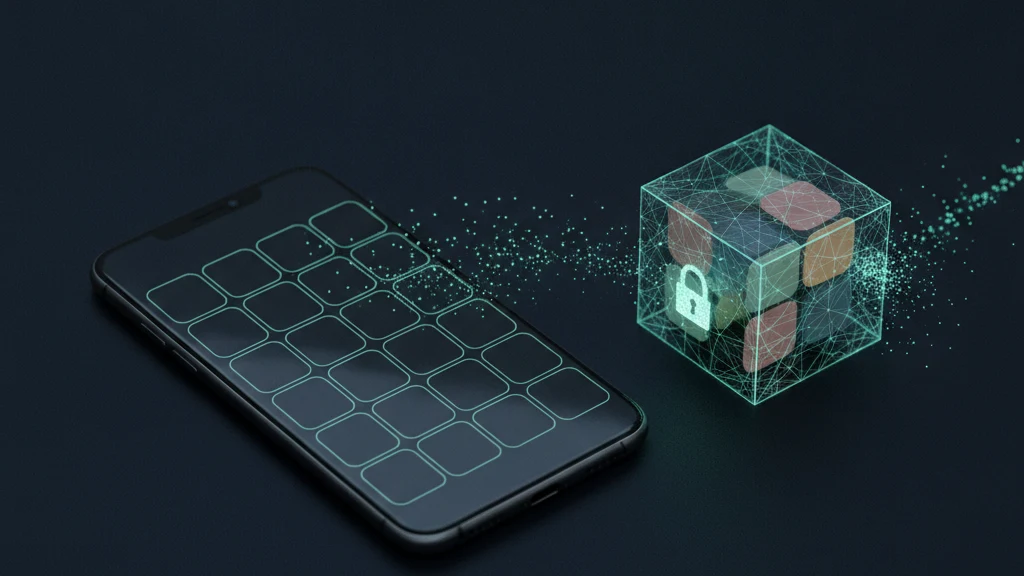
اختفاء الصور المخفية على iPhone: كيفية استعادتها
أخفيت مجموعة من الصور، ثم عدت للبحث عنها فوجدت ألبوم المخفية فارغا أو غير موجود تماما. إنها لحظة مزعجة، لكن في معظم الحالات لم يفقد شيء فعليا. يتيح لك iPhone إخفاء ألبوم المخفية نفسه، وهذا المفتاح الواحد يجعل ألبوما كاملا يبدو وكأنه محذوف. يشرح هذا الدليل ما يمكن استعادته، وما لا يمكن استعادته فعليا، وكيفية نقل صورك إلى مكان لا يعتمد على مفتاح واحد.
الصور المخفية التي تختفي على iPhone تكون عادة لا تزال موجودة على الجهاز. افتح الإعدادات، اضغط على الصور، وشغل إظهار ألبوم «المخفية»، ثم ابحث ضمن المجموعات و«أخرى» في تطبيق الصور. إذا كان الألبوم فارغا، تحقق من المحذوفة مؤخرًا، ومكتبة صور iCloud المشتركة، وجهاز آخر مسجل الدخول إلى نفس حساب Apple. الصور التي تجاوزت فترة الثلاثين يوما في المحذوفة مؤخرًا فقط هي المفقودة فعلا.
ما يمكن استعادته عادة
لنبدأ بالخبر الجيد. عندما تختفي الصور المخفية من iPhone، فإنها نادرا ما تكون محذوفة فعلا. منذ iOS 14، يمكنك إخفاء ألبوم المخفية نفسه، بحيث يتوقف الألبوم عن الظهور ضمن «أخرى» رغم أن كل صورة بداخله لم تمس. أعد تشغيل هذا المفتاح وسيعود الألبوم بكل محتوياته سليمة. يحدث الشيء نفسه أحيانا بعد بعض تحديثات iOS، التي قد تعيد ضبط إعداد إظهار ألبوم «المخفية». يبدو الأمر مطابقا لفقدان البيانات، لكنه في الحقيقة مجرد تفضيل عرض يستطيع أي شخص يعرف رمز الدخول الخاص بك تبديله.
الصور التي حذفتها بدلا من إخفائها قابلة للاستعادة أيضا لفترة من الوقت. أي شيء تمت إزالته خلال آخر 30 يوما ينتظر في المحذوفة مؤخرًا، وأي صورة مخفية تم حذفها تصل إلى هناك مثل أي صورة أخرى. إذا كنت تستخدم صور iCloud، فقد تؤدي المزامنة البطيئة أو المتقطعة إلى ظهور جزء من مكتبتك مفقودا على جهاز واحد بينما يبقى كل شيء سليما على جهاز آخر، لذا افتح iCloud.com أو تحقق من جهاز آخر قبل افتراض الأسوأ. توقف الرفع بسبب امتلاء تخزين iCloud ينتج العرض نفسه تماما.
ما لا يمكن استعادته
هناك حالتان نهائيتان فعلا. إذا تجاوزت صورة مخفية فترة الثلاثين يوما في المحذوفة مؤخرًا، فقد أزيلت من الجهاز ومن iCloud، ولا يوجد إعداد يعيدها. إذا قام أحدهم بإفراغ المحذوفة مؤخرًا يدويا، فقد انتهت تلك المهلة مبكرا وكانت النتيجة نفسها. لا تحتفظ Apple بأي نسخة إضافية لك بعد تلك الفترة، لذلك لا تستطيع أدوات الاستعادة التي يروج لها لهذه المشكلة الوصول إلى أي شيء حذفته Apple بالفعل.
الحالة الأخرى هي تسجيل الدخول إلى حساب Apple خاطئ. الصور التي كانت موجودة في صور iCloud تتبع الحساب الذي رفعها، لذا فإن تسجيل الدخول إلى حساب Apple مختلف يعرض عليك تلك المكتبة وليس مكتبتك. كما أن مسح iPhone دون نسخة احتياطية حديثة يأخذ معه أيضا الصور المحفوظة محليا فقط. لا شيء من هذين خللا يمكن التراجع عنه، ويستحق الأمر معرفة أي حالة تنطبق عليك قبل إنفاق المال على برامج استعادة لا يمكنها المساعدة.
الطريقة الآمنة لاستعادتها
اعمل وفق هذه الفحوصات بالترتيب. افتح الإعدادات، اضغط على الصور، مرر لأسفل، وشغل إظهار ألبوم «المخفية». عد إلى تطبيق الصور، اضغط على المجموعات، مرر إلى الأسفل، وافتح المخفية ضمن «أخرى»، ثم افتح قفله باستخدام بصمة الوجه أو رمز الدخول الخاص بك. إذا كان الألبوم موجودا لكنه فارغ، افتح الألبومات وافتح قفل المحذوفة مؤخرًا. أعط صور iCloud وقتا كافيا لإنهاء المزامنة على شاحن واتصال جيد، لأن المزامنة الجزئية قد تخفي العناصر الحديثة لساعات.
بعد عودة الصور، فكّر في المكان الذي يجب أن تبقى فيه. إعادة إخفائها تتركها داخل نموذج الوصول في تطبيق الصور. أما استيرادها إلى Vaultaire فيحمي نسخ الخزنة بمفتاح AES-256-GCM رئيسي عشوائي ويستخدم نمطًا مرسومًا منفصلًا عن رمز مرور iPhone. تُشفَّر محتويات الخزنة على الجهاز؛ ويرسل النسخ الاحتياطي على iCloud (المفعّل افتراضيًا) أو المزامنة أو المشاركة سجلات CloudKit مشفرة من جهة العميل. بعد الاستيراد، يعرض Vaultaire حذف النسخ الأصلية من الصور. وافق على ذلك وأفرغ المحذوفة مؤخرًا.
إذا كان ألبوم المخفية لا يزال فارغا
هناك بعض الأسباب الأقل وضوحا التي تستحق الاستبعاد. الصور التي انتقلت إلى مكتبة صور iCloud المشتركة تتصرف بشكل مختلف، لذا تحقق من مفتاح المكتبة أعلى عرض الصور، وانظر في كلا العرضين. تأكد من أن الجهاز مسجل الدخول إلى حساب Apple الذي تتوقعه من خلال الإعدادات أعلى الشاشة. إذا كان تخزين iCloud ممتلئا، يتوقف الرفع وقد تستبدل العناصر الأقدم بصور بديلة منخفضة الدقة لا تحمل أبدا، ما يظهر وكأنه صور مفقودة وليس تحذير تخزين.
إذا لم يساعد أي من ذلك، فإن الملاذ الأخير الصادق هو نسخة احتياطية أقدم. استعادة نسخة احتياطية لـ iPhone تمت قبل اختفاء الصور يمكن أن تعيدها، رغم أن ذلك يعيد أيضا كل شيء آخر على الجهاز إلى ذلك التاريخ. تقتصر تطبيقات الاستعادة من جهات خارجية على ما تبقى في التخزين المحلي أو نسخة احتياطية غير مشفرة على الكمبيوتر، لذا لا يمكنها الوصول إلى أي شيء وجد فقط في iCloud. مهما استعدت، انقل النسخ التي تهمك إلى خزنة برمز دخول خاص بها، بحيث لا يستطيع مفتاح واحد إخفاءها مرة أخرى أبدا.
أدلة ذات صلة
- الصور المخفية على iPhone: كيف يعمل ألبوم المخفية فعليا
- هل تحفظ الصور المخفية في iCloud؟
- استعادة صور iPhone بعد حذفها
- أفضل تطبيقات خزنة الصور لـ iPhone
- هل فتح أحدهم ألبوم المخفية الخاص بي؟ كيف تعرف ذلك على iPhone
المصادر
الأسئلة الشائعة
لماذا اختفت صوري المخفية بعد تحديث iOS؟
قد يعيد التحديث ضبط إعداد إظهار ألبوم «المخفية»، ما يزيل الألبوم من قائمة «أخرى» دون المساس بالصور بداخله. افتح الإعدادات، اضغط على الصور، أعد تشغيل إظهار ألبوم «المخفية»، ثم ابحث ضمن المجموعات و«أخرى» في تطبيق الصور. يعود الألبوم عادة مع بقاء كل شيء في مكانه.
هل تحذف الصور المخفية عند اختفاء ألبوم المخفية؟
لا. إخفاء صورة ينقلها فقط خارج عرض مكتبتك الرئيسية، وإخفاء الألبوم يزيله فقط من القائمة. لا يحذف أي من الإجراءين شيئا. إذا ظهر الألبوم من جديد فارغا، فمن المرجح أن الصور حذفت بشكل منفصل، لذا تحقق من المحذوفة مؤخرًا، حيث تبقى العناصر المحذوفة لمدة 30 يوما.
أين يوجد ألبوم المخفية على iPhone؟
افتح تطبيق الصور، اضغط على المجموعات، مرر إلى الأسفل، واضغط على المخفية ضمن «أخرى». على iPad، يوجد قسم «أخرى» في الشريط الجانبي. إذا لم يظهر مخفي على الإطلاق، فقد تم إيقافه من الإعدادات، الصور، إظهار ألبوم «المخفية»، وهذا هو السبب الأكثر شيوعا لاعتقاد الناس أن صورهم قد اختفت.
هل يمكنني منع اختفاء صوري المخفية مرة أخرى؟
نعم، بعدم الاعتماد على ألبوم المخفية. إنه إعداد رؤية يستطيع أي شخص يعرف رمز دخول جهازك إيقافه، ويستمر في المزامنة عبر صور iCloud. يخزن تطبيق الخزنة المشفرة الصور على الجهاز خلف رمز دخول خاص به، بحيث لا تتحرك ولا تزامن ولا تختفي عند تغير مفتاح في الإعدادات.