


كيفية إخفاء الصور على iPhone في 2026 (الدليل الشامل)
خمس طرق مختبرة. طريقة واحدة فقط تشفّر ملفاتك فعلاً.
يمكنك إخفاء الصور على iPhone باستخدام الألبوم المخفي المدمج في تطبيق الصور، والذي يتطلب Face ID أو Touch ID في iOS 18. لكن الصور المخفية تظل جزءًا من مكتبة الصور ونموذج الوصول الخاص بها. لفصل أقوى، استخدم تطبيق خزنة مشفرة مثل Vaultaire يحمي محتويات الملفات بـ AES-256-GCM تحت مفتاح رئيسي عشوائي لا يحصل عليه إلا فتح الخزنة الموثّق أو مسار الاسترداد.
ألبوم المخفية في iPhone هو الطريقة الأكثر شيوعاً لإخفاء الصور، ويعمل بشكل جيد ضد النظرة العرضية. لا يعمل ضد شخص يعرف رمز مرورك، أو يمتلك وصولاً لجهاز Mac الخاص بك، أو يمتلك خمس دقائق مع هاتفك المفتوح. يغطي هذا الدليل خمس طرق لإخفاء الصور على iPhone، ويختبر كل منها ضد التهديدات الحقيقية، ويُظهر لك أي طريقة تحمي ملفاتك فعلاً. إذا كان هدفك قفل الوصول بدلاً من إزالة الصور من العرض فحسب، اقرأ دليلنا خطوة بخطوة لقفل الصور على iPhone. إذا أردت حلاً بأسلوب المجلد خارج تطبيق الصور، راجع كيفية إنشاء مجلد سري على iPhone.
كيفية إخفاء الصور باستخدام ألبوم المخفية في iPhone
ألبوم المخفية هو ميزة iOS مدمجة تنقل الصور المحددة خارج مكتبتك الرئيسية إلى ألبوم منفصل محمي بـ Face ID أو Touch ID. في iOS 18، يكون ألبوم المخفية مقفلاً بشكل افتراضي. في الإصدارات الأقدم (iOS 15 وما قبله)، كان مرئياً لأي شخص يفتح تطبيق الصور.
الخطوة 1: حدد الصور التي تريد إخفاءها. افتح تطبيق الصور. اضغط على تحديد في الزاوية العلوية اليمنى. اضغط على كل صورة أو فيديو تريد إخفاءه. تُظهر العناصر المحددة علامة اختيار زرقاء.
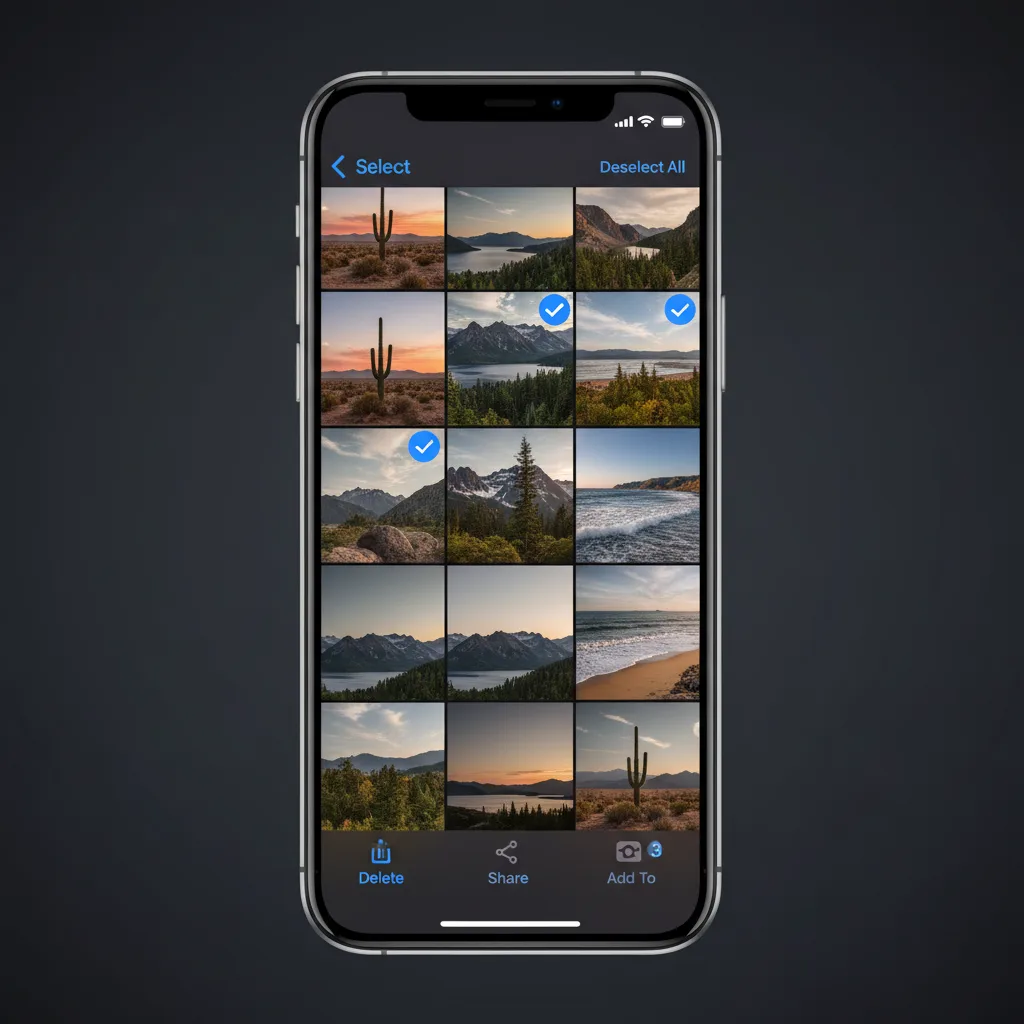
الخطوة 2: اضغط على زر المشاركة واختر "إخفاء". مع تحديد صورك، اضغط على أيقونة المشاركة (المربع بالسهم المتجه للأعلى) في الزاوية السفلية اليسرى. قم بالتمرير لأسفل في ورقة المشاركة واضغط على إخفاء. يظهر مربع حوار التأكيد.
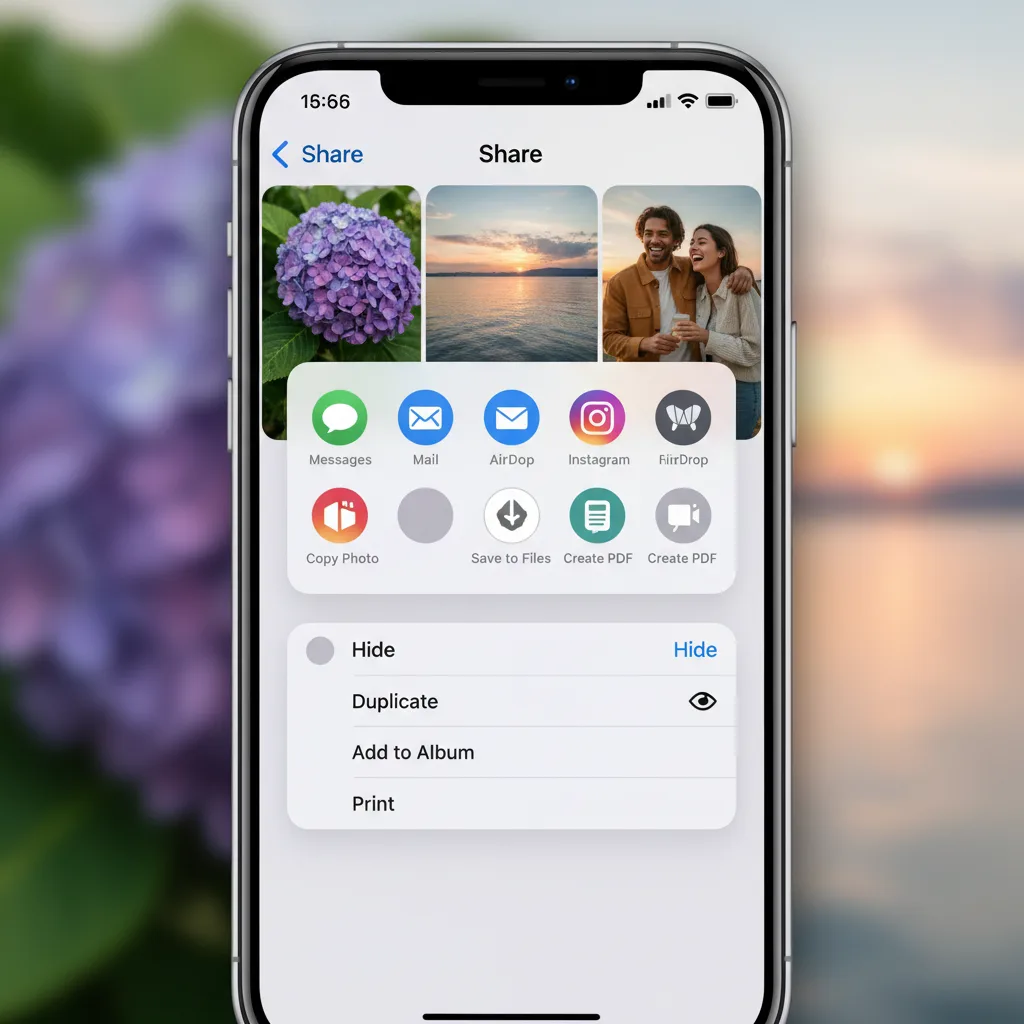
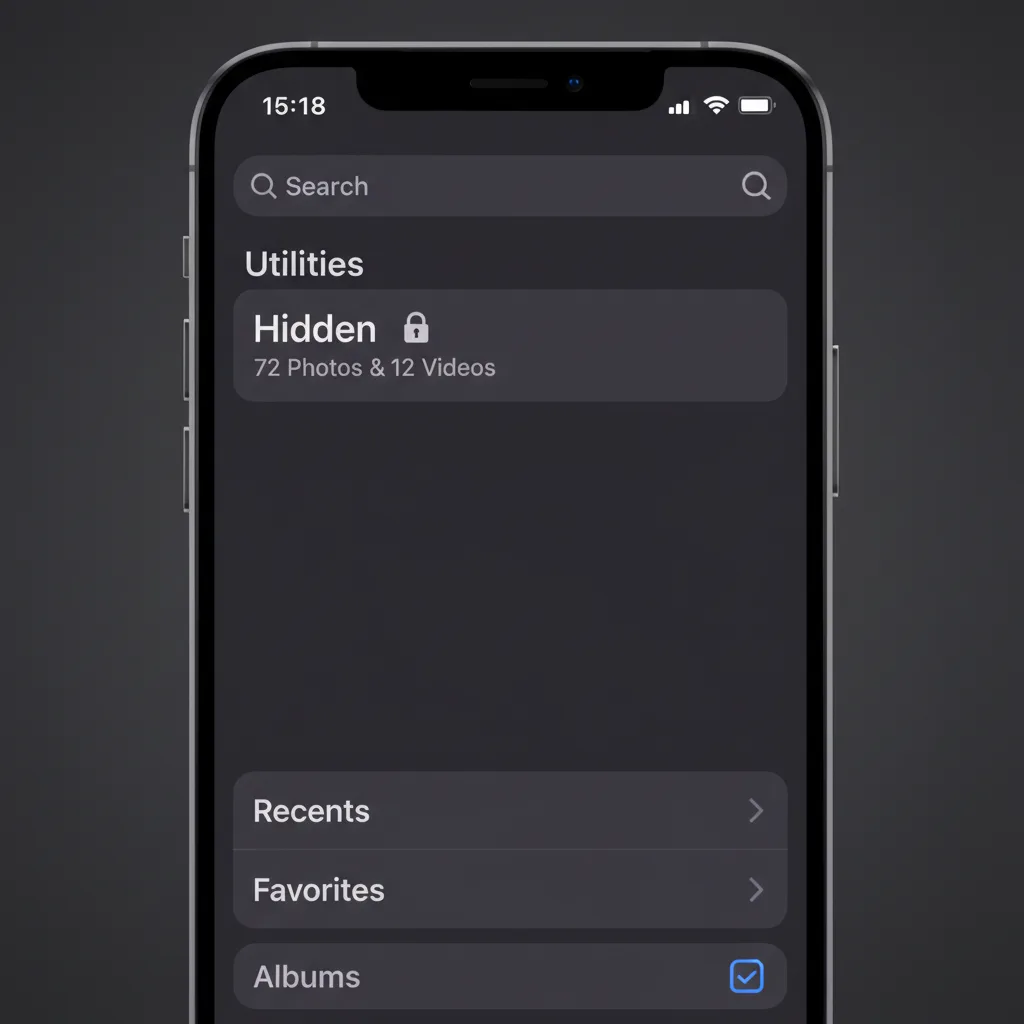
الخطوة 3: أكّد بالضغط على "إخفاء [X] صورة". تختفي العناصر المحددة من مكتبتك الرئيسية والذكريات ونتائج البحث وأداة الصور. تنتقل إلى ألبوم المخفية ضمن الألبومات > الأدوات > مخفية.
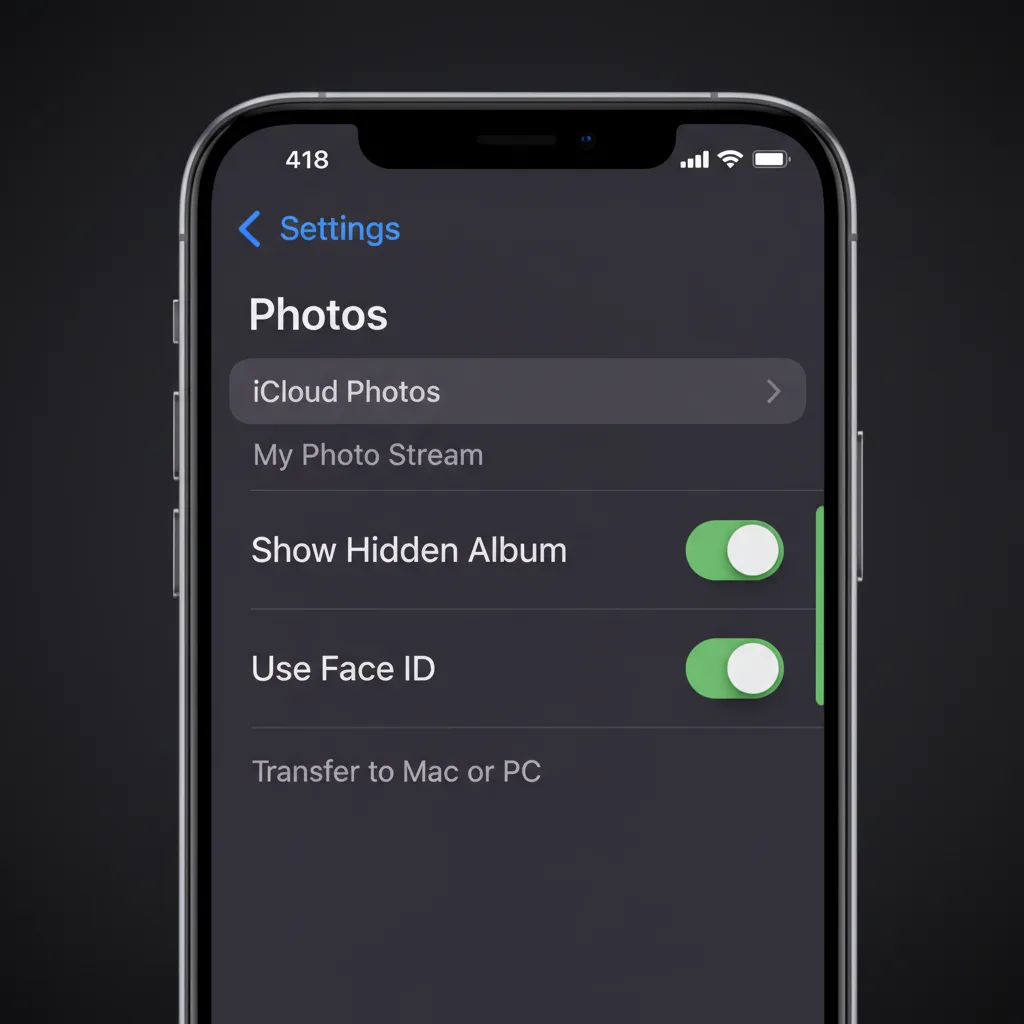
الخطوة 4: تحقق من حماية Face ID. افتح الإعدادات > الصور وتأكد من تشغيل عرض الألبوم المخفي وتفعيل استخدام Face ID (أو Touch ID). عندما يكون كلاهما نشطاً، يتطلب فتح ألبوم المخفية مصادقة بيومترية.
ما تحصل عليه: صور مُزالة من مكتبتك الرئيسية، محمية بـ Face ID عندما يفتح أحد تطبيق الصور.
ما لا تحصل عليه: التشفير. لا تزال الصور موجودة كملفات JPEG وHEIC قابلة للقراءة على تخزين جهازك. قفل Face ID هو بوابة وصول، وليس حاجزاً تشفيرياً.
ألبوم المخفية ليس مخفياً فعلاً (اختبارات الأمان)
تتوقف معظم الأدلة عند "اضغط إخفاء وانتهيت". اختبرنا ما يحدث فعلاً عندما يحاول أحد العثور على صورك المخفية بطرق أخرى.
الاختبار 1: توصيل iPhone بـ Mac
وصّلنا iPhone يعمل بـ iOS 18.3 بـ MacBook Pro باستخدام كابل Lightning وفتحنا التقاط الصور (تطبيق macOS مدمج). ظهرت كل صورة على الجهاز في القائمة، بما في ذلك الصور في ألبوم المخفية. كما أظهر شريط جانبي iPhone في Finder جميع الصور عند تصفح الجهاز.
النتيجة: الصور المخفية مرئية بالكامل عند توصيل iPhone بأي Mac، بغض النظر عن قفل Face ID لألبوم المخفية. لم تكن مصادقة مطلوبة بخلاف موجه "الثقة بهذا الجهاز" الأولي.
الاختبار 2: تعرض النسخة الاحتياطية لـ iCloud
عند تفعيل صور iCloud، تتزامن الصور المخفية مع iCloud جنباً إلى جنب مع مكتبتك العادية. إذا وصل أحد إلى حساب iCloud الخاص بك (عبر خطة عائلية مشتركة أو كلمة مرور مخترقة أو وصول إلى Mac مسجّل به)، تكون الصور المخفية مرئية في تطبيق الصور على ذلك الجهاز.
النتيجة: ألبوم المخفية لا يوفر أي حماية ضد أي شخص لديه وصول إلى حساب iCloud الخاص بك. علامة "المخفية" لا تنجو من التزامن عبر الأجهزة بمعنى أمني حقيقي.
الاختبار 3: تبديل Face ID (iOS 18)
اختبرنا تعطيل حماية Face ID لألبوم المخفية. افتح الإعدادات > الصور وأوقف استخدام Face ID. لا تُطلب مصادقة ثانوية لتبديل هذا المفتاح. بمجرد إيقافه، يفتح ألبوم المخفية بضغطة واحدة.
النتيجة: يمكن لأي شخص يعرف رمز مرور جهازك تعطيل قفل Face ID للصور المخفية في أقل من 10 ثوانٍ. رمز المرور هو نقطة الفشل الوحيدة.
ما يعنيه ذلك
ألبوم المخفية يحمي من سيناريو واحد بالضبط: شخص يلتقط هاتفك المفتوح ويتمرر عبر تطبيق الصور. لا يحمي من شريك يعرف رمز مرورك، أو Mac موصّل بكابل، أو وصول لحساب iCloud، أو أي شكل من أشكال التحليل الجنائي.
من تُخفي عنه؟ نموذج التهديد
الطريقة المناسبة تعتمد على التهديد الذي تواجهه. ليس كل موقف يستدعي تشفير AES-256، وليس كل موقف يُحلّ بألبوم المخفية.
المستوى 1: المتطفل العرضي. صديق أو زميل أو طفل يلتقط هاتفك المفتوح ويتمرر عبر مكتبة الصور. ألبوم المخفية كافٍ. يزيل الصور من المكتبة الرئيسية والذكريات والبحث. يضيف Face ID حاجزاً.
المستوى 2: شخص يعرف رمز مرورك. شريك أو أحد أفراد العائلة أو رفيق غرفة يعرف رمز مرور iPhone. يمكنه تعطيل Face ID لألبوم المخفية، وتوصيل هاتفك بجهاز كمبيوتر، أو الوصول إلى حساب iCloud الخاص بك. تحتاج إلى تطبيق طرف ثالث بمصادقة منفصلة خاصة به.
المستوى 3: الوصول الجنائي أو القانوني. ضابط حدود يطلب الوصول إلى الجهاز أثناء العبور. جهات إنفاذ القانون تصادر هاتفك بأمر قضائي. محقق جنائي يستخدم أدوات متخصصة. تحتاج إلى تشفير AES-256 مع اشتقاق مفتاح من بيانات اعتماد غير مخزّنة على الجهاز.
| مستوى التهديد | ألبوم المخفية | قفل الملاحظات | تطبيق الخزنة (بدون تشفير) | خزنة مشفّرة (AES-256) |
|---|---|---|---|---|
| المتطفل العرضي | نعم | نعم | نعم | نعم |
| حامل رمز المرور | لا | لا | جزئياً | نعم |
| وصول Mac/Finder | لا | لا | لا | نعم |
| تعرض iCloud | لا | لا | يعتمد | نعم (إذا كانت عديمة المعرفة) |
| التحليل الجنائي | لا | لا | لا | نعم |
5 طرق لإخفاء الصور على iPhone (مقارنة)
إليك خمس طرق لإخفاء الصور على iPhone، مرتبة من الأبسط إلى الأكثر أماناً.
الطريقة 1: ألبوم المخفية (المدمج). الخيار الافتراضي. حدد الصور، اضغط إخفاء، وتنتقل إلى ألبوم المخفية. يحمي Face ID الوصول في iOS 18. مجاني ومدمج، لا يتطلب تطبيقات إضافية. يحمي من التصفح العرضي فقط. لا تشفير.
الطريقة 2: قفل الصور في الملاحظات. أنشئ ملاحظة جديدة في تطبيق الملاحظات، أضف الصور إليها، ثم اقفل الملاحظة بكلمة مرور. تشفّر Apple الملاحظات المقفولة من طرف إلى طرف عند استخدام كلمة مرور مخصصة. ومع ذلك، تبقى الصور الأصلية في مكتبة الصور ما لم تحذفها يدوياً.
الطريقة 3: أتمتة Shortcuts. أنشئ اختصار iOS ينقل الصور المحددة إلى مجلد معين في تطبيق الملفات، ثم يحذفها من مكتبة الصور. طريقة للمستخدمين المتقدمين. لا طبقة مصادقة افتراضياً. لا تشفير.
الطريقة 4: تطبيقات الخزنة من طرف ثالث (بدون تشفير حقيقي). تطبيقات مثل Keepsafe وPrivate Photo Vault وCalculator# تنشئ واجهة محمية برمز PIN لتخزين الصور. معظمها يخزن الصور كملفات مُعاد تسميتها في دليل صندوق رمل التطبيق. توصيل الهاتف بـ Mac يمكن أن يكشفها. كثير منها يجمع بيانات المستخدم ويعرض إعلانات. نحلل المقايضات في تقييمنا المختبَر لتطبيقات خزنة الصور لـ iPhone.
الطريقة الخامسة: تطبيق خزنة مشفرة (AES-256). تشفّر تطبيقات مثل Vaultaire الملفات بـ AES-256-GCM قبل كتابتها إلى التخزين. يشتق نمط يرسمه المستخدم على شبكة 5x5 مع قيمة salt الجهاز وPBKDF2 بـ 600,000 تكرار مفتاح الخزنة المحلي الذي يفك تغليف مفتاح رئيسي عشوائي منفصل. توجد المفاتيح النشطة في ذاكرة التطبيق أثناء فتح الخزنة وتُسقَط عند قفلها. يحمي هذا النص المشفر المخزّن من أي شخص لا يستطيع فتح الخزنة؛ لكنه لا يهزم جهازًا مخترقًا أو مفتوحًا أصلًا. تستطيع عبارة الاسترداد إعادة الوصول، لذلك لا تحدث الخسارة الدائمة إلا إذا تعذّر الوصول إلى النمط وإلى مواد الاسترداد معًا.
| الطريقة | التشفير | مستوى التهديد المغطى | سهولة الإعداد | الاسترداد عند النسيان |
|---|---|---|---|---|
| ألبوم المخفية | لا شيء | المستوى 1 فقط | 10 ثوانٍ | قابل للاسترداد دائماً |
| قفل الملاحظات | Apple E2E (محدود) | المستوى 1-2 (جزئي) | دقيقتان | إعادة تعيين معرف Apple |
| Shortcuts | لا شيء | المستوى 1 فقط | 10-15 دقيقة | لا ينطبق |
| تطبيقات الخزنة (بدون تشفير) | لا شيء أو ضعيف | المستوى 1 فقط | دقيقتان | إعادة تعيين رمز PIN |
| خزنة مشفّرة (AES-256) | AES-256-GCM | المستويات 1-3 | دقيقتان | عبارة الاسترداد |
كيف تحمي الخزنات المشفّرة صورك فعلاً
الفرق بين تطبيق الخزنة الذي يُخفي الصور وتطبيق يشفّرها هو الفرق بين وضع قفل على باب واستبدال الباب بجدار.
عندما يشفّر Vaultaire صورة، يتحوّل الملف الأصلي إلى تدفق من البيانات لا يمكن تمييزه عن الضوضاء العشوائية. هذا ليس تشويشاً أو إعادة تسمية للملف. إنه تشفير AES-256-GCM، وهو تشفير مصادق قوي وقياسي (NIST SP 800-38D). يحصل كل ملف على متجه تهيئة فريد، لذا حتى الصور المتطابقة تنتج مخرجات مشفّرة مختلفة تماماً.
يغذّي نمط مرسوم على شبكة 5×5 من 25 نقطة خوارزمية PBKDF2-HMAC-SHA512 مع قيمة salt على مستوى الجهاز بـ 600,000 تكرار. يوثّق مفتاح الخزنة المشتق الفهرس المشفر ويفك تغليف المفتاح الرئيسي العشوائي المستخدم للملفات. يعرض النمط غير المُعَدّ حالة فارغة، لكن مصادقة AES-GCM واسم ملف الفهرس الحتمي ما زالا يتيحان اختبار مفاتيح الخزنة المرشحة دون اتصال.
- لا ملفات قابلة للقراءة على القرص. وصّل الهاتف بـ Mac: ستجد كتلاً مشفّرة، لا ملفات JPEG.
- لا نسخة مقروءة على iCloud. النسخ الاحتياطي المشفّر لـ iCloud في Vaultaire مفعّل افتراضيًا ويمكن إيقافه، وتُشفَّر البيانات قبل مغادرة جهازك.
- لا قائمة خزائن مرئية. لا يعرض Vaultaire الخزائن المخفية في الواجهة العادية. وما زالت حاوية التطبيق المحلية تحتوي على مجلد تخزين واحد لكل خزنة، لذلك يستطيع الوصول المميّز إلى نظام الملفات كشف عددها.
- الوصول بنمط منفصل. يمكن لكل نمط تم تكوينه أن يفتح خزنة مختلفة، بينما يُظهر النمط غير المكون حالة فارغة. هذا هو تجزئة الواجهة بدلاً من الإنكار النظري للمعلومات.
أخطاء شائعة عند إخفاء الصور على iPhone
إخفاء الصور وتركها في المحذوفة مؤخراً. عندما تُخفي صورة، تنتقل إلى ألبوم المخفية. لكن إذا حذفتها من هناك أيضاً، تجلس في المحذوفة مؤخراً لمدة 30 يوماً. يمكن لأي شخص رؤيتها هناك.
نسيان التزامن مع iCloud. إذا كانت صور iCloud مشغّلة، تتزامن صورك المخفية مع كل جهاز مسجّل بمعرف Apple الخاص بك. Mac مشترك، أو iPad يستخدمه أطفالك، أو iPhone قديم أعطيته لأحد — كل هذه قد تُظهر صورك المخفية.
استخدام تطبيق خزنة بدون التحقق من التشفير. كثير من التطبيقات في App Store تدّعي أنها "خزنات" لكنها تخزّن الصور في مجلد مُعاد تسميته بدون تشفير. الطريقة الوحيدة للتحقق: وصّل هاتفك بجهاز كمبيوتر وابحث عن الملفات.
عدم حذف الأصليات. بعد استيراد الصور إلى تطبيق الخزنة، تبقى الأصليات في مكتبة الصور. يجب حذفها يدوياً ثم إفراغ المحذوفة مؤخراً.
استخدام نفس رمز المرور في كل مكان. إذا تطابق رمز PIN لتطبيق الخزنة مع رمز مرور iPhone، فمن يعرف أحدهما يعرف كليهما. استخدم بيانات اعتماد منفصلة وغير مرتبطة.
الأسئلة الشائعة
هل يمكن لأحد رؤية صوري المخفية إذا كان يعرف رمز مروري؟
نعم. يمكن لأي شخص يعرف رمز مرور iPhone تعطيل قفل Face ID على ألبوم المخفية في الإعدادات > الصور. يمكنه أيضاً توصيل هاتفك بـ Mac وعرض جميع الصور، بما فيها المخفية، من خلال التقاط الصور أو Finder. رمز المرور هو نقطة الفشل الوحيدة.
هل إخفاء الصور على iPhone يشفّرها؟
لا. ألبوم المخفية في iPhone ينقل الصور خارج عرض المكتبة الرئيسية، لكن الملفات تبقى كملفات JPEG أو HEIC قياسية على تخزين جهازك. إنها غير مشفّرة. يحوّل تطبيق الخزنة المشفّرة مثل Vaultaire الصور إلى بيانات مشفّرة بـ AES-256-GCM لا يمكن قراءتها بدون المفتاح الصحيح.
هل الصور المخفية مرئية في iCloud؟
نعم. عند تفعيل صور iCloud، تتزامن الصور المخفية مع iCloud وتظهر على أي جهاز مسجّل بمعرف Apple الخاص بك. علامة "المخفية" هي ميزة تنظيم مكتبة، ليست حداً أمنياً.
ما هي الطريقة الأكثر أماناً لإخفاء الصور على iPhone؟
استخدم تطبيق خزنة مشفرة له تسلسل مفاتيح موثّق ونموذج استرداد واضح. يشتق Vaultaire مفتاح خزنة من نمط وقيمة salt على مستوى الجهاز عبر PBKDF2-HMAC-SHA512، ثم يستخدم هذا المفتاح لفك تغليف مفتاح AES-256-GCM رئيسي عشوائي للملفات. تُحفظ معلومات الاسترداد في قاعدة بيانات Keychain مشفرة بدل تركها في ملفات نص صريح.
هل يمكن للشرطة الوصول إلى صوري المخفية؟
يمكن لجهات إنفاذ القانون بموجب أمر قضائي إجبارك على تقديم رمز مرور جهازك في كثير من الولايات القضائية. بمجرد حصولهم على رمز المرور، يمكنهم الوصول إلى ألبوم المخفية وتعطيل حماية Face ID واستخدام الأدوات الجنائية لقراءة جميع الملفات غير المشفّرة على الجهاز. فقط الملفات المشفّرة بـ AES-256 بمفتاح غير مخزّن على الجهاز تبقى محمية.
هل تظهر الصور المخفية في بحث iPhone أو الذكريات؟
لا. الصور في ألبوم المخفية لا تظهر في نتائج البحث أو الذكريات أو الصور المميزة أو أداة الصور. إنها مرئية فقط داخل ألبوم المخفية ضمن الألبومات > الأدوات > مخفية. ومع ذلك، تظهر عند توصيل iPhone بـ Mac عبر التقاط الصور.
ماذا يحدث للصور المخفية إذا أعدت ضبط iPhone؟
إذا مسحت iPhone واستعدت من نسخة احتياطية لـ iCloud، تعود صورك المخفية إلى ألبوم المخفية كجزء من النسخة الاحتياطية. إذا مسحت بدون نسخة احتياطية، تُحذف الصور نهائياً. للصور المخزّنة في خزنة مشفّرة مثل Vaultaire، يعتمد الاسترداد على ما إذا كان النسخ الاحتياطي المشفّر لـ iCloud، المفعّل افتراضيًا، لا يزال مفعّلًا قبل إعادة الضبط.
الخلاصة
ألبوم المخفية في iPhone كافٍ للحفاظ على الصور خارج مكتبتك الرئيسية. يمنع صديقاً من التمرير عرضاً فوق شيء خاص. هذه حالة استخدام صالحة، وبالنسبة لكثير من الناس، تكفي.
لكن "مخفية" لا تعني "محمية". اللحظة التي يعرف فيها أحد رمز مرورك، أو يصل إلى جهاز Mac الخاص بك، أو يصل إلى حساب iCloud الخاص بك، لا يقدّم ألبوم المخفية شيئاً. الصور هناك، بصيغة JPEG عادية، في انتظار أن يُعثر عليها.
إذا كنت تحتاج إلى حماية تتجاوز التطفل العرضي، فأنت تحتاج إلى تشفير. ليس مجلداً مقفلاً. ليس بوابة رمز PIN. تحويلاً تشفيرياً حقيقياً يحوّل صورك إلى ضوضاء غير قابلة للقراءة بدون المفتاح الصحيح.
يفعل Vaultaire ذلك بتشفير AES-256-GCM وشبكة نمط 5x5 لاشتقاق المفتاح. لا يشغّل Vaultaire حسابًا أو خدمة تخزين تتلقى ملفات خزنة مقروءة أو مفاتيح فك تشفيرها. ويبقى التطبيق المنشور وiOS والجهاز المفتوح داخل نموذج الأمان. تتضمن الفئة المجانية حتى 3 خزائن تضم 100 صورة و10 مقاطع فيديو إجمالًا.