

Kuvien piilottaminen iPhonessa vuonna 2026 (kattava opas)
Viisi tapaa testattuna. Vain yksi salaa tiedostosi oikeasti.
Voit piilottaa kuvat iPhonessa Kuvat-apin sisäänrakennetulla Kätketyt-albumilla, joka vaatii iOS 18:ssa Face ID:n tai Touch ID:n. Kätketyt kuvat pysyvät kuitenkin osana Kuvat-kirjastoa ja sen pääsymallia. Vahvempaa erottelua varten salattu holviappi, kuten Vaultaire, suojaa tiedostojen sisällön AES-256-GCM:llä satunnaisen pääavaimen alla, jonka todennetun holvin tai palautuksen on saatava käyttöönsä.
iPhonen Kätketyt-albumi on yleisin tapa piilottaa kuvia, ja se toimii hyvin ohimenevää vilkaisua vastaan. Se ei toimi sitä vastaan, joka tietää pääsykoodisi, pääsee Maciisi tai saa viisi minuuttia aikaa avatun puhelimesi kanssa. Tämä opas käy läpi viisi tapaa piilottaa kuvia iPhonessa, testaa jokaisen todellisia uhkia vastaan ja näyttää, mikä tapa oikeasti suojaa tiedostosi. Jos tavoitteesi on lukita pääsy eikä vain poistaa kuvia näkyvistä, lue vaiheittainen oppaamme kuvien lukitsemiseen iPhonessa. Jos haluat kansiomaisen ratkaisun Kuvat-apin ulkopuolella, katso salaisen kansion luominen iPhoneen.
Kuvien piilottaminen iPhonen Kätketyt-albumilla
Kätketyt-albumi on sisäänrakennettu iOS-ominaisuus, joka siirtää valitut kuvat pääkirjastosta erilliseen albumiin, jota suojaa Face ID tai Touch ID. iOS 18:ssa Kätketyt-albumi on oletuksena lukittu. Vanhemmissa versioissa (iOS 15 ja aiemmat) se näkyi kaikille, jotka avasivat Kuvat-apin.
Vaihe 1: Valitse piilotettavat kuvat. Avaa Kuvat-appi. Napauta oikeassa yläkulmassa Valitse. Napauta jokaista kuvaa tai videota, jonka haluat piilottaa. Valituissa kohteissa näkyy sininen valintamerkki.
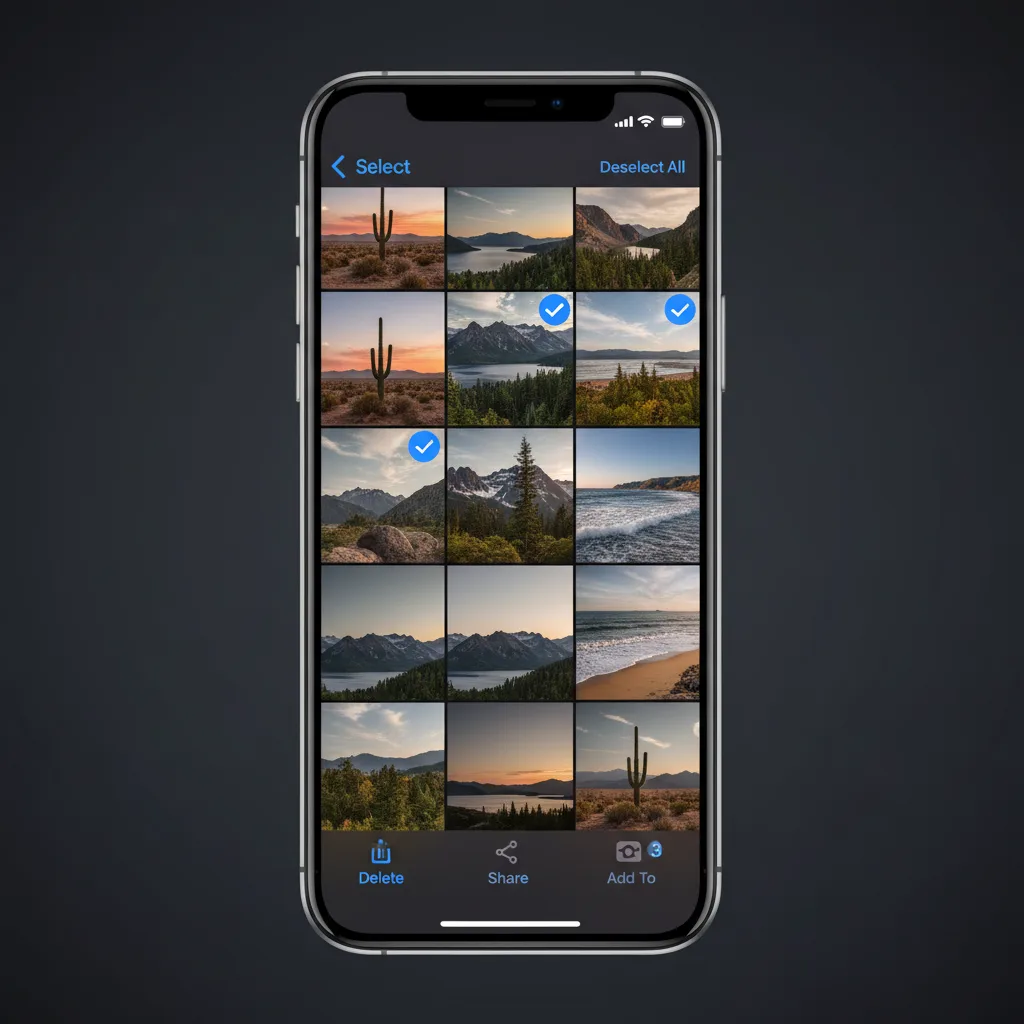
Vaihe 2: Napauta jakopainiketta ja valitse "Kätke". Kun kuvat on valittu, napauta vasemmassa alakulmassa olevaa jakokuvaketta (neliö, jossa on ylöspäin osoittava nuoli). Vieritä jakovalikossa alas ja napauta Kätke. Näkyviin tulee vahvistusikkuna.
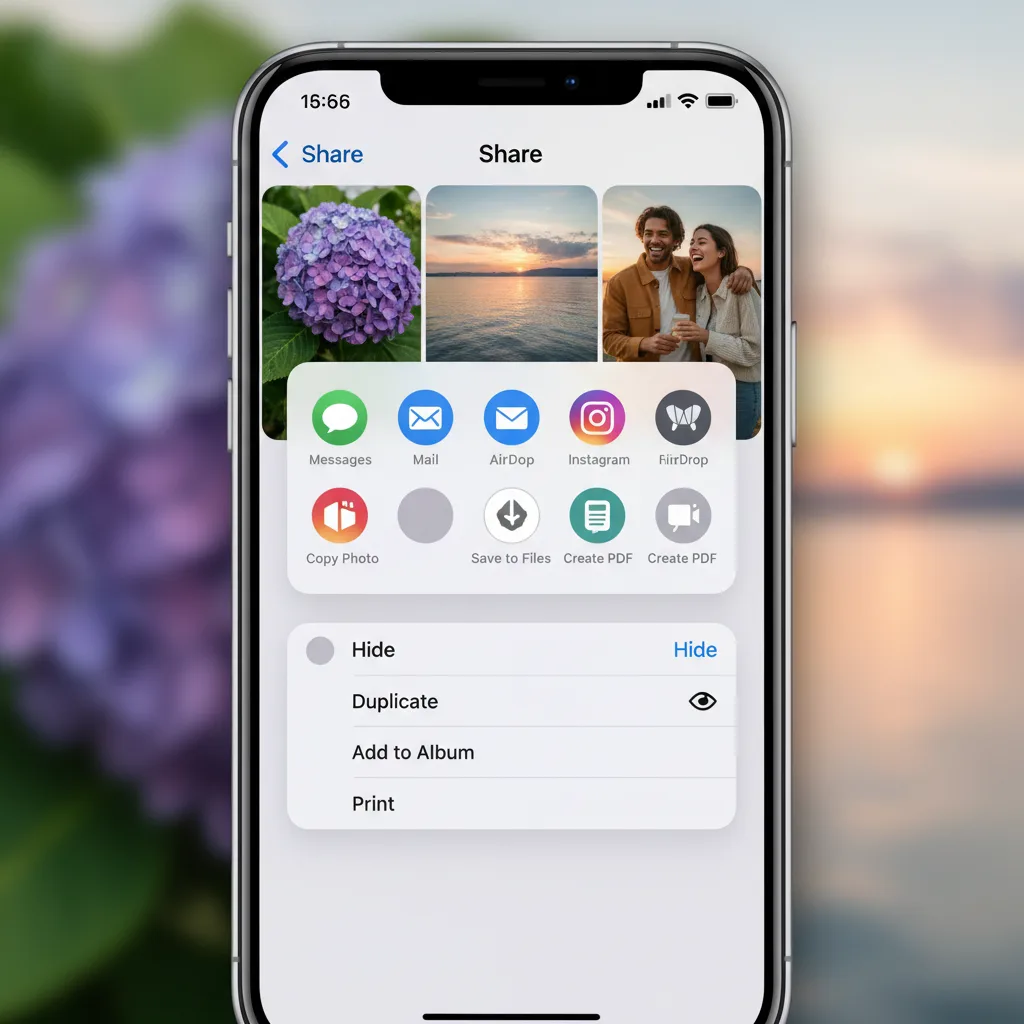
Vaihe 3: Vahvista napauttamalla "Kätke [X] kuvaa". Valitut kohteet katoavat pääkirjastosta, Muistoista, hakutuloksista ja Kuvat-widgetistä. Ne siirtyvät Kätketyt-albumiin kohtaan Albumit > Apukansiot > Kätketyt.
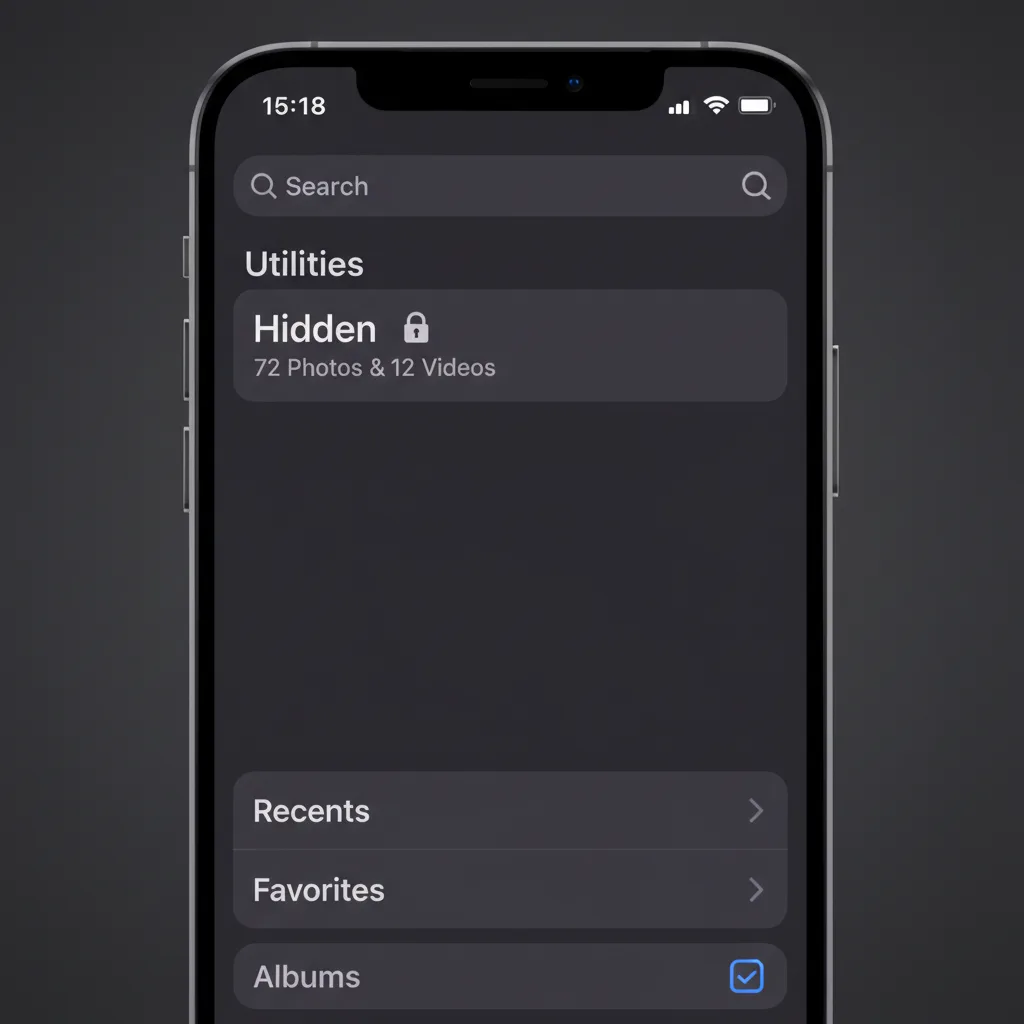
Vaihe 4: Varmista Face ID -suojaus. Avaa Asetukset > Kuvat ja varmista, että Näytä Kätketyt-albumi on päällä ja että Käytä Face ID:tä (tai Touch ID:tä) on käytössä. Kun molemmat ovat päällä, Kätketyt-albumin avaaminen vaatii biometrisen tunnistuksen.
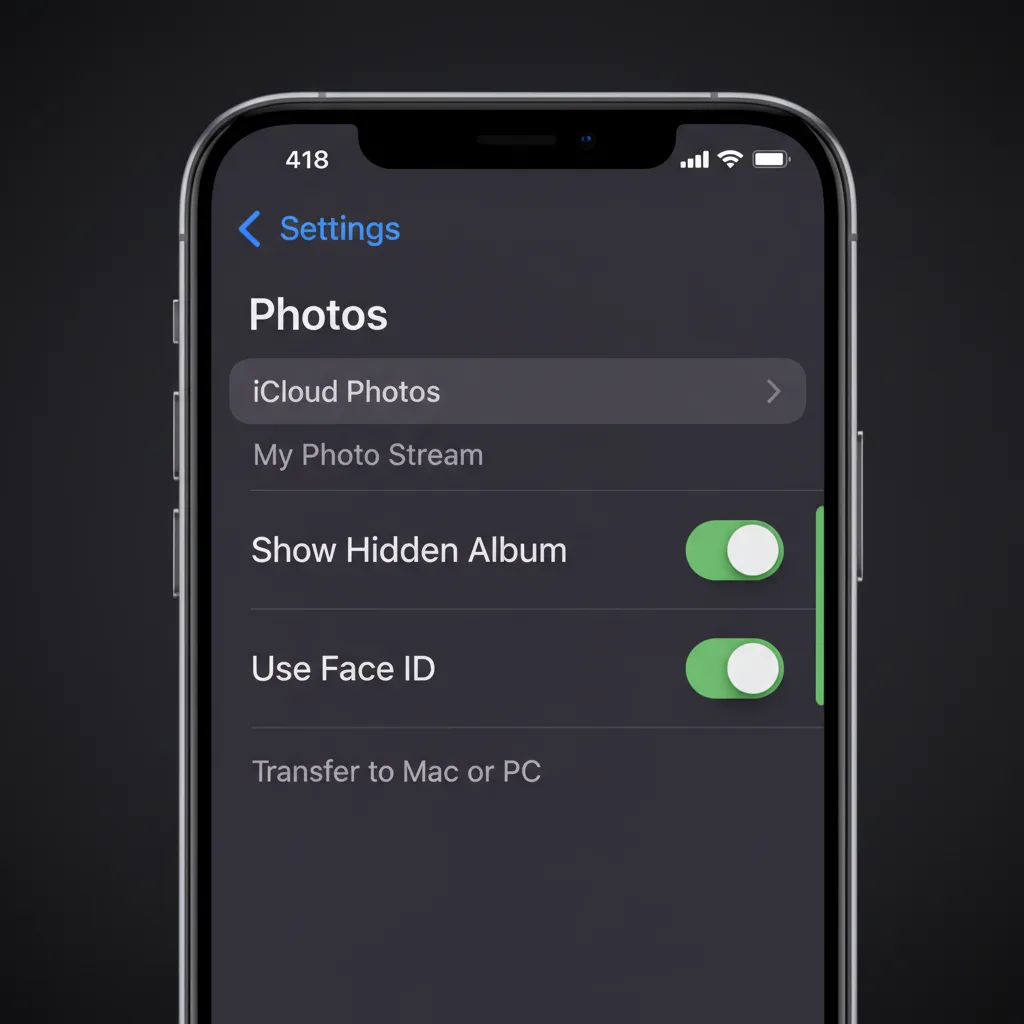
Mitä tämä antaa: Kuvat poistuvat pääkirjastosta, ja Face ID suojaa niitä, kun joku avaa Kuvat-apin.
Mitä tämä ei anna: Salausta. Kuvat ovat edelleen luettavina JPEG- ja HEIC-tiedostoina laitteen tallennustilassa. Face ID -lukitus on pääsyportti, ei kryptografinen este.
Kätketyt-albumi ei oikeasti ole piilossa (tietoturvatestit)
Useimmat oppaat pysähtyvät kohtaan "napauta Kätke ja olet valmis". Testasimme, mitä oikeasti tapahtuu, kun joku yrittää löytää kätketyt kuvasi muilla keinoin.
Testi 1: Kytke iPhone Maciin
Kytkimme iOS 18.3:a käyttävän iPhonen MacBook Prohon Lightning-kaapelilla ja avasimme Kuvansiirron (macOS:n sisäänrakennettu appi). Jokainen laitteen kuva näkyi listassa, myös Kätketyt-albumin kuvat. Myös Finderin iPhone-sivupalkki näytti kaikki kuvat laitetta selattaessa.
Tulos: Kätketyt kuvat näkyvät täysin, kun iPhone kytketään mihin tahansa Maciin, Kätketyt-albumin Face ID -lukituksesta riippumatta. Tunnistautumista ei vaadittu ensimmäisen "Luotetaanko tähän tietokoneeseen?" -kehotteen jälkeen.
Testi 2: Altistuminen iCloud-varmuuskopion kautta
Kun iCloud-kuvat on päällä, kätketyt kuvat synkronoituvat iCloudiin tavallisen kirjastosi mukana. Jos joku pääsee iCloud-tilillesi (jaetun perhetilauksen, vuotaneen salasanan tai kirjautuneen Macin kautta), kätketyt kuvat näkyvät kyseisen laitteen Kuvat-apissa.
Tulos: Kätketyt-albumi ei suojaa lainkaan sitä vastaan, joka pääsee iCloud-tilillesi. "Kätketty"-merkintä ei säily laitteiden välisessä synkronoinnissa tietoturvan kannalta merkityksellisellä tavalla.
Testi 3: Face ID -kytkin (iOS 18)
Testasimme Kätketyt-albumin Face ID -suojauksen poistamista käytöstä. Avaa Asetukset > Kuvat ja laita Käytä Face ID:tä pois. Kytkimen kääntäminen ei vaadi lisätunnistautumista. Kun se on pois, Kätketyt-albumi aukeaa yhdellä napautuksella.
Tulos: Kuka tahansa laitteesi pääsykoodin tietävä voi poistaa kätkettyjen kuvien Face ID -lukituksen alle 10 sekunnissa. Pääsykoodi on ainoa heikko kohta.
Mitä tämä tarkoittaa
Kätketyt-albumi suojaa täsmälleen yhdessä tilanteessa: joku ottaa avatun puhelimesi ja selaa Kuvat-appia. Se ei suojaa pääsykoodisi tietävältä kumppanilta, kaapelilla kytketyltä Maciltä, iCloud-tilin kautta tapahtuvalta pääsyltä eikä minkäänlaiselta forensiselta analyysilta.
Keneltä piilotat? Uhkamalli
Oikea tapa riippuu uhasta, jonka kohtaat. Kaikki tilanteet eivät vaadi AES-256-salausta, eikä Kätketyt-albumi ratkaise kaikkia tilanteita.
Taso 1: Satunnainen urkkija. Ystävä, työkaveri tai lapsi ottaa avatun puhelimesi ja selaa kuvakirjastoasi. Kätketyt-albumi riittää. Se poistaa kuvat pääkirjastosta, Muistoista ja hausta. Face ID lisää esteen.
Taso 2: Joku, joka tietää pääsykoodisi. Kumppani, perheenjäsen tai kämppäkaveri tietää iPhonesi pääsykoodin. Hän voi poistaa Kätketyt-albumin Face ID:n käytöstä, kytkeä puhelimesi tietokoneeseen tai päästä iCloud-tilillesi. Tarvitset kolmannen osapuolen apin, jolla on oma erillinen tunnistautuminen.
Taso 3: Forensinen tai viranomaispääsy. Rajavartija vaatii pääsyn laitteeseen rajanylityksessä. Poliisi takavarikoi puhelimesi etsintäluvalla. Forensinen tutkija käyttää ammattityökaluja. Tarvitset AES-256-salauksen ja avaimen, joka johdetaan tunnistetiedosta, jota ei tallenneta laitteelle.
| Uhkataso | Kätketyt-albumi | Muistiinpanojen lukitus | Holviappi (ei salausta) | Salattu holvi (AES-256) |
|---|---|---|---|---|
| Satunnainen urkkija | Kyllä | Kyllä | Kyllä | Kyllä |
| Pääsykoodin tietävä | Ei | Ei | Osittain | Kyllä |
| Pääsy Macin tai Finderin kautta | Ei | Ei | Ei | Kyllä |
| Altistuminen iCloudin kautta | Ei | Ei | Riippuu | Kyllä (jos zero-knowledge) |
| Forensinen analyysi | Ei | Ei | Ei | Kyllä |
5 tapaa piilottaa kuvat iPhonessa (vertailu)
Tässä viisi tapaa piilottaa kuvia iPhonessa yksinkertaisimmasta turvallisimpaan.
Tapa 1: Kätketyt-albumi (sisäänrakennettu). Oletusvaihtoehto. Valitse kuvat, napauta Kätke, ja ne siirtyvät Kätketyt-albumiin. Face ID suojaa pääsyn iOS 18:ssa. Ilmainen, sisäänrakennettu eikä vaadi lisäappeja. Suojaa vain satunnaiselta selailulta. Ei salausta.
Tapa 2: Lukitse kuvat Muistiinpanoihin. Luo Muistiinpanot-appiin uusi muistiinpano, lisää siihen kuvat ja lukitse muistiinpano salasanalla. Apple salaa lukitut muistiinpanot päästä päähän, kun käytät omaa salasanaa. Alkuperäiset kuvat jäävät kuitenkin kuvakirjastoosi, ellet poista niitä itse.
Tapa 3: Pikakomentojen automaatio. Rakenna iOS-pikakomento, joka siirtää valitut kuvat Tiedostot-apin tiettyyn kansioon ja poistaa ne sitten kuvakirjastosta. Kokeneiden käyttäjien tapa. Ei oletuksena tunnistautumiskerrosta. Ei salausta.
Tapa 4: Kolmansien osapuolten holviapit (ei oikeaa salausta). Keepsafen, Private Photo Vaultin ja Calculator#:n kaltaiset apit luovat PIN-koodilla suojatun käyttöliittymän kuvien säilyttämiseen. Useimmat tallentavat kuvat uudelleennimettyinä tiedostoina apin hiekkalaatikkohakemistoon. Puhelimen kytkeminen Maciin voi paljastaa ne. Monet keräävät käyttäjätietoja ja näyttävät mainoksia. Käymme kompromissit läpi testatussa iPhonen kuvaholviappien vertailussamme.
Tapa 5: Salattu holviappi (AES-256). Vaultairen kaltaiset apit salaavat tiedostot AES-256-GCM:llä ennen niiden kirjoittamista tallennustilaan. Käyttäjän 5x5-ruudukolle piirtämä kuvio, laitesuola ja PBKDF2 600 000 iteraatiolla johtavat paikallisen holviavaimen, joka purkaa kääreestä erillisen satunnaisen pääavaimen. Aktiiviset avaimet ovat apin muistissa, kun holvi on auki, ja ne pudotetaan, kun holvi lukittuu. Tämä suojaa tallennettua salatekstiä sitä vastaan, joka ei pysty avaamaan holvia. Se ei päihitä jo murrettua tai avattua laitetta. Palautuslause voi palauttaa pääsyn, joten pysyvä menetys tapahtuu vain, jos sekä kuvio että palautusmateriaali ovat poissa.
| Tapa | Salaus | Kattaa uhkatason | Käyttöönoton helppous | Palautus unohtuessa |
|---|---|---|---|---|
| Kätketyt-albumi | Ei mitään | Vain taso 1 | 10 sekuntia | Aina palautettavissa |
| Muistiinpanojen lukitus | Applen E2E (rajoitettu) | Tasot 1–2 (osittain) | 2 minuuttia | Apple-tilin nollaus |
| Pikakomennot | Ei mitään | Vain taso 1 | 10–15 minuuttia | Ei sovellu |
| Holviapit (ei salausta) | Ei mitään tai heikko | Vain taso 1 | 2 minuuttia | PIN-koodin nollaus |
| Salattu holvi (AES-256) | AES-256-GCM | Tasot 1–3 | 2 minuuttia | Palautuslause |
Miten salatut holvit oikeasti suojaavat kuviasi
Ero kuvia kätkevän ja niitä salaavan holviapin välillä on sama kuin lukon lisäämisellä oveen ja oven korvaamisella seinällä.
Kun Vaultaire salaa kuvan, alkuperäinen tiedosto muunnetaan datavirraksi, jota ei voi erottaa satunnaiskohinasta. Kyse ei ole hämäämisestä tai tiedoston uudelleennimeämisestä. Kyse on AES-256-GCM-salauksesta, vahvasta todennetusta standardisalauksesta (NIST SP 800-38D). Jokainen tiedosto saa yksilöllisen alustusvektorin, joten identtisistäkin kuvista syntyy täysin erilainen salattu tulos.
25 pisteen 5x5-ruudukolle piirretty kuvio syötetään PBKDF2-HMAC-SHA512:lle laitekohtaisen suolan kanssa 600 000 iteraatiolla. Johdettu holviavain todentaa salatun hakemiston ja purkaa kääreestä satunnaisen pääavaimen, jolla tiedostot salataan. Määrittämätön kuvio näyttää tyhjän tilan, mutta AES-GCM-todennus ja deterministinen hakemistotiedoston nimi tarjoavat silti offline-testin ehdokasholviavaimille.
- Ei luettavia tiedostoja levyllä. Kytke puhelin Maciin: näet salattuja datamöhkäleitä, et JPEG-tiedostoja.
- Ei luettavaa iCloud-kopiota. Vaultairen salattu iCloud-varmuuskopio on oletuksena päällä ja sen voi laittaa pois, ja data salataan ennen kuin se lähtee laitteeltasi.
- Ei näkyvää holviluetteloa. Vaultaire ei listaa piilotettuja holveja tavallisessa käyttöliittymässä. Sen tiedostot jakavat yhden kansion satunnaisin nimin, mutta etuoikeutetulla pääsyllä tiedostojärjestelmään voi silti arvioida, montako holvia sisältää tiedostoja.
- Kuvioilla erotettu pääsy. Jokainen määritetty kuvio voi avata eri holvin, ja määrittämätön kuvio näyttää tyhjän tilan. Tämä on käyttöliittymän lokerointia eikä informaatioteoreettista kiistettävyyttä.
Yleisiä virheitä kuvien piilottamisessa iPhonessa
Kuvat kätketään, mutta ne jäävät Äskettäin poistettuihin. Kun kätket kuvan, se siirtyy Kätketyt-albumiin. Jos poistat sen myös sieltä, se on Äskettäin poistetuissa 30 päivää. Kuka tahansa voi nähdä sen siellä.
iCloud-synkronointi unohtuu. Jos iCloud-kuvat on päällä, kätketyt kuvasi synkronoituvat jokaiseen laitteeseen, joka on kirjautunut Apple-tiliisi. Jaettu Mac, lasten käyttämä iPad tai pois annettu vanha iPhone voivat kaikki näyttää kätketyt kuvasi.
Holviappia käytetään tarkistamatta salausta. Monet App Storen apit väittävät olevansa "holveja", mutta tallentavat kuvat uudelleennimettyyn kansioon ilman salausta. Ainoa tapa varmistaa: kytke puhelin tietokoneeseen ja etsi tiedostot.
Alkuperäisiä ei poisteta. Kun kuvat on tuotu holviappiin, alkuperäiset jäävät kuvakirjastoosi, kunnes poistat ne. Vaultaire tarjoutuu poistamaan ne tuonnin jälkeen. Muissa sovelluksissa poistat ne itse. Tyhjennä Äskettäin poistetut kummassakin tapauksessa.
Sama pääsykoodi joka paikassa. Jos holviapin PIN on sama kuin iPhonen pääsykoodi, toisen tietävä tietää molemmat. Käytä erillistä, toisiinsa liittymätöntä tunnistetietoa.
Usein kysytyt kysymykset
Näkeekö joku kätketyt kuvani, jos hän tietää pääsykoodini?
Kyllä. Kuka tahansa iPhonesi pääsykoodin tietävä voi poistaa Kätketyt-albumin Face ID -lukituksen käytöstä kohdassa Asetukset > Kuvat. Hän voi myös kytkeä puhelimesi Maciin ja katsoa kaikkia kuvia, myös kätkettyjä, Kuvansiirrolla tai Finderilla. Pääsykoodi on ainoa heikko kohta.
Salaako kuvien kätkeminen iPhonessa ne?
Ei. iPhonen Kätketyt-albumi siirtää kuvat pois kirjaston päänäkymästä, mutta tiedostot pysyvät laitteen tallennustilassa tavallisina JPEG- tai HEIC-tiedostoina. Niitä ei ole salattu. Salattu holviappi, kuten Vaultaire, muuntaa kuvat AES-256-GCM-salatuksi dataksi, jota ei voi lukea ilman oikeaa avainta.
Näkyvätkö kätketyt kuvat iCloudissa?
Kyllä. Kun iCloud-kuvat on päällä, kätketyt kuvat synkronoituvat iCloudiin ja näkyvät jokaisella laitteella, joka on kirjautunut Apple-tiliisi. "Kätketty"-merkintä on kirjaston järjestelytoiminto, ei tietoturvaraja.
Mikä on turvallisin tapa piilottaa kuvat iPhonessa?
Käytä salattua holviappia, jolla on dokumentoitu avainhierarkia ja palautusmalli. Vaultaire johtaa holviavaimen kuviosta ja laitekohtaisesta suolasta PBKDF2-HMAC-SHA512:lla ja purkaa sillä satunnaisen AES-256-GCM-pääavaimen kääreestä. Palautustiedot suojataan salatussa Avainnipun tietokannassa eikä niitä jätetä selväkielisiin tiedostoihin.
Pääseekö poliisi käsiksi kätkettyihin kuviini?
Viranomaiset voivat monilla lainkäyttöalueilla velvoittaa sinut etsintäluvalla antamaan laitteen pääsykoodin. Kun heillä on pääsykoodi, he pääsevät Kätketyt-albumiin, voivat poistaa Face ID -suojauksen käytöstä ja lukea kaikki laitteen salaamattomat tiedostot forensisilla työkaluilla. Vain AES-256-salatut tiedostot, joiden avainta ei tallenneta laitteelle, pysyvät suojattuina.
Näkyvätkö kätketyt kuvat iPhonen haussa tai Muistoissa?
Ei. Kätketyt-albumin kuvat eivät näy hakutuloksissa, Muistoissa, Esittelyssä olevissa kuvissa eivätkä Kuvat-widgetissä. Ne näkyvät vain Kätketyt-albumissa kohdassa Albumit > Apukansiot > Kätketyt. Ne kuitenkin näkyvät, kun iPhone kytketään Maciin ja avataan Kuvansiirto.
Mitä kätketyille kuville tapahtuu, jos nollaan iPhoneni?
Jos tyhjennät iPhonen ja palautat iCloud-varmuuskopiosta, kätketyt kuvasi palaavat Kätketyt-albumiin osana varmuuskopiota. Jos tyhjennät ilman varmuuskopiota, kuvat poistuvat pysyvästi. Vaultairen kaltaiseen salattuun holviin tallennettujen kuvien palautus riippuu siitä, oliko oletuksena päällä oleva salattu iCloud-varmuuskopio yhä päällä ennen nollausta.
Yhteenveto
iPhonen Kätketyt-albumi riittää pitämään kuvat poissa pääkirjastosta. Se estää ystävää vahingossa selaamasta jotain yksityistä. Se on pätevä käyttötarkoitus, ja monelle se riittää.
"Kätketty" ei kuitenkaan tarkoita "suojattu". Heti kun jollakulla on pääsykoodisi, pääsy Maciisi tai iCloud-tilillesi, Kätketyt-albumi ei tarjoa mitään. Kuvat ovat siellä tavallisina JPEG-tiedostoina odottamassa löytäjää.
Jos tarvitset suojaa satunnaista urkintaa vastaan enemmän, tarvitset salausta. Et lukittua kansiota. Et PIN-porttia. Vaan todellisen kryptografisen muunnoksen, joka tekee kuvistasi lukukelvotonta kohinaa ilman oikeaa avainta.
Vaultaire tekee tämän AES-256-GCM-salauksella ja 5x5-kuvioruudukolla avaimen johtamiseen. Vaultairella ei ole tiliä eikä tallennuspalvelua, joka vastaanottaisi luettavia holvitiedostoja tai niiden purkuavaimia. Julkaistu appi, iOS ja avattu laite kuuluvat edelleen tietoturvamalliin. Ilmaisversiossa on enintään 3 holvia, joissa on yhteensä 100 kuvaa ja 10 videota.