


Cómo ocultar fotos en iPhone en 2026 (guía completa)
Cinco métodos probados. Solo uno cifra realmente tus archivos.
Puedes ocultar fotos en iPhone usando el álbum Ocultos incorporado en la aplicación Fotos, que requiere Face ID o Touch ID en iOS 18. Pero las fotos ocultas siguen siendo parte de la biblioteca de Fotos y su modelo de acceso. Para una separación más fuerte, una aplicación de bóveda cifrada como Vaultaire protege el contenido del archivo con AES-256-GCM bajo una clave maestra aleatoria, que la bóveda autenticada o el flujo de recuperación debe obtener.
El álbum Ocultos del iPhone es la forma más habitual de ocultar fotos y funciona bien ante una mirada casual. No funciona contra alguien que tiene tu código de acceso, acceso a tu Mac o cinco minutos a solas con tu teléfono desbloqueado. Esta guía cubre cinco métodos para ocultar fotos en iPhone, prueba cada uno frente a amenazas reales y muestra qué método protege realmente tus archivos. Si tu objetivo es bloquear el acceso en lugar de simplemente eliminar fotos de la vista, lee nuestra guía paso a paso para bloquear fotos en iPhone. Si quieres una solución tipo carpeta fuera de la app Fotos, consulta cómo crear una carpeta secreta en iPhone.
Cómo ocultar fotos usando el álbum Ocultos del iPhone
El álbum Ocultos es una función integrada de iOS que mueve las fotos seleccionadas fuera de tu biblioteca principal a un álbum separado protegido por Face ID o Touch ID. En iOS 18, el álbum Ocultos está bloqueado de forma predeterminada. En versiones anteriores (iOS 15 y anteriores), era visible para cualquier persona que abriera la app Fotos.
Paso 1: Selecciona las fotos que quieres ocultar. Abre la app Fotos. Toca Seleccionar en la esquina superior derecha. Toca cada foto o vídeo que quieras ocultar. Los elementos seleccionados muestran una marca de verificación azul.
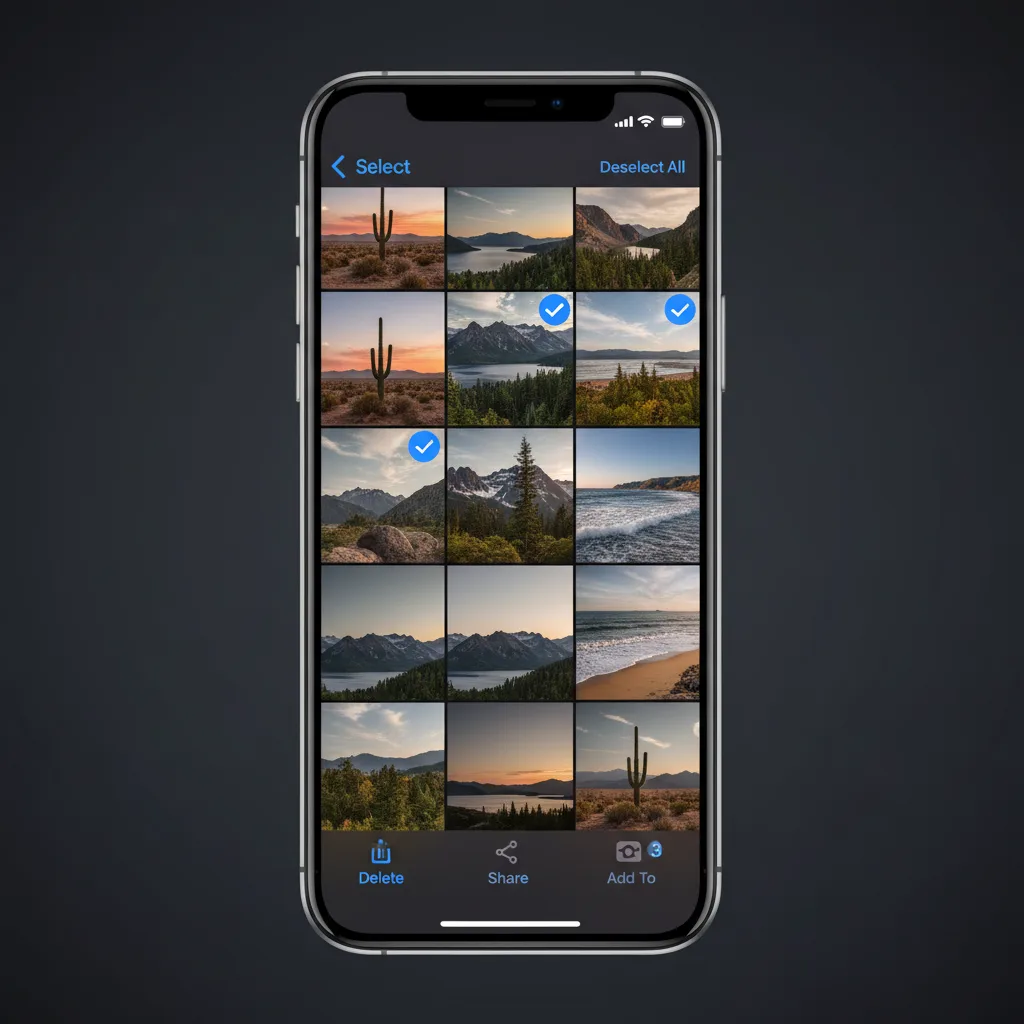
Paso 2: Toca el botón Compartir y elige "Ocultar". Con tus fotos seleccionadas, toca el icono de compartir (el cuadrado con una flecha hacia arriba) en la esquina inferior izquierda. Desplázate hacia abajo en la hoja de compartir y toca Ocultar. Aparece un diálogo de confirmación.
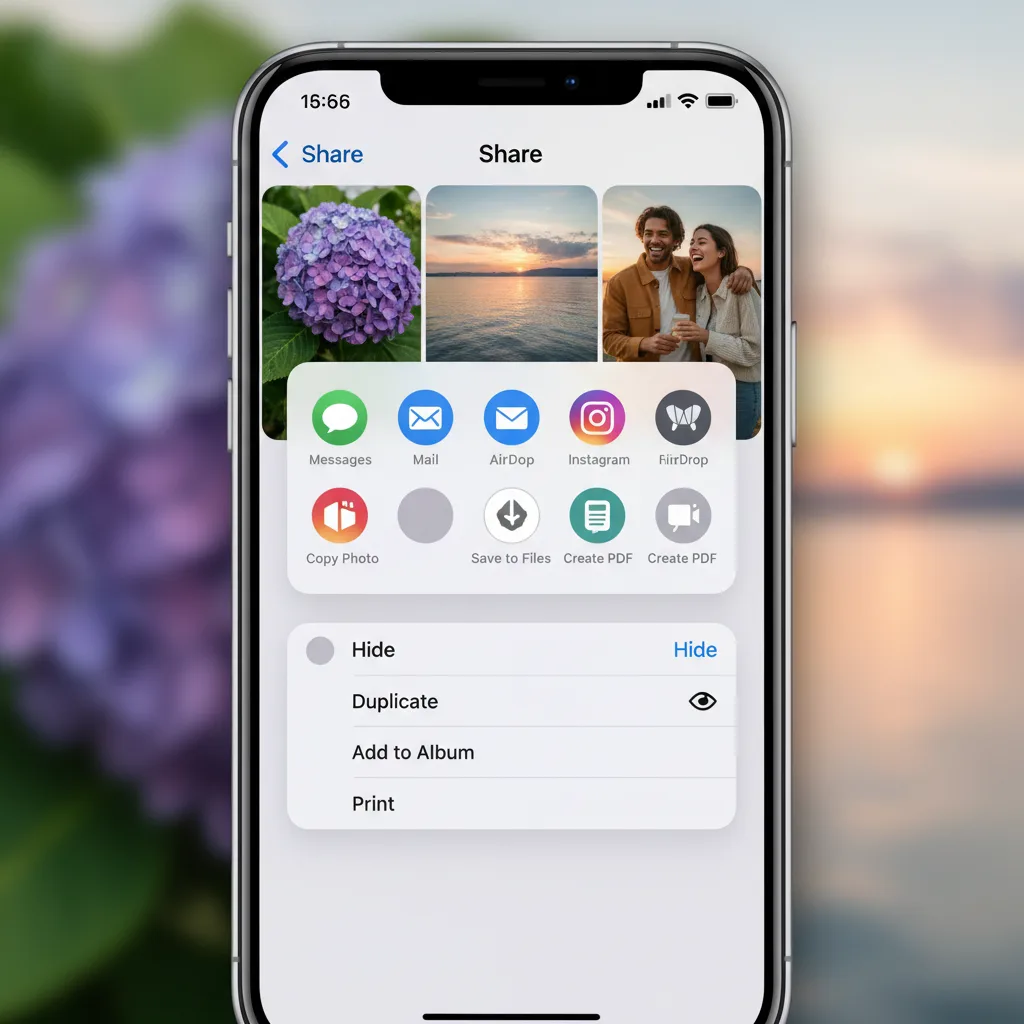
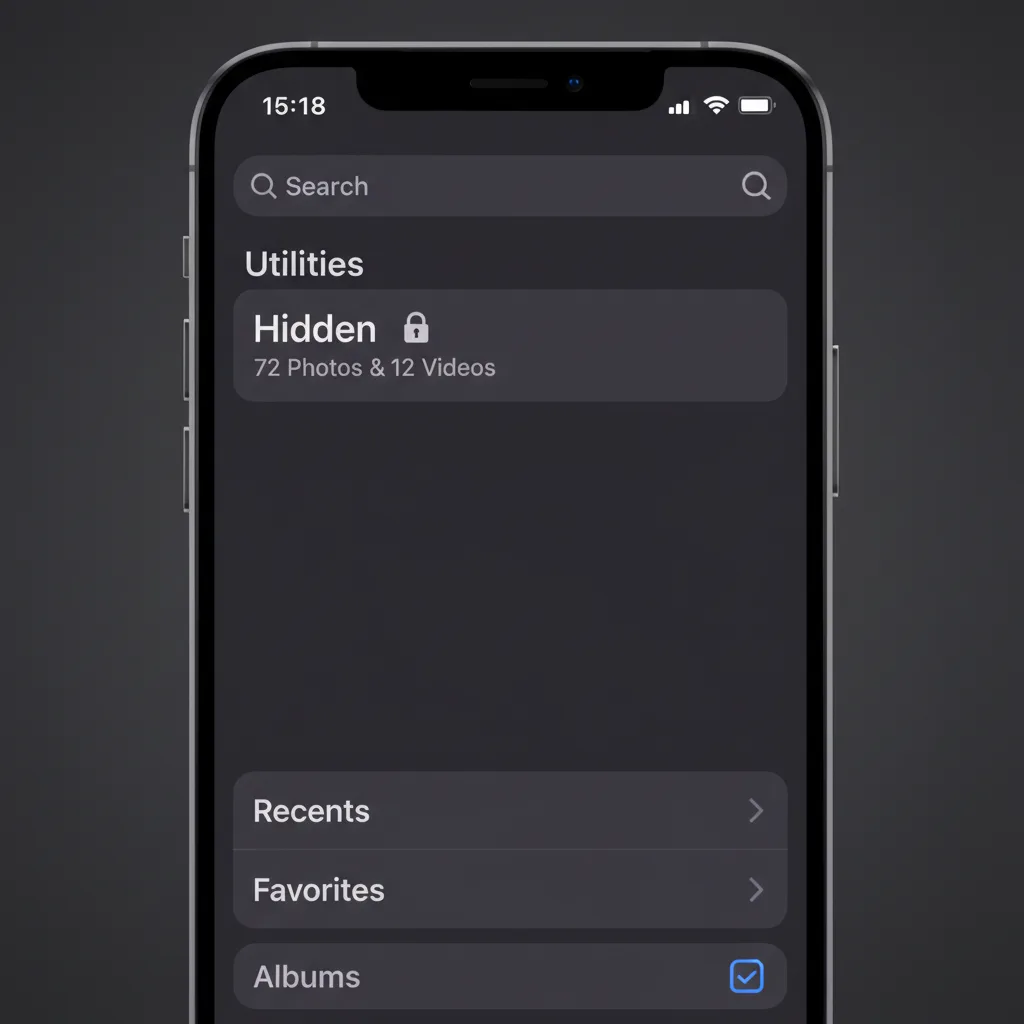
Paso 3: Confirma tocando "Ocultar [X] fotos". Los elementos seleccionados desaparecen de tu biblioteca principal, los Recuerdos, los resultados de búsqueda y el widget de Fotos. Se mueven al álbum Ocultos en Colecciones > Otros elementos > Ocultos.
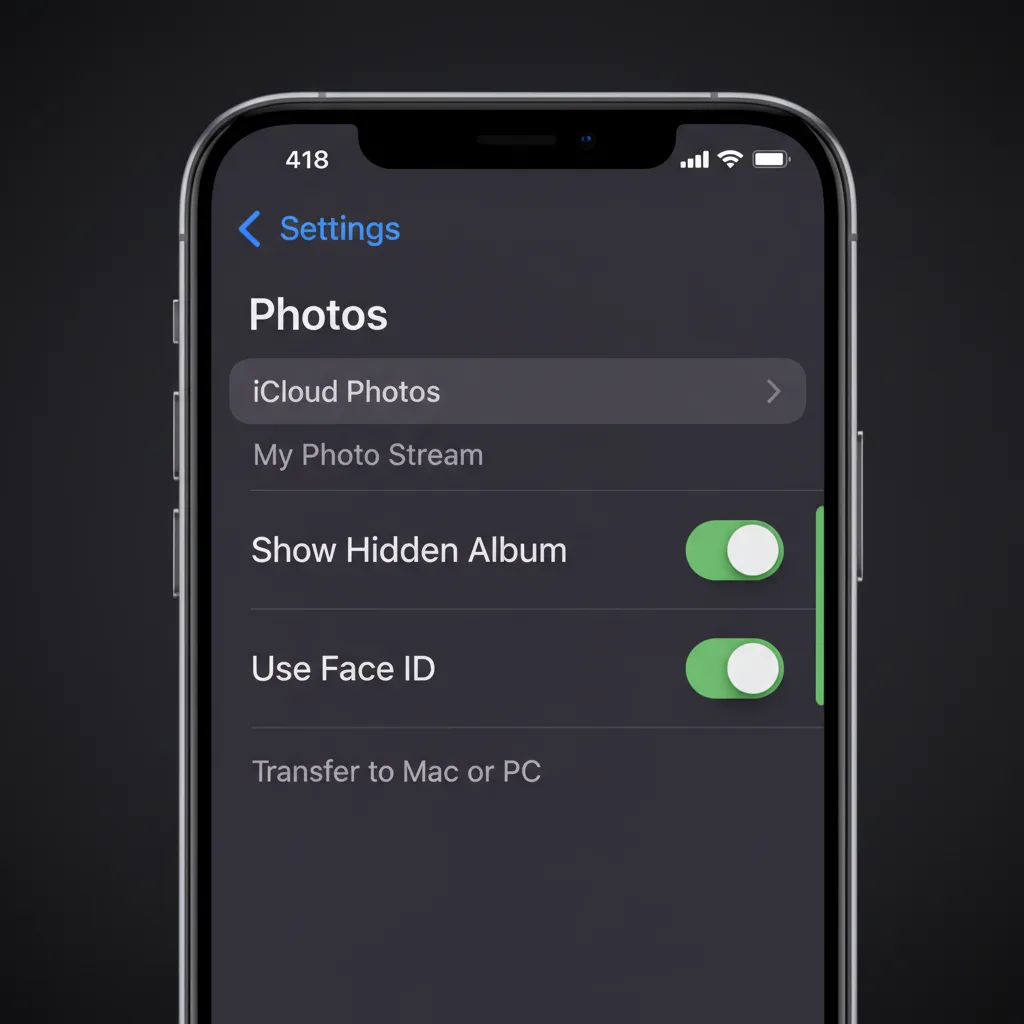
Paso 4: Verifica la protección con Face ID. Abre Configuración > Fotos y confirma que Mostrar álbum Ocultos esté activado y que Usar Face ID (o Touch ID) esté habilitado. Cuando ambos están activos, abrir el álbum Ocultos requiere autenticación biométrica.
Lo que esto te da: Fotos eliminadas de tu biblioteca principal, protegidas por Face ID cuando alguien abre la app Fotos.
Lo que esto no te da: Cifrado. Las fotos siguen existiendo como archivos JPEG y HEIC legibles en el almacenamiento de tu dispositivo. El bloqueo de Face ID es una barrera de acceso, no una barrera criptográfica.
El álbum Ocultos en realidad no está oculto (pruebas de seguridad)
La mayoría de las guías se detienen en "toca Ocultar y ya está". Probamos lo que sucede realmente cuando alguien intenta encontrar tus fotos ocultas por otros medios.
Prueba 1: Conectar el iPhone a un Mac
Conectamos un iPhone con iOS 18.3 a un MacBook Pro mediante un cable Lightning y abrimos Captura de Imagen (una app integrada de macOS). Todas las fotos del dispositivo aparecieron en la lista, incluidas las fotos del álbum Ocultos. La barra lateral del iPhone en el Finder también mostraba todas las fotos al explorar el dispositivo.
Resultado: Las fotos ocultas son completamente visibles cuando tu iPhone está conectado a cualquier Mac, independientemente del bloqueo de Face ID del álbum Ocultos. No se requirió ninguna autenticación más allá de la solicitud inicial de "Confiar en este ordenador".
Prueba 2: Exposición mediante copia de seguridad de iCloud
Cuando Fotos en iCloud está activado, las fotos ocultas se sincronizan con iCloud junto con tu biblioteca normal. Si alguien accede a tu cuenta de iCloud (a través de un plan familiar compartido, una contraseña comprometida o acceso a un Mac donde has iniciado sesión), las fotos ocultas son visibles en la app Fotos de ese dispositivo.
Resultado: El álbum Ocultos no ofrece ninguna protección contra alguien con acceso a tu cuenta de iCloud. La marca de "oculto" no tiene ningún valor de seguridad en la sincronización entre dispositivos.
Prueba 3: Desactivar Face ID (iOS 18)
Probamos desactivar la protección de Face ID para el álbum Ocultos. Abre Configuración > Fotos y desactiva Usar Face ID. No se requiere ninguna autenticación secundaria para cambiar este interruptor. Una vez desactivado, el álbum Ocultos se abre con un solo toque.
Resultado: Cualquier persona con el código de acceso de tu dispositivo puede desactivar el bloqueo de Face ID de las fotos ocultas en menos de 10 segundos. El código de acceso es el único punto de fallo.
Lo que esto significa
El álbum Ocultos protege exactamente un escenario: alguien que toma tu teléfono desbloqueado y navega por la app Fotos. No protege contra una pareja que conoce tu código de acceso, un Mac conectado por cable, el acceso a la cuenta de iCloud o cualquier forma de análisis forense.
¿De quién te estás ocultando? Un modelo de amenazas
El método adecuado depende de la amenaza que enfrentas. No todas las situaciones requieren cifrado AES-256 y no todas se resuelven con el álbum Ocultos.
Nivel 1: Curioso casual. Un amigo, compañero de trabajo o niño toma tu teléfono desbloqueado y navega por tu fototeca. El álbum Ocultos es suficiente. Elimina las fotos de la biblioteca principal, los Recuerdos y la búsqueda. Face ID añade una barrera.
Nivel 2: Alguien con tu código de acceso. Una pareja, familiar o compañero de habitación conoce el código de acceso de tu iPhone. Puede desactivar Face ID para el álbum Ocultos, conectar tu teléfono a un ordenador o acceder a tu cuenta de iCloud. Necesitas una app de terceros con su propia autenticación separada.
Nivel 3: Acceso forense o legal. Un agente de fronteras exige acceso al dispositivo durante un cruce. Las autoridades incautan tu teléfono con una orden judicial. Un examinador forense usa herramientas profesionales. Necesitas cifrado AES-256 con derivación de clave a partir de una credencial que no está almacenada en el dispositivo.
| Nivel de amenaza | Álbum Ocultos | Bloqueo de Notas | App de bóveda (sin cifrado) | Bóveda cifrada (AES-256) |
|---|---|---|---|---|
| Curioso casual | Sí | Sí | Sí | Sí |
| Titular del código de acceso | No | No | Parcial | Sí |
| Acceso Mac/Finder | No | No | No | Sí |
| Exposición en iCloud | No | No | Depende | Sí (si es conocimiento cero) |
| Análisis forense | No | No | No | Sí |
5 métodos para ocultar fotos en iPhone (comparados)
Aquí hay cinco métodos para ocultar fotos en iPhone, ordenados de más simple a más seguro.
Método 1: Álbum Ocultos (integrado). La opción predeterminada. Selecciona fotos, toca Ocultar y se mueven al álbum Ocultos. Face ID protege el acceso en iOS 18. Gratuito, integrado, no requiere apps adicionales. Protege solo contra la navegación casual. Sin cifrado.
Método 2: Bloquear fotos en Notas. Crea una nueva nota en la app Notas, añade fotos y luego bloquea la nota con una contraseña. Apple cifra las notas bloqueadas de extremo a extremo cuando se usa una contraseña personalizada. Sin embargo, las fotos originales permanecen en tu fototeca a menos que las elimines manualmente.
Método 3: Automatización con Atajos. Crea un Atajo de iOS que mueva las fotos seleccionadas a una carpeta específica en la app Archivos y luego las elimine de la fototeca. Método para usuarios avanzados. Sin capa de autenticación predeterminada. Sin cifrado.
Método 4: Apps de bóveda de terceros (sin cifrado real). Apps como Keepsafe, Private Photo Vault y Calculator# crean una interfaz protegida con PIN para almacenar fotos. La mayoría almacena las fotos como archivos renombrados en un directorio de espacio aislado de la app. Conectar el teléfono a un Mac puede exponerlos. Muchas recopilan datos de usuarios y muestran anuncios. Analizamos las ventajas e inconvenientes en nuestro resumen probado de apps de bóveda de fotos para iPhone.
Método 5: aplicación de bóveda cifrada (AES-256). Aplicaciones como Vaultaire cifran los archivos con AES-256-GCM antes de escribirlos en el almacenamiento. Un patrón dibujado por el usuario en una cuadrícula 5x5, una sal del dispositivo y PBKDF2 con 600.000 iteraciones derivan la clave de la bóveda local que desenvuelve una clave maestra aleatoria independiente. Las claves activas existen en la memoria de la aplicación mientras la bóveda está abierta y se sueltan cuando se bloquea. Esto protege el texto cifrado almacenado contra alguien que no pueda desbloquear la bóveda; no derrota un dispositivo ya comprometido o desbloqueado. Una frase de recuperación puede restaurar el acceso, por lo que se produce una pérdida permanente solo si ni el acceso al patrón ni el material de recuperación están disponibles.
| Método | Cifrado | Nivel de amenaza cubierto | Facilidad de configuración | Recuperación si se olvida |
|---|---|---|---|---|
| Álbum Ocultos | Ninguno | Solo nivel 1 | 10 segundos | Siempre recuperable |
| Bloqueo de Notas | Apple E2E (limitado) | Nivel 1-2 (parcial) | 2 minutos | Restablecimiento con la cuenta de Apple |
| Atajos | Ninguno | Solo nivel 1 | 10-15 minutos | N/A |
| Apps de bóveda (sin cifrado) | Ninguno o débil | Solo nivel 1 | 2 minutos | Restablecimiento de PIN |
| Bóveda cifrada (AES-256) | AES-256-GCM | Nivel 1-3 | 2 minutos | Frase de recuperación |
Cómo las bóvedas cifradas protegen realmente tus fotos
La diferencia entre una app de bóveda que oculta fotos y una que las cifra es la diferencia entre poner un candado en una puerta y reemplazar la puerta por una pared.
Cuando Vaultaire cifra una foto, el archivo original se transforma en un flujo de datos indistinguible del ruido aleatorio. No se trata de ofuscación ni de renombrar archivos. Es cifrado AES-256-GCM, un cifrado autenticado estándar y sólido (NIST SP 800-38D). Cada archivo recibe un vector de inicialización único, por lo que incluso fotos idénticas producen resultados cifrados completamente diferentes.
Un patrón dibujado en una cuadrícula 5x5 de 25 puntos alimenta PBKDF2-HMAC-SHA512 con una sal común a todo el dispositivo durante 600.000 iteraciones. La clave de bóveda derivada autentica el índice cifrado y desenvuelve una clave maestra aleatoria utilizada para los archivos. Un patrón no configurado muestra un estado vacío, pero la autenticación AES-GCM y el nombre de archivo de índice determinista aún proporcionan una prueba fuera de línea para las claves de bóveda candidatas.
- Sin archivos legibles en el disco. Conecta el teléfono a un Mac: ves blobs cifrados, no archivos JPEG.
- Sin copia legible en iCloud. La copia de seguridad cifrada en iCloud de Vaultaire está activada por defecto y se puede desactivar, y cifra los datos antes de salir de tu dispositivo.
- No hay una lista de bóvedas visible. Vaultaire no enumera las bóvedas ocultas en la interfaz normal. Su contenedor de aplicaciones local todavía tiene exactamente 1 directorio de almacenamiento para cada bóveda, por lo que el acceso privilegiado al sistema de archivos puede revelar el recuento.
- Acceso separado por patrón. Cada patrón configurado puede abrir una bóveda diferente, mientras que un patrón no configurado muestra un estado vacío. Se trata de una compartimentación de la interfaz más que de una negación en sentido de teoría de la información.
Errores comunes al ocultar fotos en iPhone
Ocultar fotos pero dejarlas en Eliminados. Cuando ocultas una foto, se mueve al álbum Ocultos. Pero si también la eliminas desde ahí, permanece en Eliminados durante 30 días. Cualquiera puede verla ahí.
Olvidar la sincronización con iCloud. Si Fotos en iCloud está activado, tus fotos ocultas se sincronizan con cada dispositivo que haya iniciado sesión con tu cuenta de Apple. Un Mac compartido, un iPad que usan tus hijos o un iPhone antiguo que regalaste podrían mostrar tus fotos ocultas.
Usar una app de bóveda sin verificar el cifrado. Muchas apps del App Store afirman ser "bóvedas", pero almacenan las fotos en una carpeta renombrada sin cifrado. La única forma de verificarlo: conecta tu teléfono a un ordenador y busca los archivos.
No eliminar los originales. Después de importar fotos a una app de bóveda, los originales permanecen en tu fototeca. Debes eliminarlos manualmente y luego vaciar Eliminados.
Usar el mismo código de acceso en todas partes. Si el PIN de tu app de bóveda coincide con el código de acceso de tu iPhone, cualquiera que sepa uno sabe los dos. Usa una credencial separada y sin relación.
Preguntas frecuentes
¿Puede alguien ver mis fotos ocultas si tiene mi código de acceso?
Sí. Cualquier persona con el código de acceso de tu iPhone puede desactivar el bloqueo de Face ID en el álbum Ocultos en Configuración > Fotos. También puede conectar tu teléfono a un Mac y ver todas las fotos, incluidas las ocultas, a través de Captura de Imagen o Finder. El código de acceso es el único punto de fallo.
¿Ocultar fotos en iPhone las cifra?
No. El álbum Ocultos del iPhone saca las fotos de la vista de la biblioteca principal, pero los archivos permanecen como archivos JPEG o HEIC estándar en el almacenamiento del dispositivo. No están cifradas. Una app de bóveda cifrada como Vaultaire convierte las fotos en datos cifrados con AES-256-GCM que son ilegibles sin la clave correcta.
¿Las fotos ocultas son visibles en iCloud?
Sí. Cuando Fotos en iCloud está activado, las fotos ocultas se sincronizan con iCloud y aparecen en cualquier dispositivo que haya iniciado sesión con tu cuenta de Apple. La marca de "oculto" es una función de organización de la biblioteca, no un límite de seguridad.
¿Cuál es la forma más segura de ocultar fotos en iPhone?
Usa una aplicación de bóveda cifrada con una jerarquía de claves documentada y un modelo de recuperación. Vaultaire deriva una clave de bóveda a partir de un patrón y una sal común a todo el dispositivo con PBKDF2-HMAC-SHA512, luego usa esa clave para desenvolver una clave maestra AES-256-GCM aleatoria. La información de recuperación está protegida en una base de datos cifrada de Keychain en lugar de dejarla en archivos de texto sin formato.
¿Puede la policía acceder a mis fotos ocultas?
Las autoridades con una orden judicial pueden obligarte a proporcionar el código de acceso de tu dispositivo en muchas jurisdicciones. Una vez que tienen el código de acceso, pueden acceder al álbum Ocultos, desactivar la protección de Face ID y usar herramientas forenses para leer todos los archivos no cifrados del dispositivo. Solo los archivos cifrados con AES-256 con una clave no almacenada en el dispositivo permanecen protegidos.
¿Las fotos ocultas aparecen en la búsqueda o los Recuerdos del iPhone?
No. Las fotos del álbum Ocultos no aparecen en los resultados de búsqueda, los Recuerdos, las Fotos destacadas ni el widget de Fotos. Solo son visibles dentro del álbum Ocultos en Colecciones > Otros elementos > Ocultos. Sin embargo, sí aparecen cuando el iPhone está conectado a un Mac a través de Captura de Imagen.
¿Qué pasa con las fotos ocultas si restablezco mi iPhone?
Si borras tu iPhone y restauras desde una copia de seguridad de iCloud, tus fotos ocultas vuelven al álbum Ocultos como parte de la copia de seguridad. Si borras sin una copia de seguridad, las fotos se eliminan permanentemente. Para las fotos almacenadas en una bóveda cifrada como Vaultaire, la restauración depende de si mantuviste activada (viene así por defecto) la copia de seguridad cifrada en iCloud antes del restablecimiento.
Conclusión
El álbum Ocultos del iPhone es suficientemente bueno para mantener las fotos fuera de tu biblioteca principal. Evita que un amigo se encuentre accidentalmente con algo privado al desplazarse. Es un caso de uso válido y para muchas personas es suficiente.
Pero "oculto" no significa "protegido". En el momento en que alguien tiene tu código de acceso, acceso a tu Mac o acceso a tu cuenta de iCloud, el álbum Ocultos no ofrece nada. Las fotos están ahí, en JPEG simple, esperando a ser encontradas.
Si necesitas protección más allá de los curiosos casuales, necesitas cifrado. No una carpeta bloqueada. No una barrera de PIN. Transformación criptográfica real que convierte tus fotos en ruido ilegible sin la clave correcta.
Vaultaire hace esto con cifrado AES-256-GCM y una cuadrícula de patrón 5x5 para la derivación de claves. Vaultaire no opera una cuenta o servicio de almacenamiento que reciba archivos de bóveda legibles o sus claves de descifrado. La aplicación enviada, iOS y un dispositivo desbloqueado permanecen dentro del modelo de seguridad. El nivel gratuito incluye hasta 3 bóvedas con 100 fotos y 10 vídeos en total.