


如何在 iPhone 上隱藏照片(2026 完整指南)
我們測試了五種方式,只有一種真正加密你的檔案。
你可以用「照片」App 內建的「已隱藏」相簿在 iPhone 上隱藏照片,iOS 18 中開啟它需要 Face ID 或 Touch ID。但隱藏的照片仍屬於照片圖庫,也沿用它的存取模式。若要更徹底地分隔,可以使用 Vaultaire 這類加密保險庫 App,它以隨機主金鑰用 AES-256-GCM 保護檔案內容,而這把主金鑰必須經由通過驗證的保險庫或復原流程才能取得。
iPhone 「已隱藏」相簿是最常見的隱藏照片方式,能有效擋住隨手翻看的人。但對知道你密碼的人、能使用你 Mac 的人,或能單獨拿著你解鎖手機五分鐘的人,它就沒用了。本指南介紹在 iPhone 上隱藏照片的五種方式,逐一以真實威脅測試,並說明哪一種才真正保護你的檔案。如果你的目標是鎖住存取,而不只是讓照片不出現在畫面上,請閱讀我們的在 iPhone 上鎖定照片的逐步指南。如果你想要「照片」應用程式之外的資料夾式替代方案,請參閱如何在 iPhone 上建立秘密資料夾。
如何使用 iPhone 「已隱藏」相簿隱藏照片
「已隱藏」相簿是 iOS 內建功能,會把選取的照片從主圖庫移到一個由 Face ID 或 Touch ID 保護的獨立相簿。在 iOS 18 中,「已隱藏」相簿預設為鎖定。在舊版(iOS 15 及更早版本)中,任何打開「照片」App 的人都看得到它。
步驟 1:選取你想隱藏的照片。開啟「照片」應用程式。點選右上角的「選取」。點選每張你想隱藏的照片或影片。選取的項目會顯示藍色勾選標記。
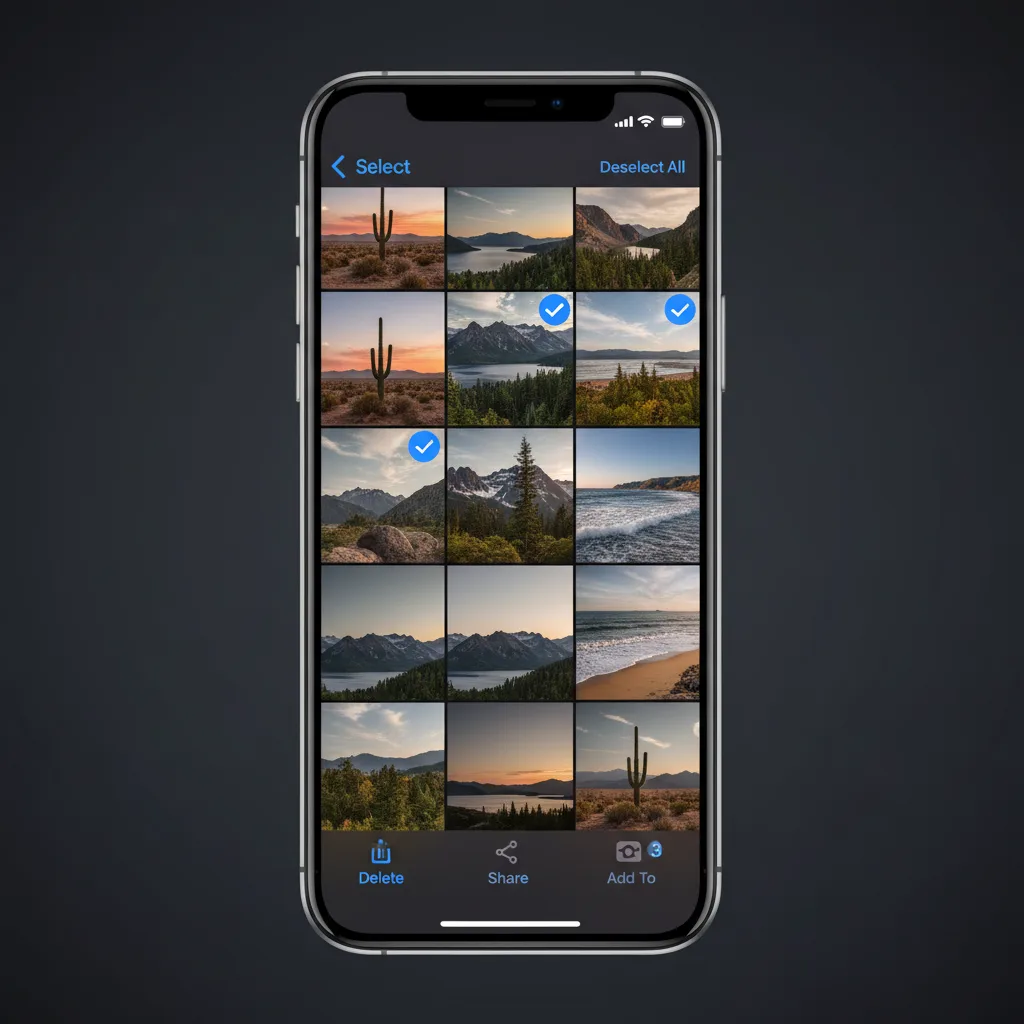
步驟 2:點選「分享」按鈕並選擇「隱藏」。選取照片後,點選左下角的「分享」圖示(帶向上箭頭的正方形)。向下捲動分享功能表並點選「隱藏」。確認對話框隨即出現。
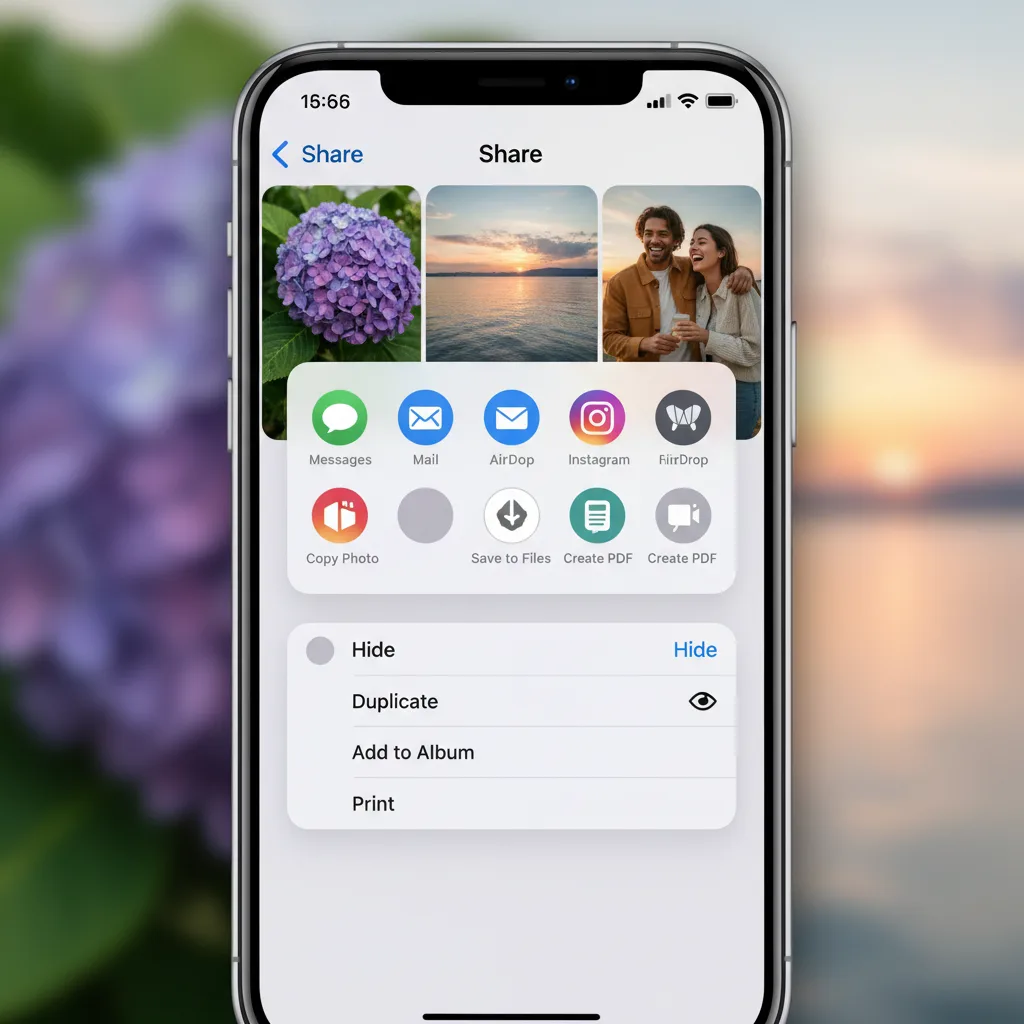
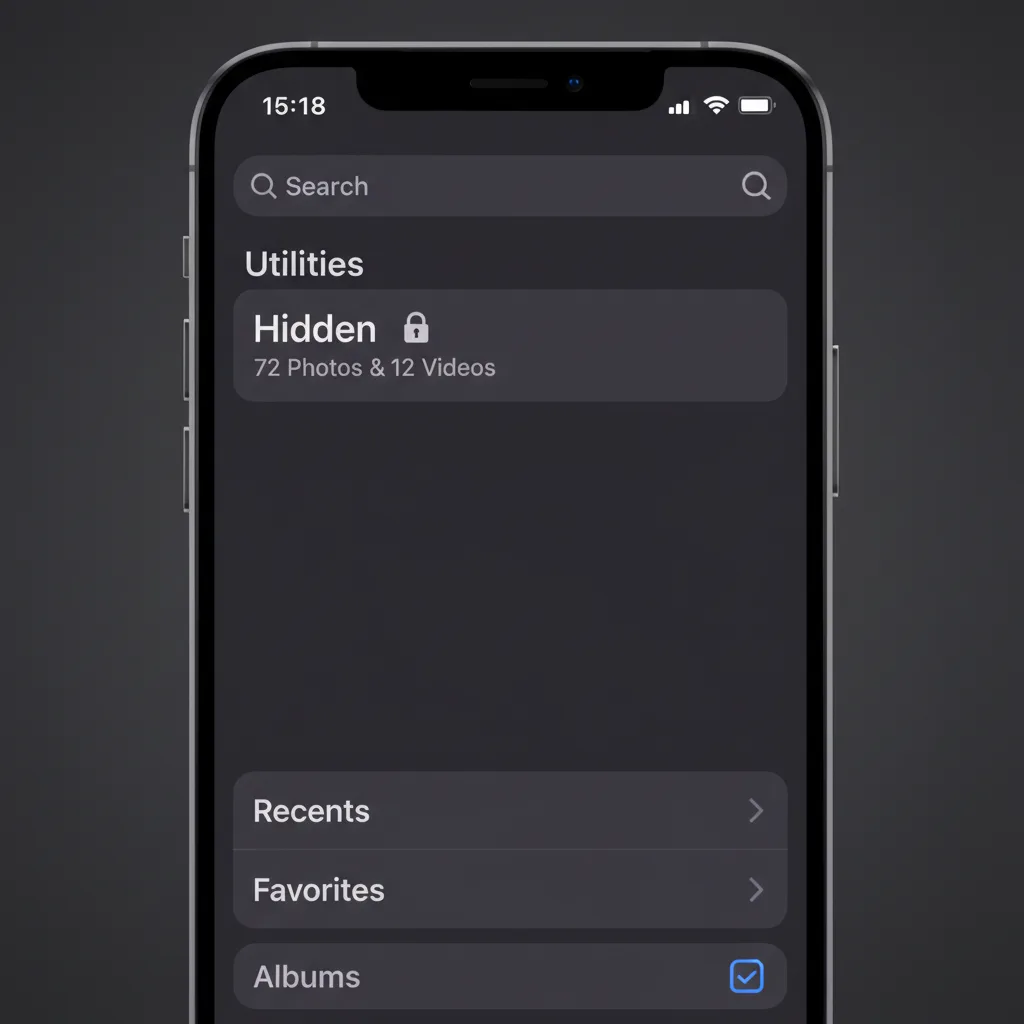
步驟 3:點選「隱藏 [X] 張照片」確認。選取項目從主圖庫、「回憶」、搜尋結果與照片小工具中消失。它們移動至「相簿 > 更多項目 > 已隱藏」下的「已隱藏」相簿。
步驟 4:確認 Face ID 保護。開啟「設定 > 照片」,確認顯示「已隱藏」相簿已開啟,且「使用 Face ID」(或 Touch ID)已啟用。兩者都啟用時,開啟「已隱藏」相簿需要生物特徵驗證。
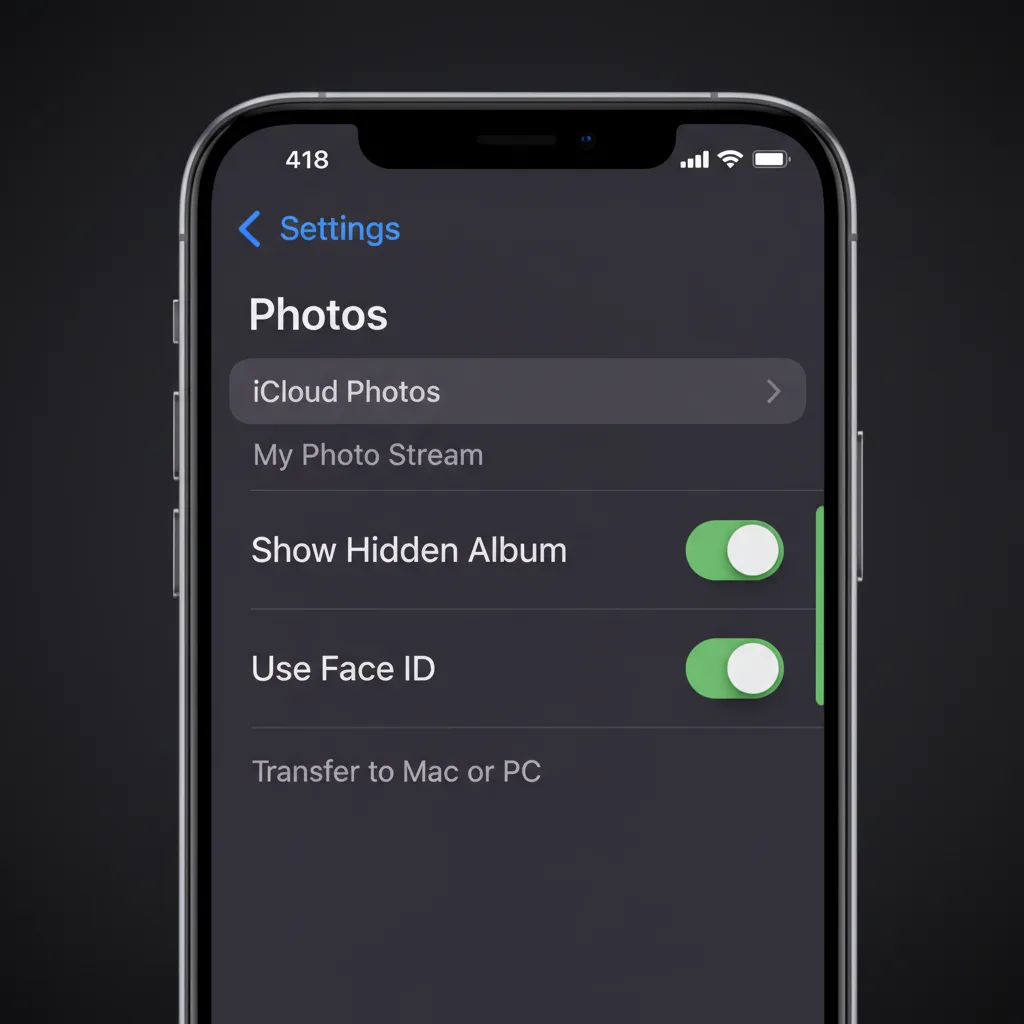
這能提供:讓照片離開主圖庫,有人打開「照片」App 時由 Face ID 把關。
這不能提供:加密。照片仍以可讀的 JPEG 和 HEIC 格式存在裝置儲存空間中。Face ID 鎖只是存取關卡,不是密碼學屏障。
「已隱藏」相簿實際上並未隱藏(安全測試)
多數指南寫到「點選隱藏就完成了」便結束。我們實際測試了有人想透過其他途徑找到你的隱藏照片時,會發生什麼事。
測試 1:將 iPhone 連接到 Mac
我們使用 Lightning 線將執行 iOS 18.3 的 iPhone 連接到 MacBook Pro,並開啟「影像擷取」(macOS 內建應用程式)。裝置上的每張照片都出現在列表中,包括「已隱藏」相簿中的照片。Finder 的 iPhone 側邊欄在瀏覽裝置時也顯示了所有照片。
結果:只要你的 iPhone 連接到任何一台 Mac,隱藏照片就完全看得到,「已隱藏」相簿的 Face ID 鎖毫無作用。除了第一次的「信任這部電腦」提示之外,不需要任何驗證。
測試 2:iCloud 備份暴露
啟用 iCloud 照片後,隱藏照片會和一般圖庫一起同步到 iCloud。如果有人進入你的 iCloud 帳號(透過共享的家庭方案、外洩的密碼,或使用已登入的 Mac),就能在那台裝置的「照片」App 中看到隱藏照片。
結果:對任何能存取你 iCloud 帳號的人,「已隱藏」相簿毫無保護作用。跨裝置同步後,「隱藏」標記在安全上已不具任何意義。
測試 3:Face ID 切換(iOS 18)
我們測試了停用「已隱藏」相簿的 Face ID 保護:打開「設定 > 照片」,關閉「使用 Face ID」。切換這個開關不需要再次驗證。關閉後,只要點一下就能打開「已隱藏」相簿。
結果:任何知道你裝置密碼的人,都能在 10 秒內停用隱藏照片的 Face ID 鎖。密碼就是單一失效點。
這代表什麼
「已隱藏」相簿只能應付一種情況:有人拿起你解鎖的手機,在「照片」App 裡隨手滑動。對知道你密碼的伴侶、透過傳輸線連接的 Mac、iCloud 帳號存取,或任何形式的鑑識分析,它都無能為力。
你在隱藏什麼?威脅模型
正確的方式取決於你面臨的威脅。不是每種情況都需要 AES-256 加密,也不是每種情況都能用「已隱藏」相簿解決。
第 1 級:隨手翻看的人。朋友、同事或孩子拿起你解鎖的手機,在照片圖庫中滑動。「已隱藏」相簿就夠了,它會讓照片離開主圖庫、「回憶」和搜尋。Face ID 再多加一道屏障。
第 2 級:知道你密碼的人。伴侶、家人或室友知道你的 iPhone 密碼。他們可以停用「已隱藏」相簿的 Face ID、把你的手機接上電腦,或進入你的 iCloud 帳號。你需要一款有獨立驗證機制的第三方 App。
第 3 級:鑑識或法律存取。邊境官員在入境時要求檢查裝置、執法機關持搜索票扣押你的手機,或鑑識人員使用專業工具。你需要 AES-256 加密,而且金鑰要由不儲存在裝置上的憑證衍生。
| 威脅等級 | 「已隱藏」相簿 | 備忘錄鎖 | 保險庫應用程式(無加密) | 加密保險庫(AES-256) |
|---|---|---|---|---|
| 隨手翻看的人 | 是 | 是 | 是 | 是 |
| 密碼持有者 | 否 | 否 | 部分 | 是 |
| Mac/Finder 存取 | 否 | 否 | 否 | 是 |
| iCloud 暴露 | 否 | 否 | 視情況而定 | 是(若為零知識) |
| 鑑識分析 | 否 | 否 | 否 | 是 |
在 iPhone 上隱藏照片的 5 種方式(比較)
以下是在 iPhone 上隱藏照片的五種方式,從最簡單到最安全排列。
方式 1:「已隱藏」相簿(內建)。預設選項。選取照片後點選「隱藏」,照片就會移到「已隱藏」相簿。iOS 18 中由 Face ID 保護存取。免費、內建,不需要額外 App。只能防止隨手瀏覽,沒有加密。
方式 2:在備忘錄中鎖定照片。在「備忘錄」App 建立新備忘錄,加入照片,再用密碼鎖定備忘錄。使用自訂密碼時,Apple 會對鎖定的備忘錄進行端對端加密。但除非你手動刪除,否則原始照片仍會留在照片圖庫中。
方式 3:捷徑自動化。建立 iOS 捷徑,把選取的照片移到「檔案」App 中的特定資料夾,再從照片圖庫刪除。這是進階使用者的做法,預設沒有驗證層,也沒有加密。
方式 4:第三方保險庫 App(沒有真正加密)。Keepsafe、Private Photo Vault 和 Calculator# 等 App 會為儲存的照片加上 PIN 保護介面。多數只是把照片改名後存放在 App 的沙盒目錄中,手機接上 Mac 就可能曝光。其中許多還會收集使用者資料並顯示廣告。我們在實測 iPhone 照片保險庫應用程式綜述中分析了利弊。
方式 5:加密保險庫 App(AES-256)。Vaultaire 這類 App 會在寫入儲存空間之前,先用 AES-256-GCM 加密檔案。使用者在 5x5 網格上畫出的圖形、裝置 salt,加上 600,000 次迭代的 PBKDF2,會衍生出本機保險庫金鑰,用來解開另一把隨機主金鑰。保險庫開啟時,使用中的金鑰存在 App 記憶體裡,鎖定時就會丟棄。這能讓儲存的密文不被無法解鎖保險庫的人讀取,但對已遭入侵或已解鎖的裝置無能為力。復原片語可以找回存取權,因此只有在圖形和復原資料都無法使用時,才會永久遺失。
| 方式 | 加密 | 涵蓋的威脅等級 | 設定難易度 | 忘記後的復原 |
|---|---|---|---|---|
| 「已隱藏」相簿 | 無 | 僅第 1 級 | 10 秒 | 隨時可復原 |
| 備忘錄鎖 | Apple E2E(有限) | 第 1-2 級(部分) | 2 分鐘 | Apple ID 重設 |
| 捷徑 | 無 | 僅第 1 級 | 10-15 分鐘 | 不適用 |
| 保險庫應用程式(無加密) | 無或弱 | 僅第 1 級 | 2 分鐘 | PIN 重設 |
| 加密保險庫(AES-256) | AES-256-GCM | 第 1-3 級 | 2 分鐘 | 復原片語 |
加密保險庫如何真正保護你的照片
只隱藏照片的保險庫 App 和會加密照片的保險庫 App,差別就像在門上加一把鎖,和直接把門換成一面牆。
Vaultaire 加密照片時,原始檔案會被轉換成與隨機雜訊無從分辨的資料流。這不是混淆,也不是改檔名,而是 AES-256-GCM 加密,一種強大的標準認證加密演算法(NIST SP 800-38D)。每個檔案都有獨一無二的初始化向量,因此即使是相同的照片,加密後的輸出也完全不同。
在 5x5 共 25 點的網格上畫出的圖形,會連同全裝置共用的 salt 送入 PBKDF2-HMAC-SHA512,執行 600,000 次迭代。衍生出的保險庫金鑰會驗證加密索引,並解開用於檔案的隨機主金鑰。未設定的圖形會顯示空狀態,但 AES-GCM 驗證和固定的索引檔名,仍讓人可以離線測試候選保險庫金鑰。
- 磁碟上沒有可讀檔案。將手機連接到 Mac:你看到的是加密資料塊,而非 JPEG 檔案。
- iCloud 中沒有可讀副本。Vaultaire 的加密 iCloud 備份預設開啟,可以關閉,資料在離開裝置前就已加密。
- 沒有可見的保險庫清單。Vaultaire 不會在一般介面中列出隱藏的保險庫。它的檔案共用一個名稱隨機的資料夾,但擁有特權的檔案系統存取仍能估計有多少個保險庫存有檔案。
- 以圖形分隔存取。每個已設定的圖形可以開啟不同的保險庫,未設定的圖形則顯示空狀態。這是介面上的區隔,而不是資訊理論意義上的可否認性。
在 iPhone 上隱藏照片的常見錯誤
隱藏照片,卻讓它留在「最近刪除」中。隱藏照片後,它會移到「已隱藏」相簿。但如果你又從那裡刪除它,它會在「最近刪除」中停留 30 天,任何人都能在那裡看到。
忘了 iCloud 同步。如果已啟用 iCloud 照片,你的隱藏照片會同步到每一台登入你 Apple ID 的裝置。共用的 Mac、給孩子用的 iPad,或你送人的舊 iPhone,都可能顯示你的隱藏照片。
使用保險庫 App 卻沒確認是否加密。App Store 上許多自稱「保險庫」的 App,只是把照片存進改過名、沒有加密的資料夾。唯一的驗證方法:把手機接上電腦,找找看這些檔案。
沒有刪除原始檔案。把照片匯入保險庫 App 後,原始檔案會一直留在照片圖庫中,直到你刪除它們。Vaultaire 會在匯入後提出刪除它們;使用其他 App 時,你需要手動刪除。無論哪種方式,都要清空「最近刪除」。
到處使用相同的密碼。如果保險庫 App 的 PIN 和 iPhone 密碼相同,知道其中一個就等於知道兩個。請使用各自獨立、互不相關的憑證。
常見問題
如果有人知道我的密碼,他們能看到我隱藏的照片嗎?
可以。任何擁有你 iPhone 密碼的人都可以在「設定 > 照片」中停用「已隱藏」相簿的 Face ID 鎖定。他們也可以將你的手機連接到 Mac,並透過「影像擷取」或 Finder 查看所有照片,包括隱藏的照片。密碼就是單一失效點。
在 iPhone 上隱藏照片會加密它們嗎?
不會。iPhone 「已隱藏」相簿將照片從主圖庫視圖中移出,但檔案仍以標準 JPEG 或 HEIC 格式存在於裝置儲存空間中。它們未被加密。像 Vaultaire 這樣的加密保險庫應用程式將照片轉換為沒有正確金鑰就無法讀取的 AES-256-GCM 加密資料。
隱藏的照片在 iCloud 中可見嗎?
可以。啟用 iCloud 照片後,隱藏照片會同步至 iCloud,並出現在任何登入你 Apple ID 的裝置上。「隱藏」標記是圖庫整理功能,而非安全邊界。
在 iPhone 上隱藏照片最安全的方式是什麼?
使用一款公開說明金鑰階層和復原模式的加密保險庫 App。Vaultaire 以 PBKDF2-HMAC-SHA512 從圖形和全裝置共用的 salt 衍生出保險庫金鑰,再用這把金鑰解開隨機產生的 AES-256-GCM 主金鑰。復原資訊存放在加密的 Keychain 資料庫中,不會以明文檔案留存。
警察能存取我的隱藏照片嗎?
在許多司法管轄區,持有搜索票的執法人員可以強制你提供裝置密碼。一旦他們取得密碼,就可以存取「已隱藏」相簿、停用 Face ID 保護,並使用鑑識工具讀取裝置上所有未加密的檔案。只有金鑰未儲存在裝置上的 AES-256 加密檔案才能受到保護。
隱藏的照片會出現在 iPhone 搜尋或「回憶」中嗎?
不會。「已隱藏」相簿中的照片不會出現在搜尋結果、「回憶」、精選照片或照片小工具中。它們只在「相簿 > 更多項目 > 已隱藏」下的「已隱藏」相簿中可見。但是,當 iPhone 透過「影像擷取」連接到 Mac 時,它們確實會出現。
如果我重置 iPhone,隱藏的照片會怎樣?
如果你清除 iPhone 並從 iCloud 備份還原,你的隱藏照片會作為備份的一部分回到「已隱藏」相簿。如果你在沒有備份的情況下清除,照片將永久刪除。對於儲存在像 Vaultaire 這樣的加密保險庫中的照片,復原取決於加密 iCloud 備份(預設開啟)在重置前是否仍保持開啟。
結論
iPhone 「已隱藏」相簿足以讓照片離開主圖庫,避免朋友不小心滑到私密內容。這是合理的使用情境,對許多人來說也已足夠。
但「隱藏」不等於「受保護」。一旦有人知道你的密碼、能使用你的 Mac,或能進入你的 iCloud 帳號,「已隱藏」相簿就毫無作用。照片就以普通的 JPEG 格式放在那裡,等著被發現。
如果你需要的保護不只是擋住隨手翻看,你就需要加密。不是上鎖的資料夾,也不是 PIN 關卡,而是真正的密碼學轉換:沒有正確金鑰,你的照片就只是無法讀取的雜訊。
Vaultaire 以 AES-256-GCM 加密做到這點,並用 5x5 圖形網格衍生金鑰。Vaultaire 沒有經營任何會收到可讀保險庫檔案或其解密金鑰的帳號或儲存服務。發布的 App、iOS 和已解鎖的裝置,仍在其安全模型的考量範圍內。免費方案最多可建立 3 個保險庫,總共可存放 100 張照片和 10 部影片。