


Cara Menyembunyikan Foto di iPhone pada 2026 (Panduan Lengkap)
Lima metode diuji. Hanya satu yang benar-benar mengenkripsi file Anda.
Anda dapat menyembunyikan foto iPhone menggunakan Album Tersembunyi bawaan di aplikasi Foto, yang memerlukan Face ID atau Touch ID di iOS 18. Namun foto tersembunyi tetap menjadi bagian dari pustaka Foto dan model aksesnya. Untuk pemisahan yang lebih kuat, aplikasi brankas terenkripsi seperti Vaultaire melindungi konten file dengan AES-256-GCM di bawah kunci master acak, yang hanya dapat dibuka oleh alur brankas atau pemulihan yang terautentikasi.
Album Tersembunyi iPhone adalah cara paling umum untuk menyembunyikan foto, dan berfungsi baik melawan pandangan sekilas. Tidak berfungsi melawan seseorang yang memiliki kode sandi Anda, akses ke Mac Anda, atau lima menit sendirian dengan ponsel Anda yang tidak terkunci. Panduan ini mencakup lima metode untuk menyembunyikan foto di iPhone, menguji masing-masing terhadap ancaman nyata, dan menunjukkan metode mana yang benar-benar melindungi file Anda. Jika tujuan Anda adalah mengunci akses daripada sekadar menghapus foto dari tampilan, baca panduan langkah demi langkah kami untuk mengunci foto di iPhone. Jika Anda menginginkan solusi folder gaya di luar aplikasi Foto, lihat cara membuat folder rahasia di iPhone.
Cara Menyembunyikan Foto Menggunakan Album Tersembunyi iPhone
Album Tersembunyi adalah fitur iOS bawaan yang memindahkan foto yang dipilih keluar dari perpustakaan utama Anda ke album terpisah yang dilindungi Face ID atau Touch ID. Di iOS 18, Album Tersembunyi dikunci secara default. Di versi yang lebih lama (iOS 15 dan sebelumnya), Album Tersembunyi terlihat oleh siapa saja yang membuka aplikasi Foto.
Langkah 1: Pilih foto yang ingin Anda sembunyikan. Buka aplikasi Foto. Ketuk Pilih di pojok kanan atas. Ketuk setiap foto atau video yang ingin Anda sembunyikan. Item yang dipilih menampilkan tanda centang biru.
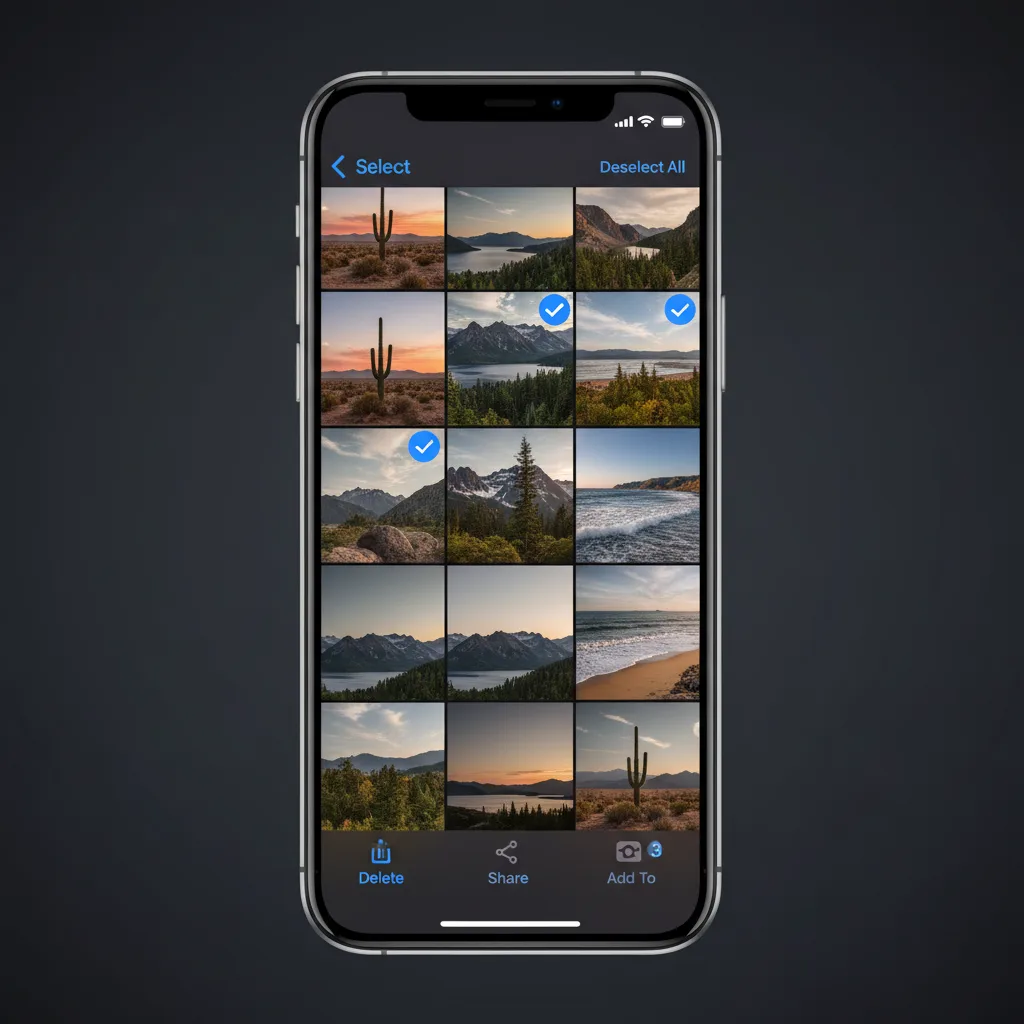
Langkah 2: Ketuk tombol bagikan dan pilih "Sembunyikan." Dengan foto yang dipilih, ketuk ikon bagikan (kotak dengan panah ke atas) di pojok kiri bawah. Gulir ke bawah lembar bagikan dan ketuk Sembunyikan. Dialog konfirmasi muncul.
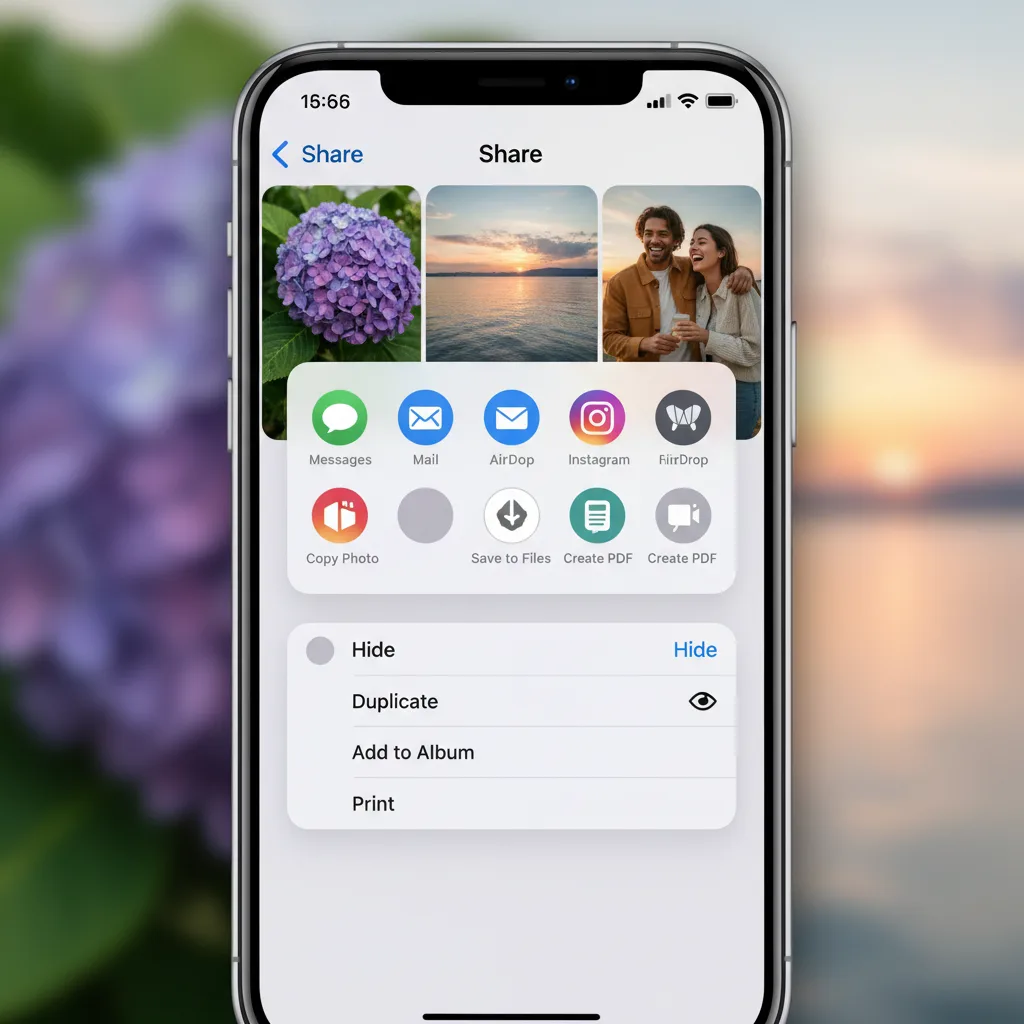
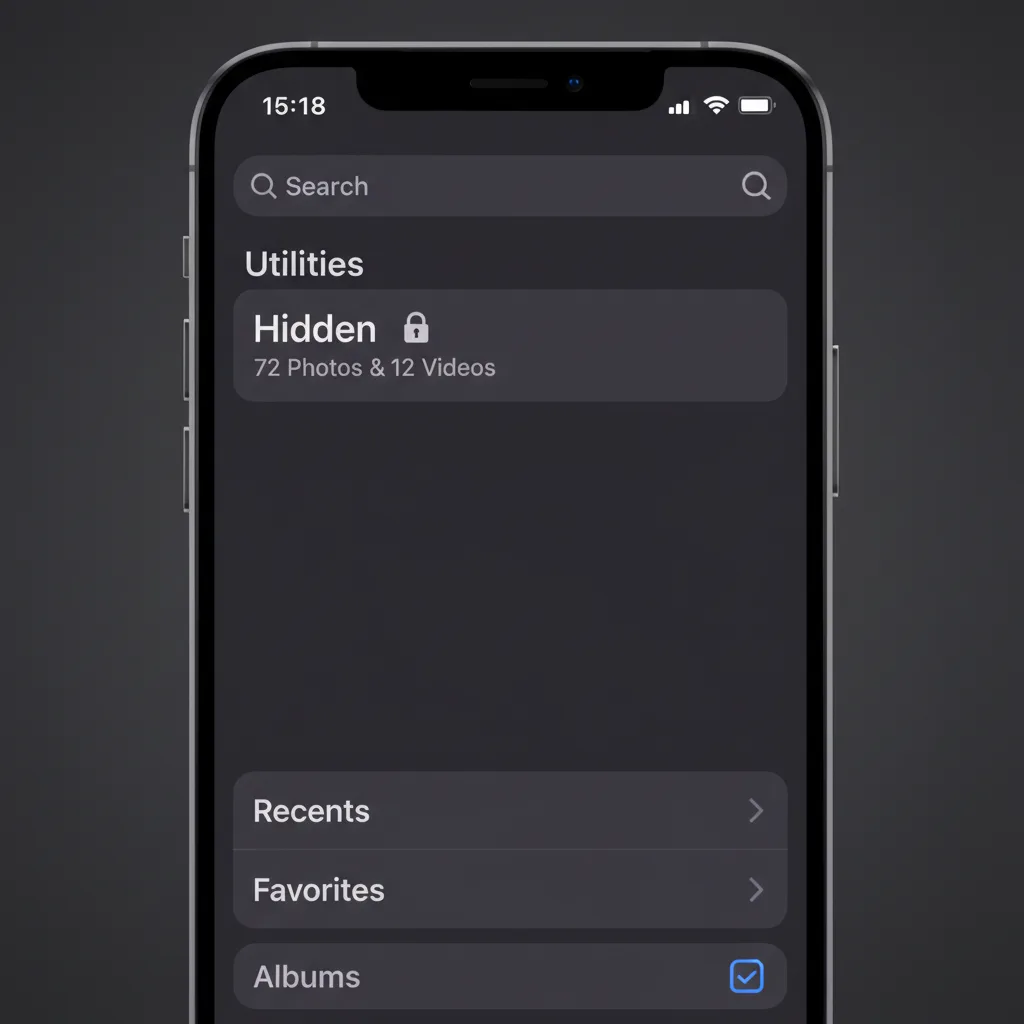
Langkah 3: Konfirmasi dengan mengetuk "Sembunyikan [X] Foto." Item yang dipilih menghilang dari perpustakaan utama, Memori, hasil pencarian, dan widget Foto. Mereka berpindah ke Album Tersembunyi di bawah Album > Utilitas > Tersembunyi.
Langkah 4: Verifikasi perlindungan Face ID. Buka Pengaturan > Foto dan konfirmasi bahwa Tampilkan Album Tersembunyi diaktifkan dan bahwa Gunakan Face ID (atau Touch ID) diaktifkan. Ketika keduanya aktif, membuka Album Tersembunyi memerlukan autentikasi biometrik.
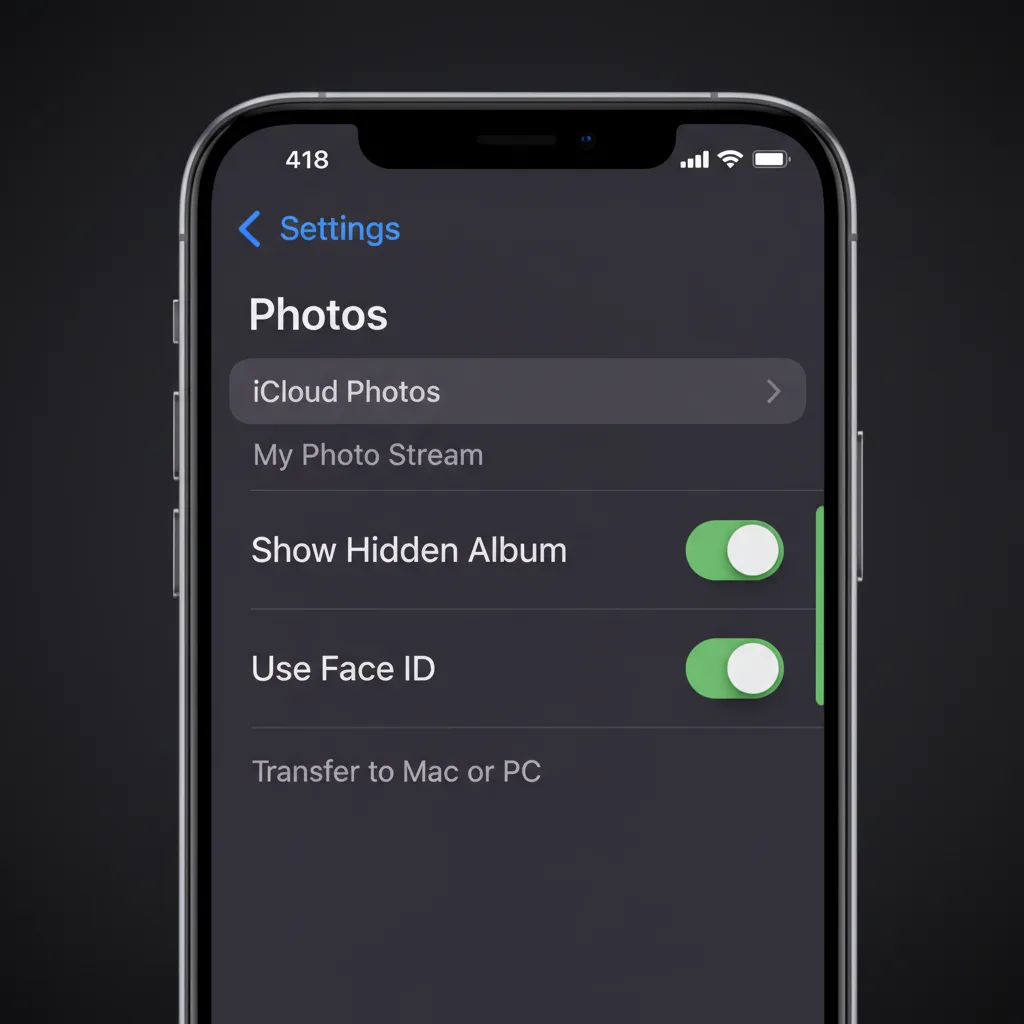
Yang ini memberi Anda: Foto dihapus dari perpustakaan utama, dilindungi oleh Face ID ketika seseorang membuka aplikasi Foto.
Yang tidak diberikan: Enkripsi. Foto masih ada sebagai file JPEG dan HEIC yang dapat dibaca di penyimpanan perangkat Anda. Kunci Face ID adalah gerbang akses, bukan penghalang kriptografis.
Album Tersembunyi Sebenarnya Tidak Tersembunyi (Pengujian Keamanan)
Sebagian besar panduan berhenti di "ketuk Sembunyikan dan selesai." Kami menguji apa yang sebenarnya terjadi ketika seseorang mencoba menemukan foto tersembunyi Anda melalui cara lain.
Tes 1: Hubungkan iPhone ke Mac
Kami menghubungkan iPhone yang menjalankan iOS 18.3 ke MacBook Pro menggunakan kabel Lightning dan membuka Image Capture (aplikasi macOS bawaan). Setiap foto di perangkat muncul dalam daftar, termasuk foto di Album Tersembunyi. Sidebar iPhone Finder juga menampilkan semua foto saat menelusuri perangkat.
Hasil: Foto tersembunyi sepenuhnya terlihat ketika iPhone Anda terhubung ke Mac mana pun, terlepas dari kunci Face ID Album Tersembunyi. Tidak diperlukan autentikasi selain prompt "Percayai Komputer Ini" awal.
Tes 2: Paparan Cadangan iCloud
Ketika Foto iCloud diaktifkan, foto tersembunyi disinkronkan ke iCloud bersama perpustakaan biasa Anda. Jika seseorang mengakses akun iCloud Anda (melalui paket keluarga bersama, kata sandi yang dikompromikan, atau akses ke Mac yang masuk), foto tersembunyi terlihat di aplikasi Foto di perangkat itu.
Hasil: Album Tersembunyi memberikan perlindungan nol terhadap siapa pun yang memiliki akses ke akun iCloud Anda. Tanda "tersembunyi" tidak bertahan dalam sinkronisasi lintas perangkat dalam arti keamanan yang berarti.
Tes 3: Toggle Face ID (iOS 18)
Kami menguji menonaktifkan perlindungan Face ID untuk Album Tersembunyi. Buka Pengaturan > Foto dan matikan Gunakan Face ID. Tidak diperlukan autentikasi sekunder untuk membalik sakelar ini. Setelah dimatikan, Album Tersembunyi terbuka dengan satu ketukan.
Hasil: Siapa pun dengan kode sandi perangkat Anda dapat menonaktifkan kunci Face ID untuk foto tersembunyi dalam waktu kurang dari 10 detik. Kode sandi adalah titik kegagalan tunggal.
Apa Artinya Ini
Album Tersembunyi melindungi terhadap tepat satu skenario: seseorang mengambil ponsel Anda yang tidak terkunci dan menggulir melalui aplikasi Foto. Tidak melindungi terhadap pasangan yang mengetahui kode sandi Anda, Mac yang terhubung via kabel, akses akun iCloud, atau bentuk analisis forensik apa pun.
Dari Siapa Anda Bersembunyi? Model Ancaman
Metode yang tepat bergantung pada ancaman yang Anda hadapi. Tidak setiap situasi memerlukan enkripsi AES-256, dan tidak setiap situasi diselesaikan dengan Album Tersembunyi.
Tingkat 1: Pengintai Biasa. Teman, rekan kerja, atau anak mengambil ponsel Anda yang tidak terkunci dan menggulir perpustakaan foto Anda. Album Tersembunyi sudah cukup. Ini menghapus foto dari perpustakaan utama, Memori, dan pencarian. Face ID menambahkan penghalang.
Tingkat 2: Seseorang dengan Kode Sandi Anda. Pasangan, anggota keluarga, atau teman serumah mengetahui kode sandi iPhone Anda. Mereka dapat menonaktifkan Face ID untuk Album Tersembunyi, menghubungkan ponsel Anda ke komputer, atau mengakses akun iCloud Anda. Anda memerlukan aplikasi pihak ketiga dengan autentikasi terpisahnya sendiri.
Tingkat 3: Akses Forensik atau Hukum. Petugas perbatasan meminta akses perangkat saat menyeberang. Penegak hukum menyita ponsel Anda dengan surat perintah. Pemeriksa forensik menggunakan alat profesional. Anda memerlukan enkripsi AES-256 dengan derivasi kunci dari kredensial yang tidak tersimpan di perangkat.
| Tingkat Ancaman | Album Tersembunyi | Kunci Catatan | Aplikasi Brankas (Tanpa Enkripsi) | Brankas Terenkripsi (AES-256) |
|---|---|---|---|---|
| Pengintai biasa | Ya | Ya | Ya | Ya |
| Pemegang kode sandi | Tidak | Tidak | Sebagian | Ya |
| Akses Mac/Finder | Tidak | Tidak | Tidak | Ya |
| Paparan iCloud | Tidak | Tidak | Tergantung | Ya (jika zero-knowledge) |
| Analisis forensik | Tidak | Tidak | Tidak | Ya |
5 Metode untuk Menyembunyikan Foto di iPhone (Dibandingkan)
Berikut adalah lima metode untuk menyembunyikan foto di iPhone, diurutkan dari paling sederhana hingga paling aman.
Metode 1: Album Tersembunyi (Bawaan). Opsi default. Pilih foto, ketuk Sembunyikan, dan mereka berpindah ke Album Tersembunyi. Face ID melindungi akses di iOS 18. Gratis, bawaan, tidak memerlukan aplikasi tambahan. Hanya melindungi dari penelusuran biasa. Tidak ada enkripsi.
Metode 2: Kunci Foto di Catatan. Buat catatan baru di aplikasi Catatan, tambahkan foto ke dalamnya, lalu kunci catatan dengan kata sandi. Apple mengenkripsi catatan yang dikunci end-to-end saat menggunakan kata sandi khusus. Namun, foto asli tetap di perpustakaan foto Anda kecuali Anda menghapusnya secara manual.
Metode 3: Otomasi Pintasan. Bangun Pintasan iOS yang memindahkan foto yang dipilih ke folder tertentu di aplikasi File, lalu menghapusnya dari perpustakaan foto. Metode pengguna mahir. Tidak ada lapisan autentikasi secara default. Tidak ada enkripsi.
Metode 4: Aplikasi Brankas Pihak Ketiga (Tanpa Enkripsi Nyata). Aplikasi seperti Keepsafe, Private Photo Vault, dan Calculator# membuat antarmuka yang dilindungi PIN untuk menyimpan foto. Sebagian besar menyimpan foto sebagai file yang diganti namanya di direktori sandbox aplikasi. Menghubungkan ponsel ke Mac dapat mengeksposnya. Banyak yang mengumpulkan data pengguna dan menampilkan iklan. Kami menguraikan pertukaran dalam rangkuman teruji aplikasi brankas foto untuk iPhone kami.
Metode 5: Aplikasi Brankas Terenkripsi (AES-256). Aplikasi seperti Vaultaire mengenkripsi file dengan AES-256-GCM sebelum menulisnya ke penyimpanan. Pola yang digambar pengguna pada kisi 5x5, salt perangkat, dan PBKDF2 dengan 600.000 iterasi menurunkan kunci brankas lokal yang membuka kunci master acak terpisah. Kunci aktif ada di memori aplikasi saat brankas terbuka dan dibuang saat terkunci. Ini melindungi ciphertext yang disimpan dari orang yang tidak dapat membuka brankas; ini tidak melindungi dari perangkat yang sudah disusupi atau sedang terbuka. Frasa pemulihan dapat memulihkan akses, sehingga kehilangan permanen hanya terjadi jika akses pola dan materi pemulihan tidak tersedia.
| Metode | Enkripsi | Tingkat Ancaman yang Dicakup | Kemudahan Pengaturan | Pemulihan Jika Lupa |
|---|---|---|---|---|
| Album Tersembunyi | Tidak ada | Tingkat 1 saja | 10 detik | Selalu dapat dipulihkan |
| Kunci Catatan | Apple E2E (terbatas) | Tingkat 1-2 (sebagian) | 2 menit | Reset Apple ID |
| Pintasan | Tidak ada | Tingkat 1 saja | 10-15 menit | T/A |
| Aplikasi Brankas (tanpa enkripsi) | Tidak ada atau lemah | Tingkat 1 saja | 2 menit | Reset PIN |
| Brankas Terenkripsi (AES-256) | AES-256-GCM | Tingkat 1-3 | 2 menit | Frasa pemulihan |
Bagaimana Brankas Terenkripsi Benar-Benar Melindungi Foto Anda
Perbedaan antara aplikasi brankas yang menyembunyikan foto dan yang mengenkripsinya adalah perbedaan antara memasang kunci di pintu dan mengganti pintu dengan dinding.
Ketika Vaultaire mengenkripsi foto, file asli diubah menjadi aliran data yang tidak dapat dibedakan dari noise acak. Ini bukan obfuskasi atau penggantian nama file. Ini adalah enkripsi AES-256-GCM, cipher terautentikasi standar yang kuat (NIST SP 800-38D). Setiap file menerima vektor inisialisasi yang unik, sehingga bahkan foto yang identik menghasilkan output terenkripsi yang sepenuhnya berbeda.
Pola yang digambar pada kisi 5x5 dengan 25 titik dimasukkan ke PBKDF2-HMAC-SHA512 bersama salt tingkat perangkat selama 600.000 iterasi. Kunci brankas yang diturunkan mengautentikasi indeks terenkripsi dan membuka kunci master acak yang dipakai untuk file. Pola yang tidak dikonfigurasi menampilkan keadaan kosong, tetapi autentikasi AES-GCM dan nama file indeks yang deterministik tetap memungkinkan pengujian offline terhadap kandidat kunci brankas.
- Tidak ada file yang dapat dibaca di disk. Hubungkan ponsel ke Mac: Anda melihat blob terenkripsi, bukan file JPEG.
- Tidak ada salinan iCloud yang dapat dibaca. Cadangan iCloud terenkripsi Vaultaire aktif secara default dan dapat dimatikan, dan data dienkripsi sebelum meninggalkan perangkat Anda.
- Tidak ada daftar brankas yang terlihat. Vaultaire tidak mencantumkan brankas tersembunyi di antarmuka normal. Kontainer aplikasi lokalnya masih memiliki 1 direktori penyimpanan untuk setiap brankas, sehingga akses istimewa ke sistem file dapat mengungkapkan jumlahnya.
- Akses yang dipisahkan pola. Setiap pola yang dikonfigurasi dapat membuka brankas yang berbeda, sedangkan pola yang tidak dikonfigurasi menampilkan keadaan kosong. Ini kompartementalisasi antarmuka, bukan penyangkalan secara teori informasi.
Kesalahan Umum Saat Menyembunyikan Foto di iPhone
Menyembunyikan foto tetapi meninggalkannya di Baru Dihapus. Ketika Anda menyembunyikan foto, foto tersebut berpindah ke Album Tersembunyi. Namun jika Anda juga menghapusnya dari sana, foto tersebut duduk di Baru Dihapus selama 30 hari. Siapa pun dapat melihatnya di sana.
Melupakan sinkronisasi iCloud. Jika Foto iCloud aktif, foto tersembunyi Anda disinkronkan ke setiap perangkat yang masuk dengan Apple ID Anda. Mac bersama, iPad yang digunakan anak-anak Anda, atau iPhone lama yang Anda berikan bisa semuanya menampilkan foto tersembunyi Anda.
Menggunakan aplikasi brankas tanpa memeriksa enkripsi. Banyak aplikasi di App Store mengklaim sebagai "brankas" tetapi menyimpan foto dalam folder yang diganti nama tanpa enkripsi. Satu-satunya cara untuk memverifikasi: hubungkan ponsel Anda ke komputer dan cari file.
Tidak menghapus aslinya. Setelah mengimpor foto ke aplikasi brankas, aslinya tetap di perpustakaan foto Anda. Anda harus menghapusnya secara manual lalu mengosongkan Baru Dihapus.
Menggunakan kode sandi yang sama di mana-mana. Jika PIN aplikasi brankas Anda cocok dengan kode sandi iPhone Anda, siapa pun yang mengetahui satu mengetahui keduanya. Gunakan kredensial terpisah yang tidak terkait.
Pertanyaan yang Sering Diajukan
Bisakah seseorang melihat foto tersembunyi saya jika mereka memiliki kode sandi saya?
Ya. Siapa pun dengan kode sandi iPhone Anda dapat menonaktifkan kunci Face ID pada Album Tersembunyi di Pengaturan > Foto. Mereka juga dapat menghubungkan ponsel Anda ke Mac dan melihat semua foto, termasuk yang tersembunyi, melalui Image Capture atau Finder. Kode sandi adalah titik kegagalan tunggal.
Apakah menyembunyikan foto di iPhone mengenkripsinya?
Tidak. Album Tersembunyi iPhone memindahkan foto keluar dari tampilan perpustakaan utama Anda, tetapi file tetap sebagai file JPEG atau HEIC standar di penyimpanan perangkat Anda. Mereka tidak dienkripsi. Aplikasi brankas terenkripsi seperti Vaultaire mengubah foto menjadi data terenkripsi AES-256-GCM yang tidak dapat dibaca tanpa kunci yang benar.
Apakah foto tersembunyi terlihat di iCloud?
Ya. Ketika Foto iCloud diaktifkan, foto tersembunyi disinkronkan ke iCloud dan muncul di perangkat apa pun yang masuk dengan Apple ID Anda. Tanda "tersembunyi" adalah fitur organisasi perpustakaan, bukan batas keamanan.
Apa cara paling aman untuk menyembunyikan foto di iPhone?
Gunakan aplikasi brankas terenkripsi dengan hierarki kunci dan model pemulihan yang terdokumentasi. Vaultaire menurunkan kunci brankas dari pola dan salt tingkat perangkat dengan PBKDF2-HMAC-SHA512, lalu memakai kunci itu untuk membuka kunci master AES-256-GCM acak. Informasi pemulihan dilindungi dalam basis data Keychain terenkripsi, bukan dibiarkan dalam file teks biasa.
Bisakah polisi mengakses foto tersembunyi saya?
Penegak hukum dengan surat perintah dapat memaksa Anda memberikan kode sandi perangkat Anda di banyak yurisdiksi. Setelah mereka memiliki kode sandi, mereka dapat mengakses Album Tersembunyi, menonaktifkan perlindungan Face ID, dan menggunakan alat forensik untuk membaca semua file yang tidak terenkripsi di perangkat. Hanya file terenkripsi AES-256 dengan kunci yang tidak tersimpan di perangkat yang tetap terlindungi.
Apakah foto tersembunyi muncul di pencarian iPhone atau Memori?
Tidak. Foto di Album Tersembunyi tidak muncul di hasil pencarian, Memori, Foto Unggulan, atau widget Foto. Mereka hanya terlihat di dalam Album Tersembunyi di bawah Album > Utilitas > Tersembunyi. Namun, mereka muncul ketika iPhone terhubung ke Mac melalui Image Capture.
Apa yang terjadi pada foto tersembunyi jika saya mereset iPhone?
Jika Anda menghapus iPhone dan memulihkan dari cadangan iCloud, foto tersembunyi Anda kembali ke Album Tersembunyi sebagai bagian dari cadangan. Jika Anda menghapus tanpa cadangan, foto tersebut dihapus secara permanen. Untuk foto yang disimpan di brankas terenkripsi seperti Vaultaire, pemulihan bergantung pada apakah cadangan iCloud terenkripsi, yang aktif secara default, masih menyala sebelum reset.
Kesimpulan
Album Tersembunyi iPhone sudah cukup baik untuk menyimpan foto di luar perpustakaan utama Anda. Ini menghentikan teman dari tidak sengaja menggulir melewati sesuatu yang pribadi. Itu adalah kasus penggunaan yang valid, dan bagi banyak orang, itu sudah cukup.
Namun "tersembunyi" tidak berarti "terlindungi." Saat seseorang memiliki kode sandi Anda, akses ke Mac Anda, atau akses ke akun iCloud Anda, Album Tersembunyi tidak menawarkan apa-apa. Fotonya ada di sana, dalam format JPEG biasa, menunggu untuk ditemukan.
Jika Anda memerlukan perlindungan di luar pengintaian biasa, Anda memerlukan enkripsi. Bukan folder terkunci. Bukan gerbang PIN. Transformasi kriptografis yang sebenarnya yang mengubah foto Anda menjadi noise yang tidak dapat dibaca tanpa kunci yang benar.
Vaultaire melakukan ini dengan enkripsi AES-256-GCM dan kisi pola 5x5 untuk derivasi kunci. Vaultaire tidak mengoperasikan akun atau layanan penyimpanan yang menerima file brankas yang dapat dibaca atau kunci dekripsinya. Aplikasi yang dikirimkan, iOS, dan perangkat yang tidak terkunci tetap berada di dalam model keamanan. Tingkat gratis mencakup hingga 3 brankas yang menampung total 100 foto dan 10 video.