

Fotos auf dem iPhone verstecken 2026 (Vollständige Anleitung)
Fünf Methoden getestet. Nur eine verschlüsselt deine Dateien wirklich.
Du kannst Fotos auf dem iPhone mit dem integrierten Album „Ausgeblendet“ der Fotos-App ausblenden, das unter iOS 18 Face ID oder Touch ID erfordert. Versteckte Fotos bleiben jedoch Teil der Fotobibliothek und ihres Zugriffsmodells. Für eine stärkere Trennung schützt eine verschlüsselte Tresor-App wie Vaultaire Dateiinhalte mit AES-256-GCM unter einem zufälligen Hauptschlüssel, den der authentifizierte Tresor oder Wiederherstellungsfluss erhalten muss.
Das iPhone-Album „Ausgeblendet“ ist die gebräuchlichste Methode, Fotos zu verstecken, und es funktioniert gut gegen einen beiläufigen Blick. Es funktioniert nicht gegen jemanden, der deinen Code hat, Zugriff auf deinen Mac hat oder fünf Minuten allein mit deinem entsperrten Telefon ist. Diese Anleitung behandelt fünf Methoden zum Verstecken von Fotos auf dem iPhone, testet jede gegen reale Bedrohungen und zeigt, welche Methode deine Dateien wirklich schützt. Wenn dein Ziel darin besteht, den Zugriff zu sperren statt nur Fotos aus der Ansicht zu entfernen, lies unsere Schritt-für-Schritt-Anleitung zum Sperren von Fotos auf dem iPhone. Wenn du eine Ordner-ähnliche Lösung außerhalb der Fotos-App möchtest, sieh dir an, wie man einen geheimen Ordner auf dem iPhone erstellt.
So versteckst du Fotos mit dem iPhone-Album „Ausgeblendet“
Das Album „Ausgeblendet“ ist eine integrierte iOS-Funktion, die ausgewählte Fotos aus deiner Hauptbibliothek in ein separates, durch Face ID oder Touch ID geschütztes Album verschiebt. In iOS 18 ist das Album „Ausgeblendet“ standardmäßig gesperrt. In älteren Versionen (iOS 15 und früher) war es für jeden sichtbar, der die Fotos-App öffnete.
Schritt 1: Fotos auswählen, die du verstecken möchtest. Öffne die Fotos-App. Tippe oben rechts auf Auswählen. Tippe auf jedes Foto oder Video, das du verstecken möchtest. Ausgewählte Elemente zeigen ein blaues Häkchen.
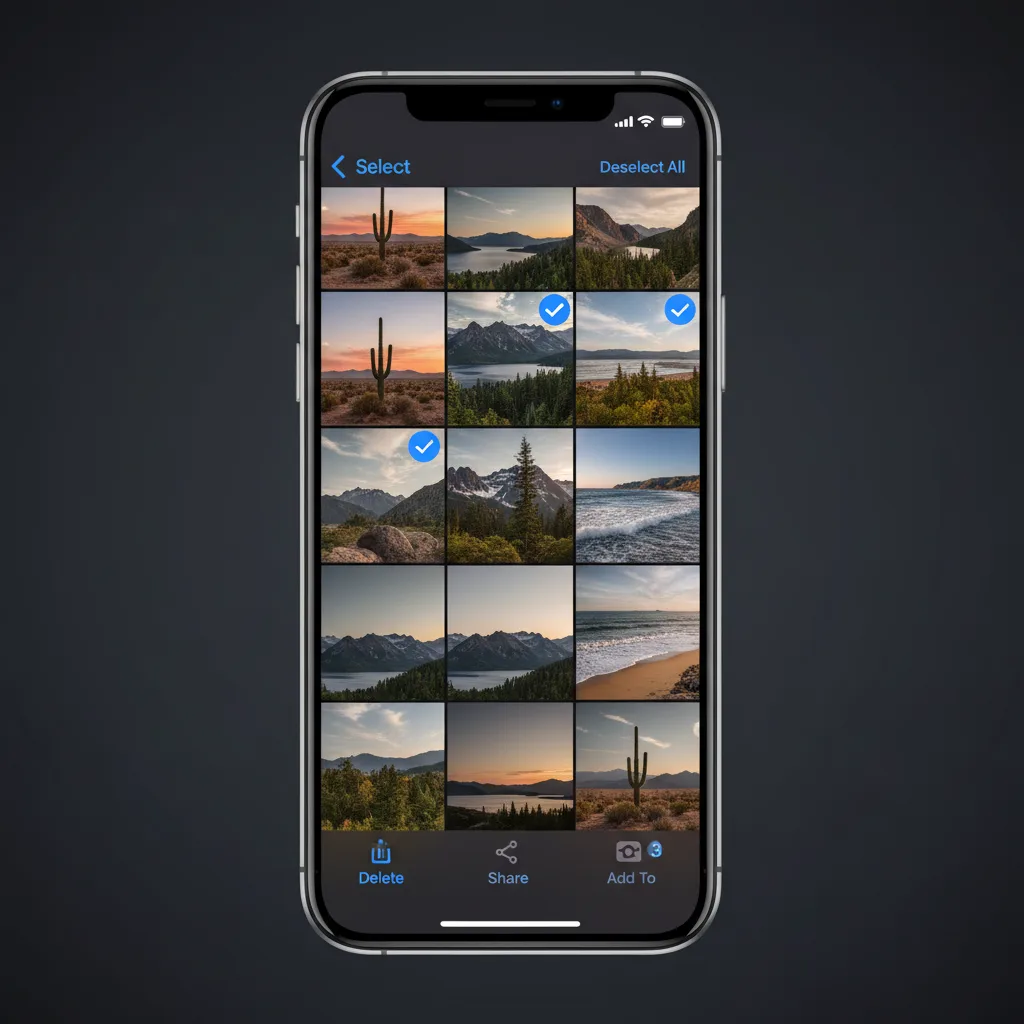
Schritt 2: Auf den Teilen-Button tippen und „Ausblenden“ wählen. Mit deinen ausgewählten Fotos tippe auf das Teilen-Symbol (das Quadrat mit einem aufwärts gerichteten Pfeil) in der unteren linken Ecke. Scrolle im Teilen-Menü nach unten und tippe auf Ausblenden. Ein Bestätigungsdialog erscheint.
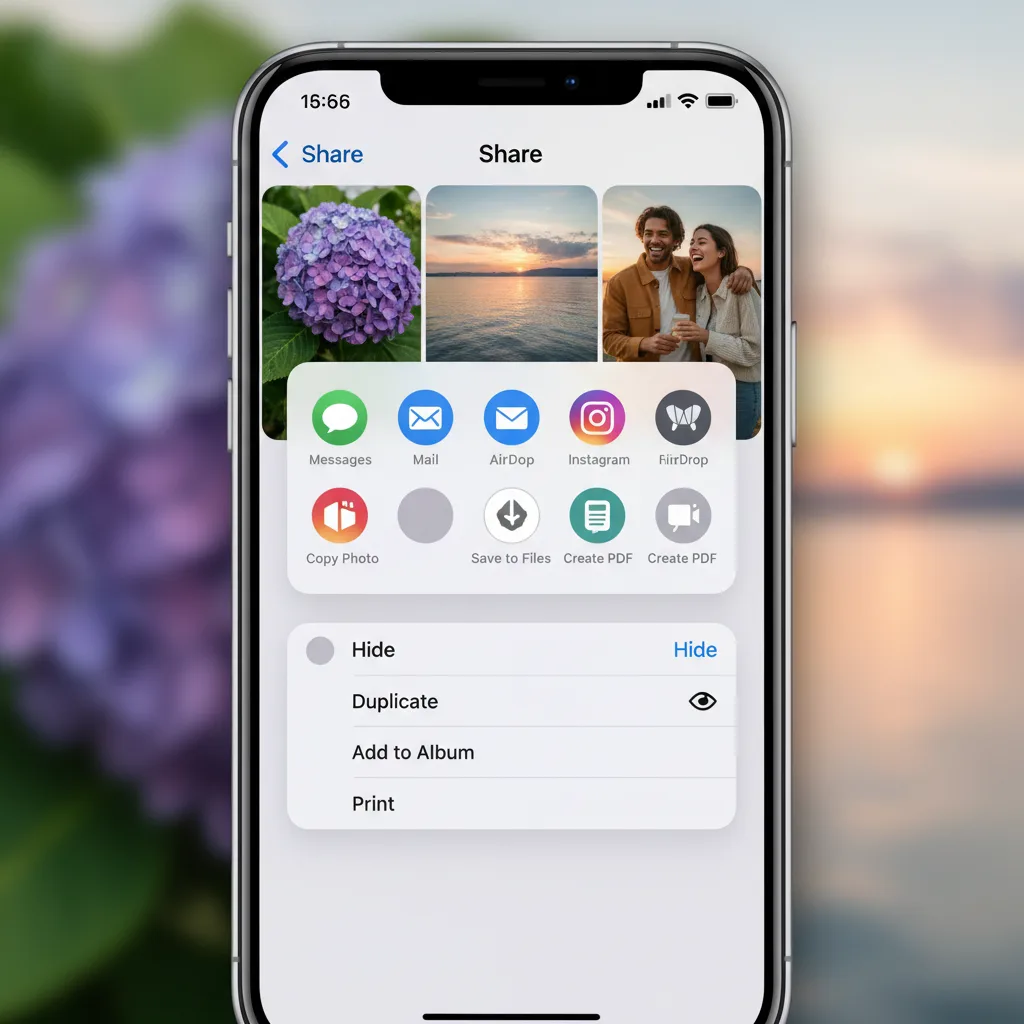
Schritt 3: Durch Tippen auf „[X] Fotos ausblenden“ bestätigen. Die ausgewählten Elemente verschwinden aus deiner Hauptbibliothek, Erinnerungen, Suchergebnissen und dem Fotos-Widget. Sie werden zum Album „Ausgeblendet“ unter Alben > Dienstprogramme > Ausgeblendet verschoben.
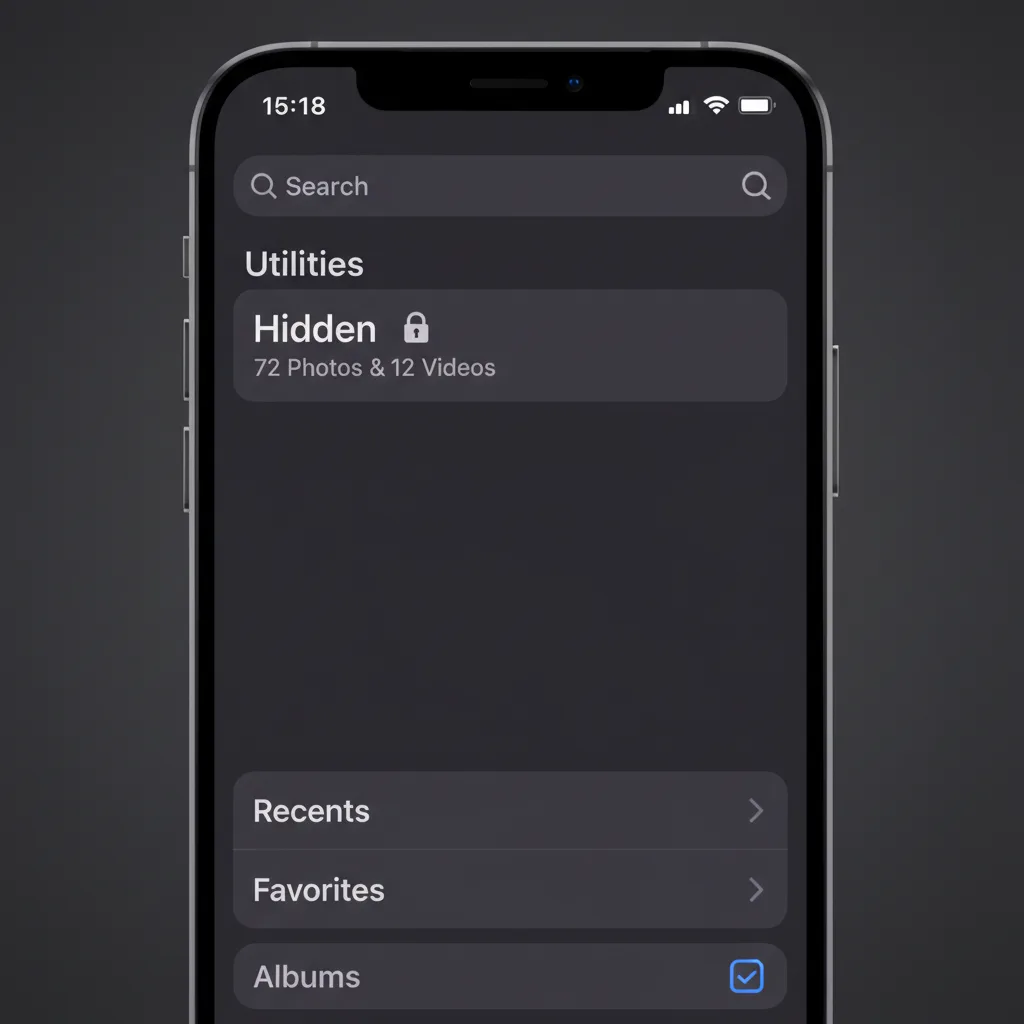
Schritt 4: Face-ID-Schutz überprüfen. Öffne Einstellungen > Fotos und bestätige, dass Album „Ausgeblendet“ anzeigen eingeschaltet ist und Face ID verwenden (oder Touch ID) aktiviert ist. Wenn beide aktiv sind, erfordert das Öffnen des Albums „Ausgeblendet“ biometrische Authentifizierung.
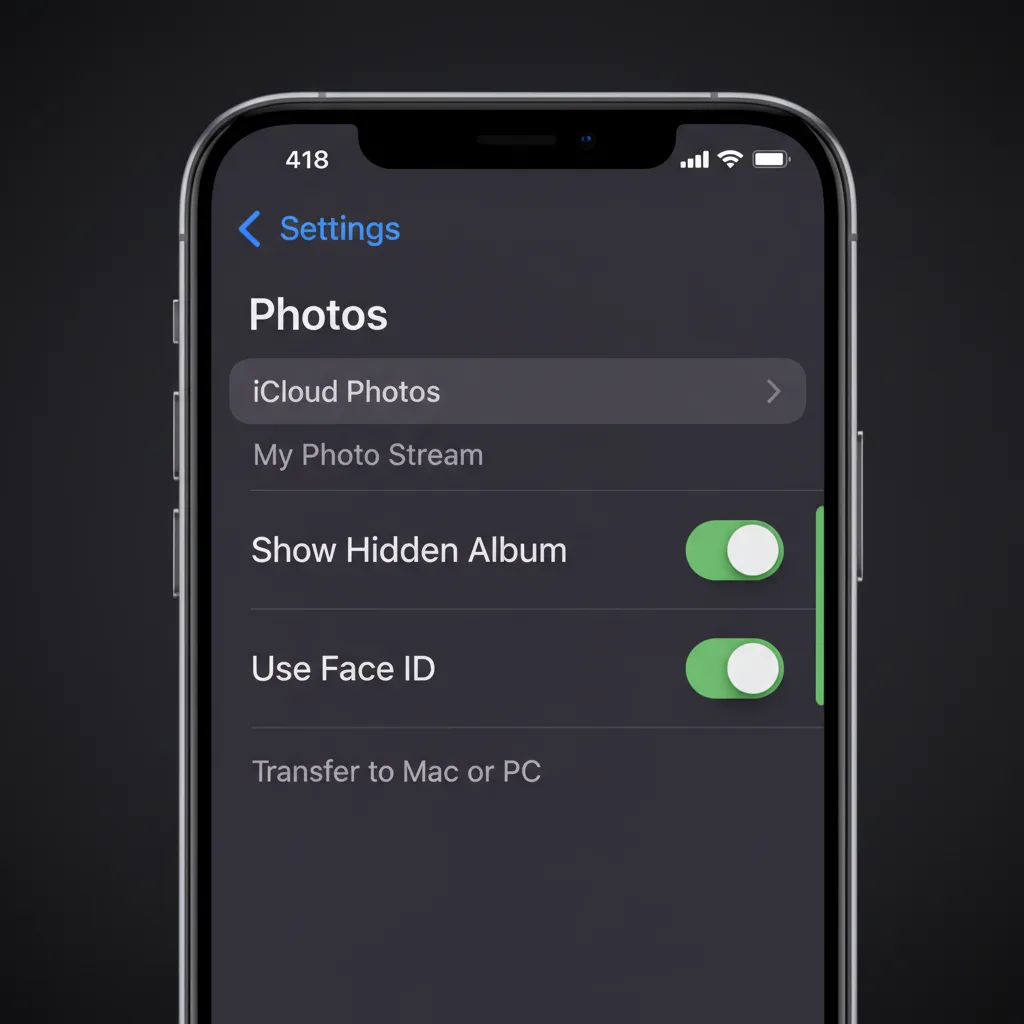
Was dir das gibt: Fotos aus deiner Hauptbibliothek entfernt, durch Face ID geschützt, wenn jemand die Fotos-App öffnet.
Was dir das nicht gibt: Verschlüsselung. Die Fotos existieren immer noch als lesbare JPEG- und HEIC-Dateien auf deinem Gerätespeicher. Die Face-ID-Sperre ist eine Zugangssperre, keine kryptografische Barriere.
Das Album „Ausgeblendet“ ist nicht wirklich versteckt (Sicherheitstests)
Die meisten Anleitungen hören bei „Tippe auf Ausblenden und du bist fertig“ auf. Wir haben getestet, was tatsächlich passiert, wenn jemand versucht, deine versteckten Fotos auf anderen Wegen zu finden.
Test 1: iPhone mit einem Mac verbinden
Wir haben ein iPhone mit iOS 18.3 über ein Lightning-Kabel mit einem MacBook Pro verbunden und Image Capture (eine integrierte macOS-App) geöffnet. Jedes Foto auf dem Gerät erschien in der Liste, einschließlich Fotos im Album „Ausgeblendet“. Finders iPhone-Seitenleiste zeigte beim Durchsuchen des Geräts auch alle Fotos.
Ergebnis: Versteckte Fotos sind vollständig sichtbar, wenn dein iPhone mit einem Mac verbunden ist, unabhängig von der Face-ID-Sperre des Albums „Ausgeblendet“. Keine Authentifizierung war über die anfängliche „Diesem Computer vertrauen“-Aufforderung hinaus erforderlich.
Test 2: iCloud-Backup-Offenlegung
Wenn iCloud-Fotos aktiviert ist, synchronisieren versteckte Fotos mit iCloud neben deiner regulären Bibliothek. Wenn jemand auf dein iCloud-Konto zugreift (über einen geteilten Familienplan, ein kompromittiertes Passwort oder den Zugriff auf einen angemeldeten Mac), sind versteckte Fotos in der Fotos-App auf diesem Gerät sichtbar.
Ergebnis: Das Album „Ausgeblendet“ bietet null Schutz gegen jeden mit Zugriff auf dein iCloud-Konto. Das „versteckt“-Flag überlebt die geräteübergreifende Synchronisierung in einem sinnvollen Sicherheitssinn nicht.
Test 3: Face-ID-Umschalten (iOS 18)
Wir haben getestet, den Face-ID-Schutz für das Album „Ausgeblendet“ zu deaktivieren. Öffne Einstellungen > Fotos und schalte Face ID verwenden aus. Es ist keine sekundäre Authentifizierung erforderlich, um diesen Schalter umzulegen. Sobald ausgeschaltet, öffnet sich das Album „Ausgeblendet“ mit einem einzigen Tippen.
Ergebnis: Jeder mit deinem Gerätecode kann die Face-ID-Sperre für versteckte Fotos in unter 10 Sekunden deaktivieren. Der Code ist der einzige Schwachpunkt.
Was das bedeutet
Das Album „Ausgeblendet“ schützt gegen genau ein Szenario: jemand, der dein entsperrtes Telefon aufnimmt und durch die Fotos-App scrollt. Es schützt nicht gegen einen Partner, der deinen Code kennt, einen über Kabel verbundenen Mac, iCloud-Kontozugriff oder irgendeine Form forensischer Analyse.
Vor wem versteckst du dich? Ein Bedrohungsmodell
Die richtige Methode hängt von der Bedrohung ab, der du gegenübersiehst. Nicht jede Situation erfordert AES-256-Verschlüsselung, und nicht jede Situation wird durch das Album „Ausgeblendet“ gelöst.
Stufe 1: Beiläufiger Schnüffler. Ein Freund, Kollege oder Kind nimmt dein entsperrtes Telefon und scrollt durch deine Fotobibliothek. Das Album „Ausgeblendet“ reicht aus. Es entfernt Fotos aus der Hauptbibliothek, Erinnerungen und Suche. Face ID fügt eine Barriere hinzu.
Stufe 2: Jemand mit deinem Code. Ein Partner, Familienmitglied oder Mitbewohner kennt deinen iPhone-Code. Er kann Face ID für das Album „Ausgeblendet“ deaktivieren, dein Telefon mit einem Computer verbinden oder auf dein iCloud-Konto zugreifen. Du brauchst eine Drittanbieter-App mit eigener separater Authentifizierung.
Stufe 3: Forensischer oder rechtlicher Zugriff. Ein Grenzbeamter fordert Gerätezugriff bei einem Übergang. Strafverfolgungsbehörden beschlagnahmen dein Telefon mit einem Haftbefehl. Ein forensischer Gutachter verwendet Profi-Tools. Du brauchst AES-256-Verschlüsselung mit Schlüsselableitung aus Zugangsdaten, die nicht auf dem Gerät gespeichert sind.
| Bedrohungsstufe | Album „Ausgeblendet“ | Notizen-Sperre | Tresor-App (keine Verschlüsselung) | Verschlüsselter Tresor (AES-256) |
|---|---|---|---|---|
| Beiläufiger Schnüffler | Ja | Ja | Ja | Ja |
| Code-Inhaber | Nein | Nein | Teilweise | Ja |
| Mac/Finder-Zugriff | Nein | Nein | Nein | Ja |
| iCloud-Offenlegung | Nein | Nein | Abhängig | Ja (wenn Zero-Knowledge) |
| Forensische Analyse | Nein | Nein | Nein | Ja |
5 Methoden zum Verstecken von Fotos auf dem iPhone (Vergleich)
Hier sind fünf Methoden zum Verstecken von Fotos auf dem iPhone, von einfachsten bis sichersten.
Methode 1: Album „Ausgeblendet“ (Integriert). Die Standardoption. Fotos auswählen, auf Ausblenden tippen, und sie werden in das Album „Ausgeblendet“ verschoben. Face ID schützt den Zugriff in iOS 18. Kostenlos, integriert, erfordert keine zusätzlichen Apps. Schützt nur gegen beiläufiges Durchblättern. Keine Verschlüsselung.
Methode 2: Fotos in Notizen sperren. Erstelle eine neue Notiz in der Notizen-App, füge Fotos hinzu und sperre die Notiz mit einem Passwort. Apple verschlüsselt gesperrte Notizen Ende-zu-Ende, wenn ein benutzerdefiniertes Passwort verwendet wird. Die Originalfotos bleiben jedoch in deiner Fotobibliothek, sofern du sie nicht manuell löschst.
Methode 3: Shortcuts-Automatisierung. Erstelle eine iOS-Verknüpfung, die ausgewählte Fotos in einen bestimmten Ordner in der Dateien-App verschiebt, dann aus der Fotobibliothek löscht. Power-User-Methode. Standardmäßig keine Authentifizierungsschicht. Keine Verschlüsselung.
Methode 4: Tresor-Apps von Drittanbietern (keine echte Verschlüsselung). Apps wie Keepsafe, Private Photo Vault und Calculator# erstellen eine PIN-geschützte Oberfläche zum Speichern von Fotos. Die meisten speichern Fotos als umbenannte Dateien in einem App-Sandbox-Verzeichnis. Das Verbinden des Telefons mit einem Mac kann sie offenlegen. Viele sammeln Benutzerdaten und zeigen Werbung. Wir erläutern die Kompromisse in unserem getesteten Überblick über Foto-Tresor-Apps für iPhone.
Methode 5: Verschlüsselte Tresor-App (AES-256). Apps wie Vaultaire verschlüsseln Dateien mit AES-256-GCM, bevor sie in den Speicher geschrieben werden. Ein vom Benutzer gezeichnetes Muster auf einem 5x5-Raster, ein Geräte-Salt und PBKDF2 mit 600.000 Iterationen leiten den lokalen Tresorschlüssel ab, der einen separaten zufälligen Hauptschlüssel entpackt. Aktive Schlüssel sind im App-Speicher vorhanden, während der Tresor geöffnet ist, und werden gelöscht, wenn er gesperrt wird. Dies schützt den gespeicherten Chiffretext vor jemandem, der den Tresor nicht entsperren kann. Gegen ein bereits kompromittiertes oder entsperrtes Gerät hilft das nicht. Eine Wiederherstellungsphrase kann den Zugriff wiederherstellen, sodass ein dauerhafter Verlust nur dann auftritt, wenn sowohl der Musterzugriff als auch das Wiederherstellungsmaterial nicht verfügbar sind.
| Methode | Verschlüsselung | Abgedeckte Bedrohungsstufe | Einrichtungsaufwand | Wiederherstellung bei Vergessen |
|---|---|---|---|---|
| Album „Ausgeblendet“ | Keine | Nur Stufe 1 | 10 Sekunden | Immer wiederherstellbar |
| Notizen-Sperre | Apple E2E (begrenzt) | Stufe 1-2 (teilweise) | 2 Minuten | Apple Account-Reset |
| Shortcuts | Keine | Nur Stufe 1 | 10-15 Minuten | K. A. |
| Tresor-Apps (keine Verschlüsselung) | Keine oder schwach | Nur Stufe 1 | 2 Minuten | PIN-Reset |
| Verschlüsselter Tresor (AES-256) | AES-256-GCM | Stufe 1-3 | 2 Minuten | Wiederherstellungsphrase |
Wie verschlüsselte Tresore deine Fotos wirklich schützen
Der Unterschied zwischen einer Tresor-App, die Fotos versteckt, und einer, die sie verschlüsselt, ist der Unterschied zwischen einem Schloss an einer Tür und dem Ersetzen der Tür durch eine Wand.
Wenn Vaultaire ein Foto verschlüsselt, wird die Originaldatei in einen Datenstrom transformiert, der nicht von zufälligem Rauschen zu unterscheiden ist. Das ist keine Verschleierung oder Dateiumbenennung. Es ist AES-256-GCM-Verschlüsselung, eine starke, standardisierte authentifizierte Verschlüsselung (NIST SP 800-38D). Jede Datei erhält einen einzigartigen Initialisierungsvektor, sodass selbst identische Fotos völlig unterschiedliche verschlüsselte Ausgaben erzeugen.
Ein auf einem 5x5-Raster mit 25 Punkten gezeichnetes Muster geht in PBKDF2-HMAC-SHA512 ein, zusammen mit einem geräteweiten Salt und 600.000 Iterationen. Der abgeleitete Tresorschlüssel authentifiziert den verschlüsselten Index und entpackt einen zufälligen Hauptschlüssel, der für die Dateien verwendet wird. Ein unkonfiguriertes Muster zeigt einen leeren Zustand, aber die AES-GCM-Authentifizierung und der deterministische Indexdateiname ermöglichen weiterhin einen Offline-Test für Kandidaten-Tresorschlüssel.
- Keine lesbaren Dateien auf dem Datenträger. Verbinde das Telefon mit einem Mac: du siehst verschlüsselte Blöcke, keine JPEG-Dateien.
- Keine iCloud-Offenlegung. Wenn du Vaultaires standardmäßig aktiviertes verschlüsseltes iCloud-Backup verwendest, werden die Daten verschlüsselt, bevor sie dein Gerät verlassen.
- Keine sichtbare Tresorliste. Vaultaire listet versteckte Tresore in der normalen Oberfläche nicht auf. Der lokale App-Container hat immer noch ein Speicherverzeichnis pro Tresor, sodass ein privilegierter Zugriff auf das Dateisystem die Anzahl offenlegen kann.
- Mustergetrennter Zugriff. Jedes konfigurierte Muster kann einen anderen Tresor öffnen, während ein nicht konfiguriertes Muster einen leeren Zustand anzeigt. Das ist eine Trennung auf Ebene der Oberfläche, keine informationstheoretische Abstreitbarkeit.
Häufige Fehler beim Verstecken von Fotos auf dem iPhone
Fotos verstecken, aber in Zuletzt gelöscht lassen. Wenn du ein Foto versteckst, wird es in das Album „Ausgeblendet“ verschoben. Wenn du es dort auch löschst, liegt es 30 Tage lang in Zuletzt gelöscht. Jeder kann es dort sehen.
iCloud-Synchronisierung vergessen. Wenn iCloud-Fotos aktiviert ist, synchronisieren deine versteckten Fotos auf jedes Gerät, das mit deinem Apple Account angemeldet ist. Ein geteilter Mac, ein iPad, das deine Kinder benutzen, oder ein altes iPhone, das du verschenkt hast, könnte alle deine versteckten Fotos zeigen.
Eine Tresor-App verwenden, ohne die Verschlüsselung zu überprüfen. Viele Apps im App Store behaupten, „Tresore“ zu sein, speichern aber Fotos in einem umbenannten Ordner ohne Verschlüsselung. Der einzige Weg zur Überprüfung: Verbinde dein Telefon mit einem Computer und suche nach den Dateien.
Die Originale nicht löschen. Nach dem Importieren von Fotos in eine Tresor-App bleiben die Originale in deiner Fotobibliothek. Du musst sie manuell löschen und dann Zuletzt gelöscht leeren.
Denselben Code überall verwenden. Wenn die PIN deiner Tresor-App mit deinem iPhone-Code übereinstimmt, kennt jeder, der einen kennt, beide. Verwende separate, davon unabhängige Zugangsdaten.
Häufig gestellte Fragen
Kann jemand meine versteckten Fotos sehen, wenn er meinen Code hat?
Ja. Jeder mit deinem iPhone-Code kann die Face-ID-Sperre am Album „Ausgeblendet“ in Einstellungen > Fotos deaktivieren. Er kann auch dein Telefon mit einem Mac verbinden und alle Fotos, einschließlich versteckter, über Image Capture oder Finder anzeigen. Der Code ist der einzige Schwachpunkt.
Werden Fotos auf dem iPhone durch Verstecken verschlüsselt?
Nein. Das iPhone-Album „Ausgeblendet“ verschiebt Fotos aus deiner Hauptbibliotheksansicht, aber die Dateien bleiben als Standard-JPEG- oder HEIC-Dateien auf deinem Gerätespeicher. Sie sind nicht verschlüsselt. Eine verschlüsselte Tresor-App wie Vaultaire wandelt Fotos in AES-256-GCM-verschlüsselte Daten um, die ohne den richtigen Schlüssel nicht lesbar sind.
Sind versteckte Fotos in iCloud sichtbar?
Ja. Wenn iCloud-Fotos aktiviert ist, synchronisieren versteckte Fotos mit iCloud und erscheinen auf jedem Gerät, das mit deinem Apple Account angemeldet ist. Das „versteckt“-Flag ist eine Bibliotheksorganisations-Funktion, keine Sicherheitsgrenze.
Was ist die sicherste Methode, Fotos auf dem iPhone zu verstecken?
Verwende eine verschlüsselte Tresor-App mit einer dokumentierten Schlüsselhierarchie und einem Wiederherstellungsmodell. Vaultaire leitet einen Tresorschlüssel aus einem Muster und einem geräteweiten Salt mit PBKDF2-HMAC-SHA512 ab und verwendet diesen Schlüssel dann, um einen zufälligen AES-256-GCM-Hauptschlüssel zu entpacken. Wiederherstellungsinformationen werden in einer verschlüsselten, geschützten Keychain-Datenbank gespeichert und nicht in Klartextdateien belassen.
Können Polizisten auf meine versteckten Fotos zugreifen?
Strafverfolgungsbehörden mit einem Haftbefehl können dich in vielen Ländern zwingen, deinen Gerätecode bereitzustellen. Sobald sie den Code haben, können sie das Album „Ausgeblendet“ aufrufen, den Face-ID-Schutz deaktivieren und forensische Tools verwenden, um alle unverschlüsselten Dateien auf dem Gerät zu lesen. Nur AES-256-verschlüsselte Dateien mit einem nicht auf dem Gerät gespeicherten Schlüssel bleiben geschützt.
Erscheinen versteckte Fotos in iPhone-Suche oder Erinnerungen?
Nein. Fotos im Album „Ausgeblendet“ erscheinen nicht in Suchergebnissen, Erinnerungen, Ausgewählte Fotos oder dem Fotos-Widget. Sie sind nur im Album „Ausgeblendet“ unter Alben > Dienstprogramme > Ausgeblendet sichtbar. Sie erscheinen jedoch, wenn das iPhone über Image Capture mit einem Mac verbunden ist.
Was passiert mit versteckten Fotos, wenn ich mein iPhone zurücksetze?
Wenn du dein iPhone löschst und von einem iCloud-Backup wiederherstellst, kehren deine versteckten Fotos als Teil des Backups in das Album „Ausgeblendet“ zurück. Wenn du ohne Backup löschst, werden die Fotos dauerhaft gelöscht. Für Fotos, die in einem verschlüsselten Tresor wie Vaultaire gespeichert sind, hängt die Wiederherstellung davon ab, ob das verschlüsselte iCloud-Backup, das standardmäßig aktiv ist, vor dem Reset noch eingeschaltet war.
Fazit
Das iPhone-Album „Ausgeblendet“ ist gut genug, um Fotos aus deiner Hauptbibliothek fernzuhalten. Es verhindert, dass ein Freund versehentlich an etwas Privatem vorbeiscrollt. Das ist ein gültiger Anwendungsfall, und für viele Menschen ist er ausreichend.
Aber „versteckt“ bedeutet nicht „geschützt“. In dem Moment, in dem jemand deinen Code hat, Zugriff auf deinen Mac oder Zugriff auf dein iCloud-Konto hat, bietet das Album „Ausgeblendet“ nichts. Die Fotos sind direkt dort, als einfaches JPEG, bereit gefunden zu werden.
Wenn du Schutz über beiläufiges Schnüffeln hinaus brauchst, brauchst du Verschlüsselung. Nicht einen gesperrten Ordner. Nicht eine PIN-Sperre. Echte kryptografische Transformation, die deine Fotos ohne den richtigen Schlüssel in unlesbares Rauschen verwandelt.
Vaultaire macht das mit AES-256-GCM-Verschlüsselung und einem 5x5-Musterraster zur Schlüsselableitung. Vaultaire betreibt keinen Konto- oder Speicherdienst, der lesbare Tresordateien oder deren Entschlüsselungsschlüssel erhält. Die ausgelieferte App, iOS und ein entsperrtes Gerät bleiben Teil des Sicherheitsmodells. Die kostenlose Stufe umfasst bis zu 3 Tresore mit insgesamt 100 Fotos und 10 Videos.