


iPhone で写真を非表示にする方法(2026年完全ガイド)
5 つの方法をテスト。実際にファイルを暗号化するのは 1 つだけ。
iPhoneでは、写真アプリに標準で用意されている非表示アルバムを使って写真を隠せます。iOS 18ではFace IDまたはTouch IDが必要です。ただし、非表示の写真は写真ライブラリの一部であり、そのアクセスモデルの中にとどまります。より強く分離したい場合は、Vaultaireのような暗号化保管庫アプリを使いましょう。ファイルの内容はランダムなマスターキーのもとでAES-256-GCMで保護され、そのマスターキーは認証済みの保管庫または復元の手順でしか取得できません。
iPhone の非表示アルバムは写真を非表示にする最も一般的な方法であり、カジュアルな一見には十分です。パスコードを持っている人、Mac にアクセスできる人、または解除された電話で 5 分過ごせる人には機能しません。このガイドでは iPhone で写真を非表示にする 5 つの方法を解説し、それぞれを実際の脅威に対してテストし、実際にファイルを保護する方法を示します。アクセスをロックすることが目的の場合は、iPhone で写真をロックするステップごとのガイドをご覧ください。写真アプリ外のフォルダスタイルの回避策が必要な場合は、iPhone でシークレットフォルダを作成する方法をご参照ください。
iPhone の非表示アルバムを使って写真を非表示にする方法
非表示アルバムは、選択した写真をメインライブラリから Face ID または Touch ID で保護された別のアルバムに移動する iOS の内蔵機能です。iOS 18 では、非表示アルバムはデフォルトでロックされています。古いバージョン(iOS 15 以前)では、写真アプリを開いた人誰でも見ることができました。
ステップ 1: 非表示にしたい写真を選択します。写真アプリを開きます。右上の「選択」をタップします。非表示にしたい各写真やビデオをタップします。選択した項目に青いチェックマークが表示されます。
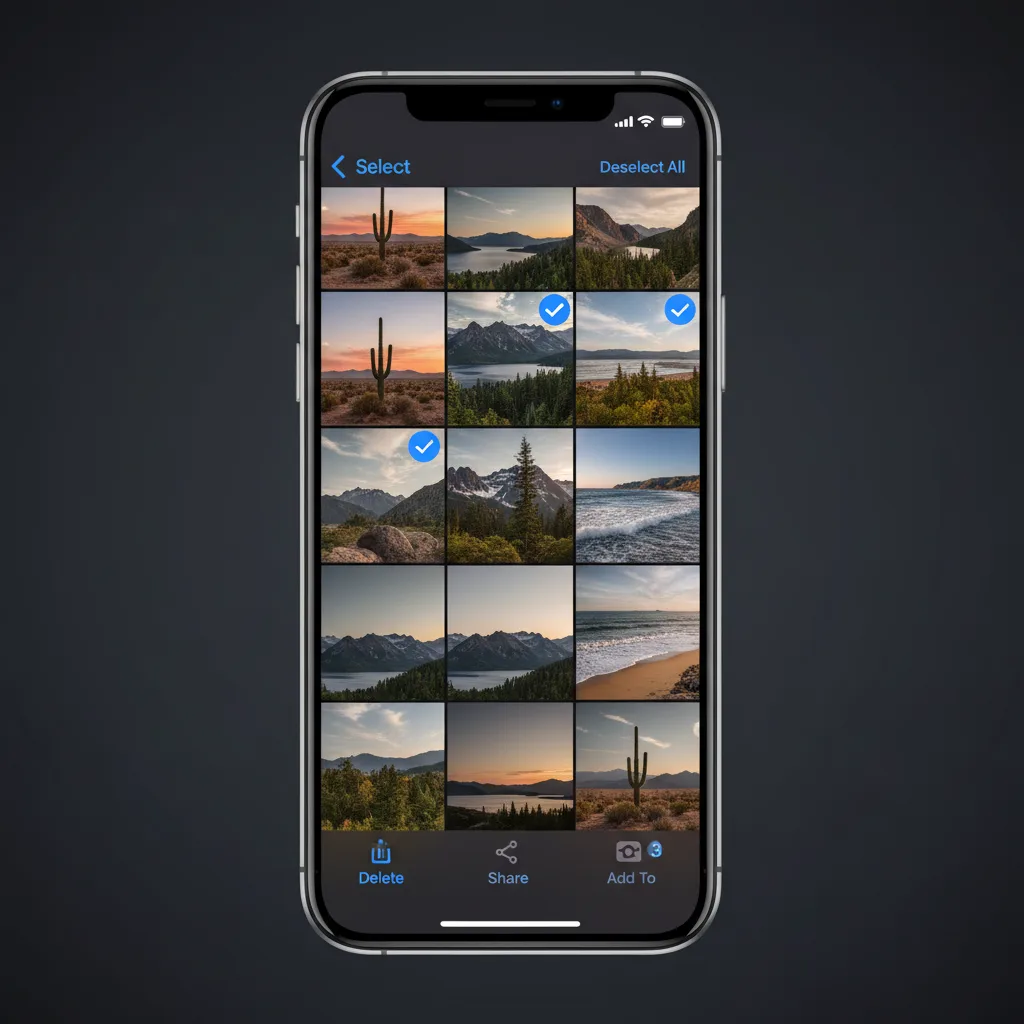
ステップ 2: 共有ボタンをタップして「非表示」を選択します。写真を選択した状態で、左下の共有アイコン(上向き矢印のある四角)をタップします。共有シートをスクロールして「非表示」をタップします。確認ダイアログが表示されます。
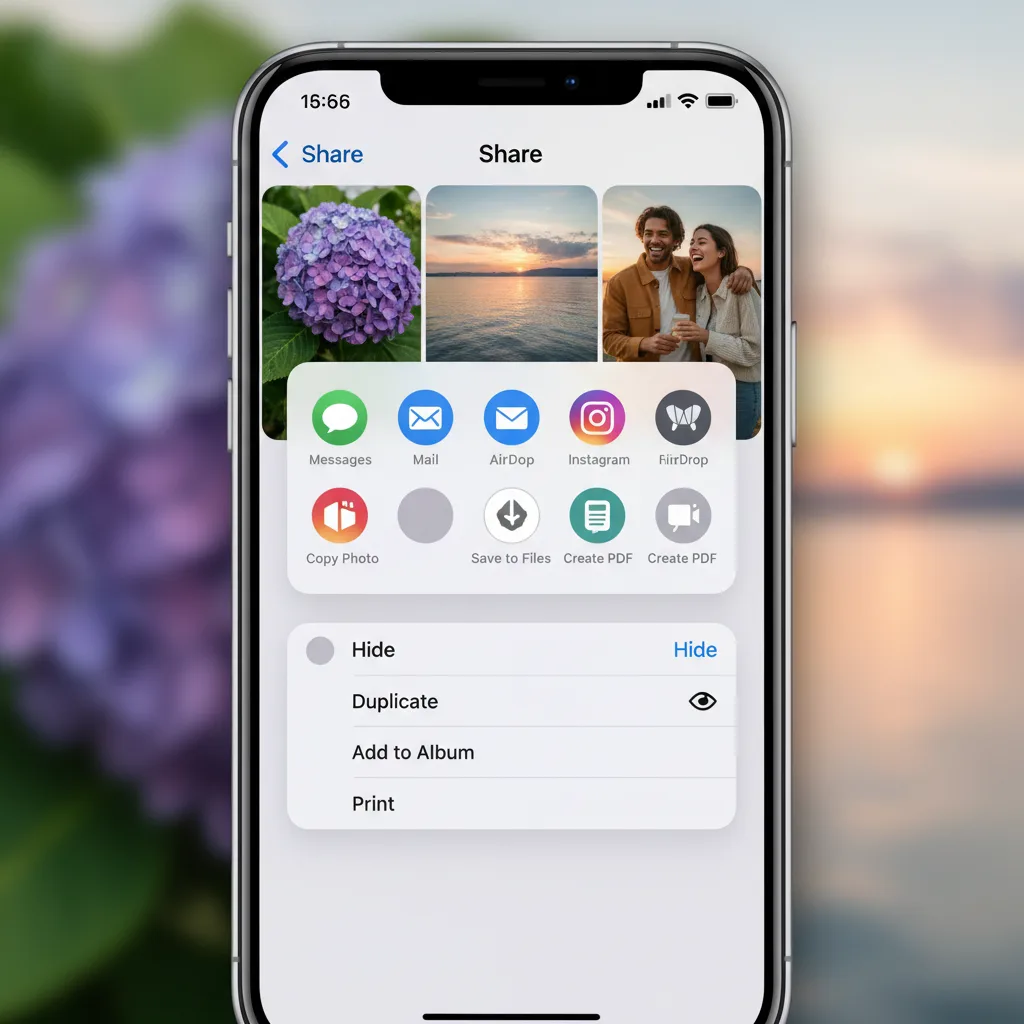
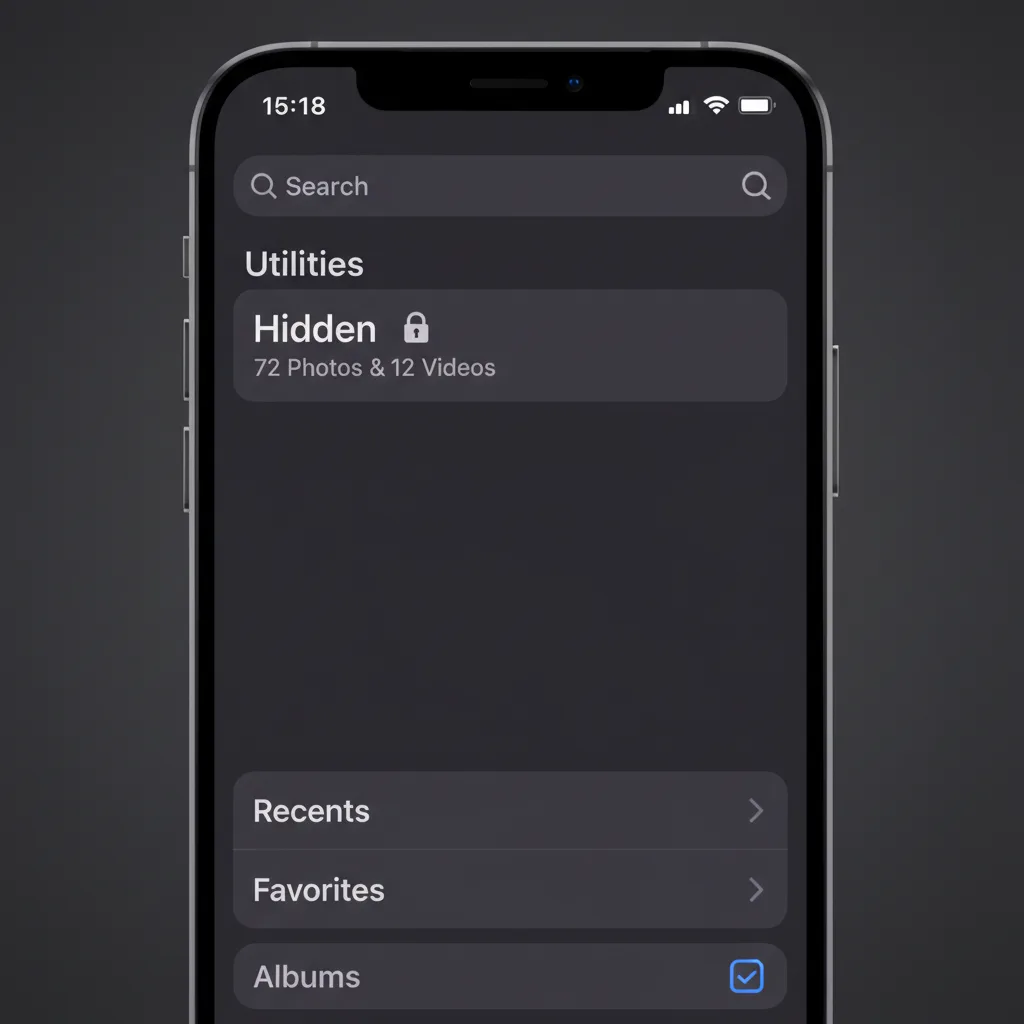
ステップ 3: 「[X] 件の写真を非表示」をタップして確認します。選択した項目がメインライブラリ、思い出、検索結果、写真ウィジェットから消えます。「アルバム」→「ユーティリティ」→「非表示」の非表示アルバムに移動します。
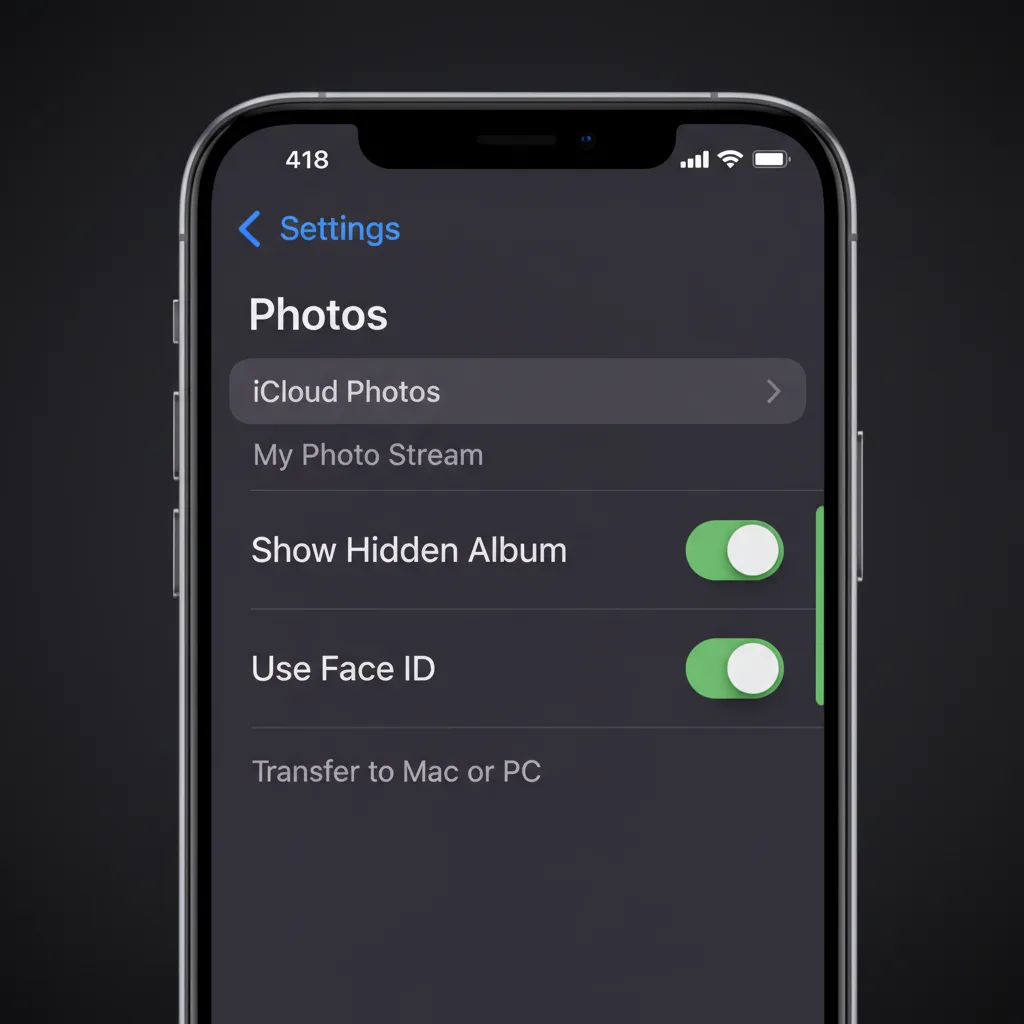
ステップ 4: Face ID 保護を確認します。「設定」→「写真」を開いて、「非表示アルバムを表示」がオンになっており、「Face ID を使用」(または Touch ID)が有効になっていることを確認します。両方が有効な場合、非表示アルバムを開くには生体認証が必要です。
得られること:メインライブラリから写真が削除され、写真アプリを開いた際に Face ID で保護されます。
得られないこと:暗号化。写真はデバイスストレージ上の読み取り可能な JPEG および HEIC ファイルとして依然として存在します。Face ID ロックはアクセスゲートであり、暗号化の障壁ではありません。
非表示アルバムは実際には隠れていない(セキュリティテスト)
ほとんどのガイドは「非表示をタップすれば完了」で終わります。実際に他の方法で非表示の写真を見つけようとするとどうなるかをテストしました。
テスト 1: iPhone を Mac に接続する
iOS 18.3 を実行している iPhone を Lightning ケーブルで MacBook Pro に接続し、イメージキャプチャ(macOS の内蔵アプリ)を開きました。非表示アルバムの写真を含む、デバイス上のすべての写真がリストに表示されました。Finder の iPhone サイドバーも、デバイスを閲覧する際にすべての写真を表示しました。
結果:非表示の写真は、非表示アルバムの Face ID ロックに関係なく、iPhone が任意の Mac に接続されている場合に完全に表示されます。最初の「このコンピュータを信頼する」プロンプト以外に認証は必要ありませんでした。
テスト 2: iCloud バックアップからの暴露
iCloud 写真が有効な場合、非表示の写真は通常のライブラリと共に iCloud に同期されます。誰かが iCloud アカウントにアクセスした場合(共有ファミリープラン、侵害されたパスワード、またはログインした Mac へのアクセスを通じて)、非表示の写真はそのデバイスの写真アプリに表示されます。
結果:非表示アルバムは、iCloud アカウントへのアクセスを持つ人に対してゼロの保護を提供します。「非表示」フラグはクロスデバイス同期において意味のあるセキュリティ上の意味を持ちません。
テスト 3: Face ID トグル(iOS 18)
非表示アルバムの Face ID 保護を無効にするテストを行いました。「設定」→「写真」を開いて「Face ID を使用」をオフにします。このスイッチを切り替えるために二次認証は必要ありません。オフにすると、非表示アルバムはワンタップで開きます。
結果:デバイスのパスコードを持っている人は、10 秒以内に非表示の写真の Face ID ロックを無効にすることができます。パスコードが単一の障害点です。
これが意味すること
非表示アルバムはまさに 1 つのシナリオに対して保護します:誰かが解除済みの電話を手に取って写真アプリをスクロールする場合。パスコードを知っているパートナー、ケーブルで接続された Mac、iCloud アカウントアクセス、またはあらゆる形式の法的分析に対しては保護しません。
誰から非表示にしていますか?脅威モデル
適切な方法は直面する脅威によります。すべての状況が AES-256 暗号化を必要とするわけではなく、すべての状況が非表示アルバムで解決されるわけでもありません。
第 1 段階:カジュアルな覗き見。友人、同僚、または子供が解除済みの電話を手に取って写真ライブラリをスクロールします。非表示アルバムで十分です。写真をメインライブラリ、思い出、検索から削除します。Face ID が障壁を追加します。
第 2 段階:パスコードを知っている人。パートナー、家族、または同居者が iPhone のパスコードを知っています。彼らは非表示アルバムの Face ID を無効にしたり、電話をコンピュータに接続したり、iCloud アカウントにアクセスしたりできます。独自の認証を持つサードパーティアプリが必要です。
第 3 段階:法的アクセス。国境警備官が越境時にデバイスアクセスを要求します。法執行機関が令状を持って電話を押収します。法的な調査員が専門ツールを使用します。デバイスに保存されていないクレデンシャルからのキー導出を使った AES-256 暗号化が必要です。
| 脅威レベル | 非表示アルバム | メモのロック | 保管庫アプリ(暗号化なし) | 暗号化保管庫(AES-256) |
|---|---|---|---|---|
| カジュアルな覗き見 | 対応 | 対応 | 対応 | 対応 |
| パスコード保持者 | 非対応 | 非対応 | 部分的 | 対応 |
| Mac/Finder アクセス | 非対応 | 非対応 | 非対応 | 対応 |
| iCloud 暴露 | 非対応 | 非対応 | 場合による | 対応(ゼロ知識の場合) |
| 法的分析 | 非対応 | 非対応 | 非対応 | 対応 |
iPhone で写真を非表示にする 5 つの方法(比較)
以下は、最も簡単なものから最も安全なものまでランク付けされた、iPhone で写真を非表示にする 5 つの方法です。
方法 1: 非表示アルバム(内蔵)。デフォルトのオプション。写真を選択して「非表示」をタップすると、非表示アルバムに移動します。iOS 18 では Face ID がアクセスを保護します。無料、内蔵、追加アプリ不要。カジュアルな閲覧に対してのみ保護。暗号化なし。
方法 2: メモで写真をロックする。メモアプリで新しいメモを作成し、写真を追加してから、パスワードでメモをロックします。Apple はカスタムパスワードを使用する場合、ロックされたメモをエンドツーエンドで暗号化します。ただし、元の写真は手動で削除しない限り写真ライブラリに残ります。
方法 3: ショートカット自動化。選択した写真をファイルアプリの特定フォルダに移動し、写真ライブラリから削除する iOS ショートカットを作成します。パワーユーザー向けの方法。デフォルトでは認証レイヤーなし。暗号化なし。
方法 4: サードパーティ保管庫アプリ(実際の暗号化なし)。Keepsafe、Private Photo Vault、Calculator# などのアプリは、写真を保存するための PIN 保護インターフェースを作成します。ほとんどはアプリのサンドボックスディレクトリ内に名前を変更したファイルとして写真を保存します。電話を Mac に接続すると、それらが露出する可能性があります。多くがユーザーデータを収集し、広告を表示します。iPhone の写真保管庫アプリのテスト済みまとめでトレードオフを詳しく解説しています。
方法5:暗号化保管庫アプリ(AES-256)。Vaultaireのようなアプリは、ストレージに書き込む前にファイルをAES-256-GCMで暗号化します。5x5のグリッドにユーザーが描いたパターン、デバイスのソルト、600,000回反復のPBKDF2から、別に用意したランダムなマスターキーのラップを解除するローカルの保管庫キーが導出されます。使用中の鍵は保管庫が開いている間だけアプリのメモリ上にあり、ロックすると破棄されます。これにより、保管庫のロックを解除できない人から保存された暗号文を守れますが、すでに侵害されたデバイスやロック解除されたデバイスには対抗できません。リカバリーフレーズでアクセスを復元できるため、完全に失われるのはパターンと復元用の情報の両方が使えなくなった場合だけです。
| 方法 | 暗号化 | 対応する脅威レベル | セットアップの容易さ | 忘れた場合の回復 |
|---|---|---|---|---|
| 非表示アルバム | なし | 第 1 段階のみ | 10 秒 | 常に回復可能 |
| メモのロック | Apple E2E(限定的) | 第 1〜2 段階(部分的) | 2 分 | Apple ID リセット |
| ショートカット | なし | 第 1 段階のみ | 10〜15 分 | 該当なし |
| 保管庫アプリ(暗号化なし) | なし、または弱い | 第 1 段階のみ | 2 分 | PIN リセット |
| 暗号化保管庫(AES-256) | AES-256-GCM | 第 1〜3 段階 | 2 分 | リカバリーフレーズ |
暗号化保管庫が実際に写真を保護する仕組み
写真を隠す保管庫アプリと暗号化する保管庫アプリの違いは、ドアにロックをかけることとドアを壁に置き換えることの違いです。
Vaultaire が写真を暗号化すると、元のファイルはランダムなノイズと区別がつかないデータのストリームに変換されます。これは難読化やファイル名の変更ではありません。AES-256-GCM 暗号化です。これは強力な標準の認証付き暗号です(NIST SP 800-38D)。各ファイルは一意の初期化ベクトルを受け取るため、同じ写真でも完全に異なる暗号化出力が生成されます。
25個の点が並ぶ5x5のグリッドに描いたパターンは、デバイス全体で共通のソルトとともにPBKDF2-HMAC-SHA512で600,000回処理されます。導出された保管庫キーが暗号化されたインデックスを認証し、ファイルに使うランダムなマスターキーのラップを解除します。未設定のパターンでは空の状態が表示されますが、AES-GCMの認証と決まった規則のインデックスファイル名によって、候補となる保管庫キーをオフラインで試すことは依然として可能です。
- ディスク上に読み取り可能なファイルがありません。電話を Mac に接続しても、JPEG ファイルではなく暗号化された塊が表示されます。
- 読めるiCloudコピーはありません。Vaultaireの暗号化iCloudバックアップは初期設定でオンで、オフにもできます。データはデバイスを離れる前に暗号化されます。
- 保管庫の一覧は表示されません。Vaultaireは通常の画面で隠し保管庫を一覧表示しません。ただし、アプリのローカルデータには保管庫ごとに保存用ディレクトリが1つあるため、ファイルシステムへの特権アクセスがあれば保管庫の数がわかります。
- パターンごとに分かれたアクセス。設定した各パターンで別々の保管庫を開け、未設定のパターンでは空の状態が表示されます。これは画面上の区分けであり、情報理論的な否認可能性ではありません。
iPhone で写真を非表示にする際のよくある間違い
写真を非表示にしたが最近削除したものに残っている。写真を非表示にすると、非表示アルバムに移動します。しかし、そこから削除すると、30 日間「最近削除した項目」に残ります。誰でもそこで見ることができます。
iCloud 同期を忘れている。iCloud 写真がオンの場合、非表示の写真は Apple ID にサインインしているすべてのデバイスに同期されます。共有 Mac、子供が使う iPad、または譲渡した古い iPhone が非表示の写真を表示する可能性があります。
暗号化を確認せずに保管庫アプリを使用している。App Store の多くのアプリは「保管庫」を主張しますが、暗号化なしで名前を変更したフォルダに写真を保存しています。確認する唯一の方法:電話をコンピュータに接続してファイルを探します。
元の写真を削除していない。保管庫アプリに写真をインポートした後、元の写真は写真ライブラリに残ります。手動で削除して「最近削除した項目」を空にする必要があります。
どこでも同じパスコードを使用している。保管庫アプリの PIN が iPhone のパスコードと一致する場合、一方を知っている人は両方を知っています。別の無関係なクレデンシャルを使用してください。
よくある質問
パスコードを知っている人が非表示の写真を見ることはできますか?
はい。iPhone のパスコードを持っている人は、「設定」→「写真」で非表示アルバムの Face ID ロックを無効にすることができます。また、電話を Mac に接続してイメージキャプチャまたは Finder で非表示を含むすべての写真を表示することもできます。パスコードが単一の障害点です。
iPhone で写真を非表示にすると暗号化されますか?
いいえ。iPhone の非表示アルバムは写真をメインライブラリのビューから移動しますが、ファイルはデバイスストレージ上の標準的な JPEG または HEIC ファイルとして残ります。暗号化されません。Vaultaire のような暗号化保管庫アプリは、正しいキーなしでは読み取れない AES-256-GCM 暗号化データに写真を変換します。
非表示の写真は iCloud に表示されますか?
はい。iCloud 写真が有効な場合、非表示の写真は iCloud に同期され、Apple ID にサインインしているすべてのデバイスに表示されます。「非表示」フラグはライブラリの整理機能であり、セキュリティ境界ではありません。
iPhone で写真を非表示にする最も安全な方法は何ですか?
鍵の階層と復元の仕組みが文書化された暗号化保管庫アプリを使いましょう。Vaultaireは、パターンとデバイス全体で共通のソルトからPBKDF2-HMAC-SHA512で保管庫キーを導出し、その鍵でAES-256-GCM用のランダムなマスターキーのラップを解除します。復元用の情報は、平文のファイルとして残すのではなく、Keychainで保護された暗号化データベースに保存されます。
警察は非表示の写真にアクセスできますか?
令状を持つ法執行機関は、多くの法域でデバイスのパスコードを提供するよう強制することができます。パスコードを取得すれば、非表示アルバムにアクセスし、Face ID 保護を無効にし、デバイス上の暗号化されていないすべてのファイルを読むために法的ツールを使用できます。デバイスに保存されていないキーを持つ AES-256 暗号化ファイルだけが保護されたままになります。
非表示の写真は iPhone の検索や思い出に表示されますか?
いいえ。非表示アルバムの写真は、検索結果、思い出、注目の写真、または写真ウィジェットには表示されません。「アルバム」→「ユーティリティ」→「非表示」の非表示アルバム内でのみ表示されます。ただし、iPhone がイメージキャプチャ経由で Mac に接続されている場合には表示されます。
iPhone をリセットすると非表示の写真はどうなりますか?
iPhoneを消去してiCloudバックアップから復元すると、非表示の写真もバックアップの一部として非表示アルバムに戻ります。バックアップなしで消去した場合、写真は完全に削除されます。Vaultaireのような暗号化保管庫に保存した写真は、リセット前に暗号化iCloudバックアップ(初期設定でオン)がオンのままだったかどうかで決まります。
結論
iPhone の非表示アルバムは写真をメインライブラリから除外するのに十分です。友人が誤ってプライベートなものをスクロールしないようにします。それは有効なユースケースであり、多くの人にとって十分です。
しかし、「非表示」は「保護されている」を意味しません。誰かがパスコードを持っていたり、Mac にアクセスできたり、iCloud アカウントにアクセスできたりする瞬間に、非表示アルバムは何も提供しません。写真はそこに、プレーンな JPEG で、見つかるのを待っています。
カジュアルな覗き見を超えた保護が必要な場合は、暗号化が必要です。ロックされたフォルダではなく、PIN ゲートでもなく、正しいキーなしでは写真を読み取れないノイズに変換する実際の暗号変換が必要です。
Vaultaireは、AES-256-GCM暗号化と鍵を導出するための5x5のパターングリッドでこれを実現しています。Vaultaireは、読める保管庫ファイルやその復号キーを受け取るアカウントやストレージサービスを運営していません。配信されているアプリ、iOS、ロック解除されたデバイスは、引き続きセキュリティモデルの範囲内にあります。無料プランでは、最大3つの保管庫に合計で写真100枚と動画10本まで保存できます。