


Hur man döljer foton på iPhone 2026 (Komplett guide)
Fem metoder testade. Bara en krypterar faktiskt dina filer.
Du kan gömma bilder på iPhone med det inbyggda albumet Gömda i appen Bilder, som kräver Face ID eller Touch ID i iOS 18. Men dolda foton förblir en del av Fotobiblioteket och dess åtkomstmodell. För starkare separation skyddar en krypterad valv-app som Vaultaire filinnehållet med AES-256-GCM under en slumpmässig huvudnyckel, som det autentiserade valvet eller återställningsflödet måste erhålla.
iPhones album Gömda är det vanligaste sättet att dölja foton och det fungerar bra mot en tillfällig blick. Det fungerar inte mot någon som har din lösenkod, åtkomst till din Mac eller fem minuter ensam med din upplåsta telefon. Den här guiden täcker fem metoder för att dölja foton på iPhone, testar var och en mot verkliga hot och visar vilken metod som faktiskt skyddar dina filer. Om ditt mål är att låsa åtkomsten snarare än att bara ta bort foton från vyn, läs vår steg-för-steg-guide för att låsa foton på iPhone. Om du vill ha en mappliknande lösning utanför Bilder-appen, se hur man skapar en hemlig mapp på iPhone.
Hur man döljer foton med iPhones album Gömda
Albumet Gömda är en inbyggd iOS-funktion som flyttar valda foton ut ur ditt huvudbibliotek till ett separat album skyddat av Face ID eller Touch ID. I iOS 18 är albumet Gömda låst som standard. I äldre versioner (iOS 15 och tidigare) var det synligt för vem som helst som öppnade Bilder-appen.
Steg 1: Välj de foton du vill dölja. Öppna Bilder-appen. Tryck på Välj i det övre högra hörnet. Tryck på varje foto eller video du vill dölja. Markerade objekt visar en blå bockmarkering.
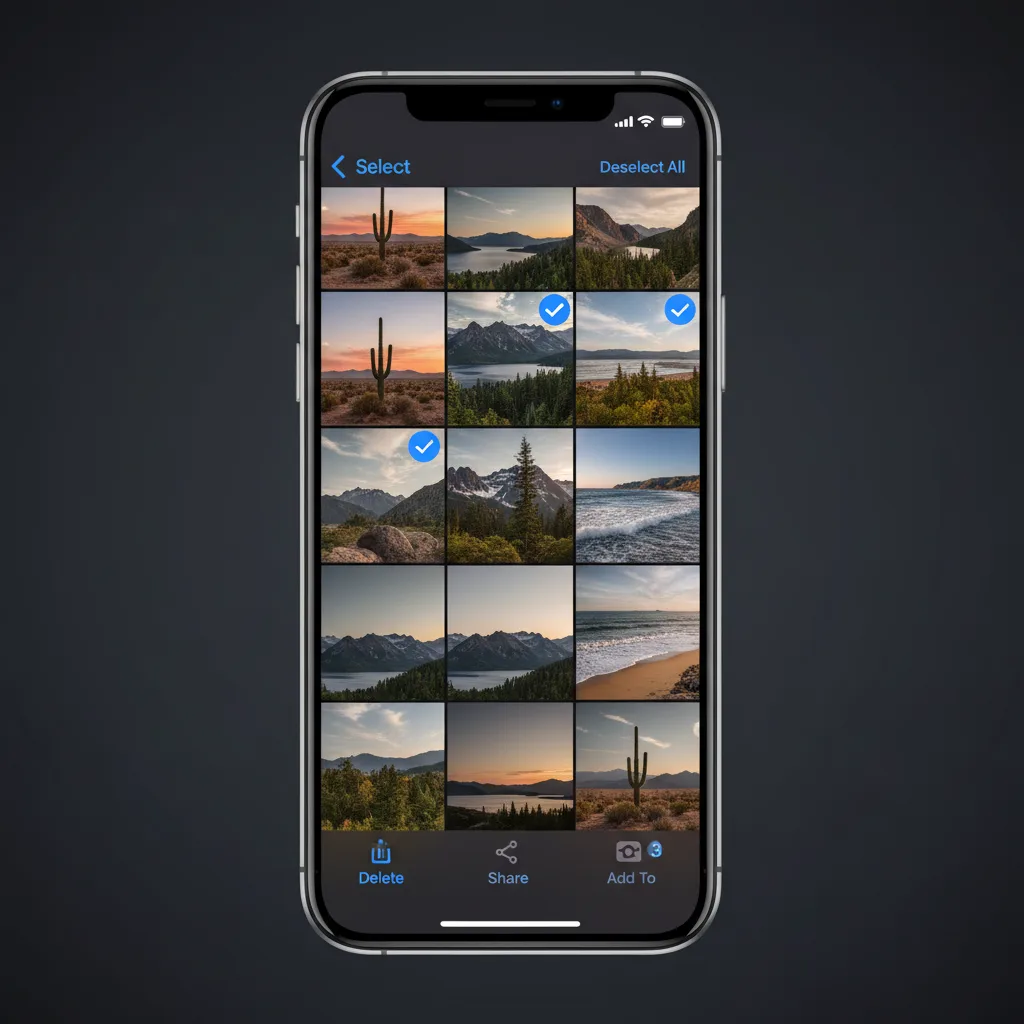
Steg 2: Tryck på delningsknappen och välj "Dölj." Med dina foton markerade, tryck på delningsikonen (kvadraten med en uppåtpil) i det nedre vänstra hörnet. Scrolla ned i delningslistan och tryck på Dölj. En bekräftelsedialogruta visas.
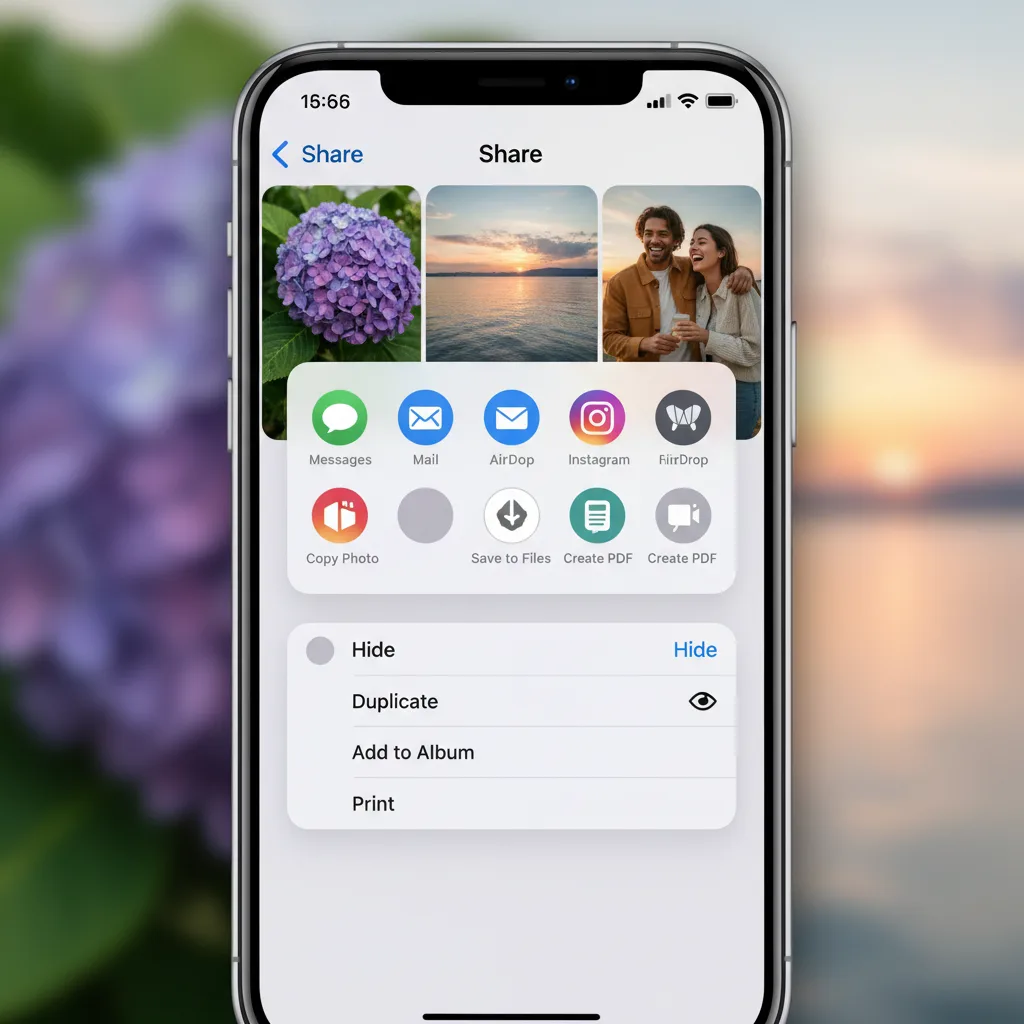
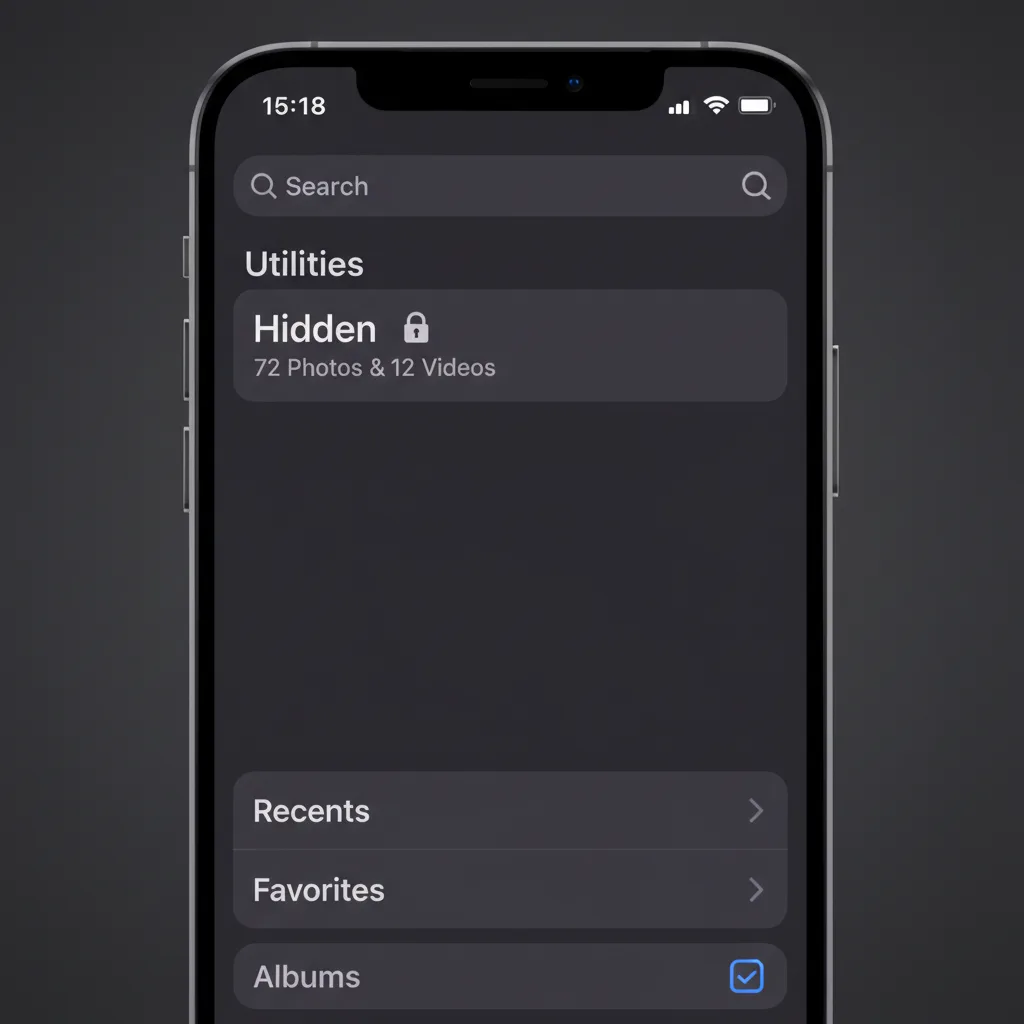
Steg 3: Bekräfta genom att trycka på "Dölj [X] foton." De markerade objekten försvinner från ditt huvudbibliotek, Minnen, sökresultat och Bilder-widgeten. De flyttas till albumet Gömda under Album > Andra > Gömda.
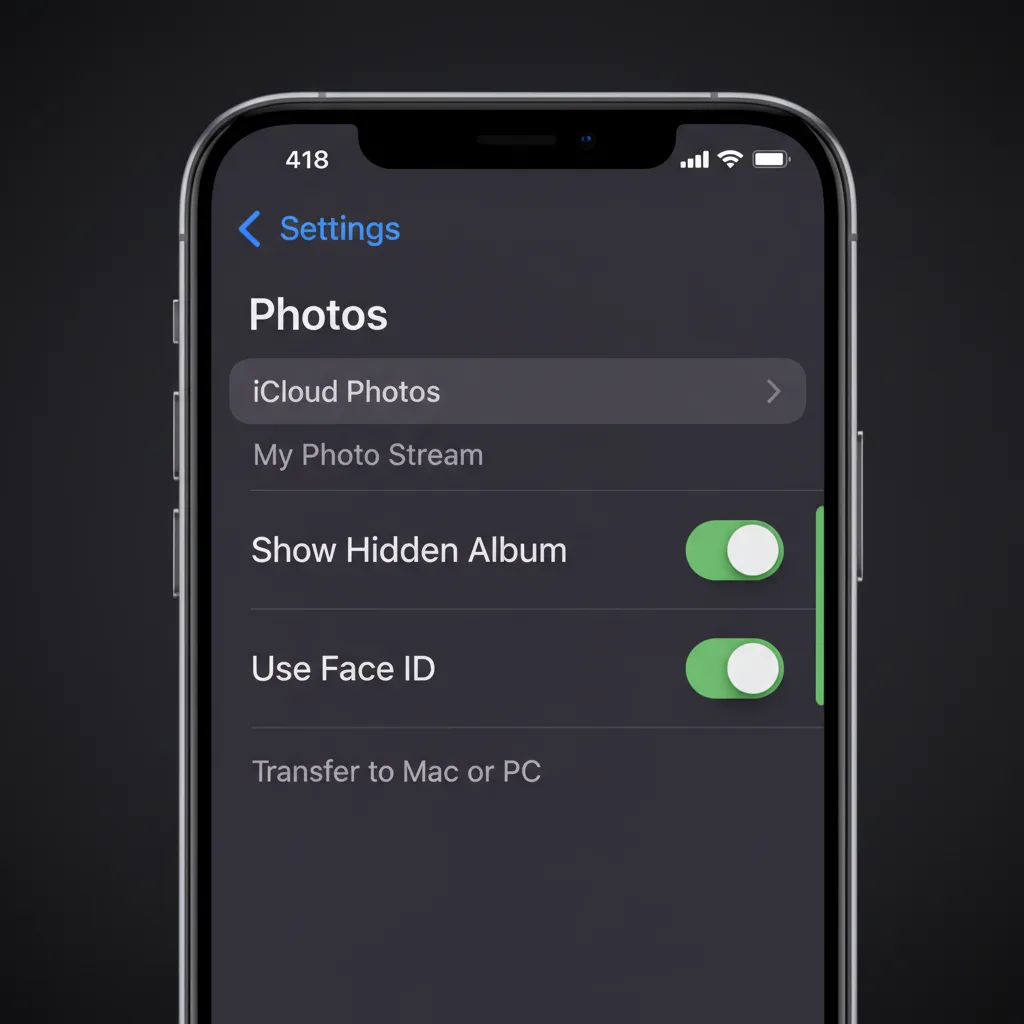
Steg 4: Verifiera Face ID-skydd. Öppna Inställningar > Bilder och bekräfta att Visa albumet Gömda är aktiverat och att Använd Face ID (eller Touch ID) är aktiverat. När båda är aktiva kräver öppning av albumet Gömda biometrisk autentisering.
Vad det ger dig: Foton borttagna från ditt huvudbibliotek, skyddade av Face ID när någon öppnar Bilder-appen.
Vad det inte ger dig: Kryptering. Fotona finns fortfarande som läsbara JPEG- och HEIC-filer på din enhetslagring. Face ID-låset är en spärr i gränssnittet, inte ett kryptografiskt hinder.
Albumet Gömda är inte faktiskt dolt (säkerhetstestning)
De flesta guider stannar vid "tryck på Dölj och du är klar." Vi testade vad som faktiskt händer när någon försöker hitta dina dolda foton på andra sätt.
Test 1: Anslut iPhone till en Mac
Vi anslöt en iPhone med iOS 18.3 till en MacBook Pro via en Lightning-kabel och öppnade Image Capture (en inbyggd macOS-app). Varje foto på enheten visades i listan, inklusive foton i albumet Gömda. Finders iPhone-sidopanel visade också alla foton när enheten bläddrades.
Resultat: Dolda foton är fullt synliga när din iPhone är ansluten till vilken Mac som helst, oavsett albumet Gömdas Face ID-lås. Ingen autentisering krävdes utöver den initiala "Lita på den här datorn"-prompten.
Test 2: iCloud-säkerhetskopieringsexponering
När iCloud-bilder är aktiverat synkroniseras dolda foton till iCloud tillsammans med ditt vanliga bibliotek. Om någon kommer åt ditt iCloud-konto (via en delad familjeplan, ett komprometterat lösenord eller åtkomst till en inloggad Mac) är dolda foton synliga i Bilder-appen på den enheten.
Resultat: Albumet Gömda ger noll skydd mot någon med åtkomst till ditt iCloud-konto. Flaggan "dold" överlever inte synkronisering mellan enheter på ett meningsfullt säkerhetssätt.
Test 3: Face ID-växel (iOS 18)
Vi testade att inaktivera Face ID-skydd för albumet Gömda. Öppna Inställningar > Bilder och slå av Använd Face ID. Ingen sekundär autentisering krävs för att slå den här växeln. När den är av öppnas albumet Gömda med ett enda tryck.
Resultat: Vem som helst med din enhets lösenkod kan inaktivera Face ID-låset för dolda foton på under 10 sekunder. Lösenkoden är den enda felkällan.
Vad detta innebär
Albumet Gömda skyddar mot exakt ett scenario: någon plockar upp din upplåsta telefon och scrollar genom Bilder-appen. Det skyddar inte mot en partner som känner din lösenkod, en Mac ansluten via kabel, iCloud-kontoåtkomst eller någon form av kriminalteknisk analys.
Vem döljer du för? En hotmodell
Rätt metod beror på det hot du möter. Inte alla situationer kräver AES-256-kryptering, och inte alla situationer löses av albumet Gömda.
Nivå 1: Tillfällig snokare. En vän, kollega eller ett barn plockar upp din upplåsta telefon och scrollar genom ditt fotobibliotek. Albumet Gömda är tillräckligt. Det tar bort foton från huvudbiblioteket, Minnen och sök. Face ID lägger till ett hinder.
Nivå 2: Någon med din lösenkod. En partner, familjemedlem eller rumskamrat känner din iPhone-lösenkod. De kan inaktivera Face ID för albumet Gömda, ansluta din telefon till en dator eller komma åt ditt iCloud-konto. Du behöver en tredjepartsapp med sin egen separata autentisering.
Nivå 3: Kriminalteknisk eller rättslig åtkomst. En gränsagent kräver enhetsåtkomst vid en kontroll. Brottsbekämpning beslagtar din telefon med en husrannsakan. En kriminalteknisk undersökare använder professionella verktyg. Du behöver AES-256-kryptering med nyckelderivation från en uppgift som inte lagras på enheten.
| Hotnivå | Albumet Gömda | Anteckningslås | Valv-app (ingen kryptering) | Krypterat valv (AES-256) |
|---|---|---|---|---|
| Tillfällig snokare | Ja | Ja | Ja | Ja |
| Lösenkodshållare | Nej | Nej | Delvis | Ja |
| Mac/Finder-åtkomst | Nej | Nej | Nej | Ja |
| iCloud-exponering | Nej | Nej | Beror på | Ja (om noll-kunskap) |
| Kriminalteknisk analys | Nej | Nej | Nej | Ja |
5 metoder för att dölja foton på iPhone (jämförda)
Här är fem metoder för att dölja foton på iPhone, rankade från enklaste till mest säker.
Metod 1: albumet Gömda (inbyggt). Standardalternativet. Välj foton, tryck på Dölj, och de flyttas till albumet Gömda. Face ID skyddar åtkomst i iOS 18. Gratis, inbyggt, kräver inga ytterligare appar. Skyddar bara mot tillfällig browsing. Ingen kryptering.
Metod 2: Lås foton i Anteckningar. Skapa en ny anteckning i Anteckningar-appen, lägg till foton i den, låsa sedan anteckningen med ett lösenord. Apple krypterar låsta anteckningar end-to-end när du använder ett anpassat lösenord. De ursprungliga fotona finns dock kvar i ditt fotobibliotek om du inte manuellt tar bort dem.
Metod 3: Shortcuts-automatisering. Bygg en iOS Shortcut som flyttar valda foton till en specifik mapp i Filer-appen och sedan raderar dem från fotobiblioteket. Avancerad metod. Inget autentiseringsskikt som standard. Ingen kryptering.
Metod 4: Tredjepartsvalv-appar (ingen riktig kryptering). Appar som Keepsafe, Private Photo Vault och Calculator# skapar ett PIN-skyddat gränssnitt för att lagra foton. De flesta lagrar foton som omdöpta filer i en app-sandbox-katalog. Att ansluta telefonen till en Mac kan exponera dem. Många samlar in användardata och visar annonser. Vi analyserar avvägningarna i vår testade sammanfattning av fotovalv-appar för iPhone.
Metod 5: Krypterad valv-app (AES-256). Appar som Vaultaire krypterar filer med AES-256-GCM innan de skrivs till lagringen. Ett mönster som användaren ritar på ett 5x5-rutnät, ett enhetssalt och PBKDF2 med 600 000 iterationer härleder den lokala valvnyckeln som packar upp en separat slumpmässig huvudnyckel. Aktiva nycklar finns i appens minne när valvet är öppet och släpps när det låser sig. Detta skyddar lagrad chiffertext mot någon som inte kan låsa upp valvet; det besegrar inte en redan komprometterad eller upplåst enhet. En återställningsfras kan återställa åtkomsten, så permanent förlust uppstår bara om varken mönsteråtkomst eller återställningsmaterial finns.
| Metod | Kryptering | Hotnivå täckt | Installationslätthet | Återställning om glömd |
|---|---|---|---|---|
| Albumet Gömda | Ingen | Endast nivå 1 | 10 sekunder | Alltid återställningsbar |
| Anteckningslås | Apple E2E (begränsad) | Nivå 1-2 (delvis) | 2 minuter | Apple-kontoåterställning |
| Shortcuts | Ingen | Endast nivå 1 | 10-15 minuter | Ej tillämpligt |
| Valv-appar (ingen kryptering) | Ingen eller svag | Endast nivå 1 | 2 minuter | PIN-återställning |
| Krypterat valv (AES-256) | AES-256-GCM | Nivå 1-3 | 2 minuter | Återställningsfras |
Hur krypterade valv faktiskt skyddar dina foton
Skillnaden mellan en valv-app som döljer foton och en som krypterar dem är skillnaden mellan att sätta ett lås på en dörr och att ersätta dörren med en vägg.
När Vaultaire krypterar ett foto omvandlas originalfilen till en dataström som är oskiljbar från slumpmässigt brus. Det här är inte fördunkling eller filbyte. Det är AES-256-GCM-kryptering, ett starkt, standardiserat autentiserat chiffer (NIST SP 800-38D). Varje fil får en unik initialiseringsvektor, så även identiska foton producerar helt olika krypterade utdata.
Ett mönster ritat på ett 5x5-rutnät med 25 punkter matas in i PBKDF2-HMAC-SHA512 med ett enhetsomfattande salt för 600 000 iterationer. Den härledda valvnyckeln autentiserar det krypterade indexet och packar upp en slumpmässig huvudnyckel som används för filerna. Ett okonfigurerat mönster visar ett tomt tillstånd, men AES-GCM-autentisering och det deterministiska indexfilnamnet ger fortfarande ett offlinetest för kandidatvalvnycklar.
- Inga läsbara filer på disk. Anslut telefonen till en Mac: du ser krypterade blobbar, inte JPEG-filer.
- Ingen läsbar iCloud-kopia. Vaultaires krypterade iCloud-säkerhetskopiering är på som standard och kan stängas av, och den krypterar data innan den lämnar din enhet.
- Ingen synlig valvlista. Vaultaire listar inte dolda valv i det normala gränssnittet. Dess lokala appcontainer har fortfarande en lagringskatalog för varje valv, så privilegierad filsystemåtkomst kan avslöja antalet.
- Mönsterseparerad åtkomst. Varje konfigurerat mönster kan öppna ett annat valv, medan ett okonfigurerat mönster visar ett tomt tillstånd. Detta är gränssnittsuppdelning snarare än informationsteoretisk förnekbarhet.
Vanliga misstag när du döljer foton på iPhone
Dölja foton men lämna dem i Nyligen raderade. När du döljer ett foto flyttas det till albumet Gömda. Men om du också raderar det därifrån sitter det i Nyligen raderade i 30 dagar. Vem som helst kan se det där.
Glömma iCloud-synkronisering. Om iCloud-bilder är på synkroniseras dina dolda foton till alla enheter inloggade med ditt Apple-konto. En delad Mac, en iPad dina barn använder eller en gammal iPhone du gav bort kan alla visa dina dolda foton.
Använda en valv-app utan att kontrollera kryptering. Många appar på App Store påstår sig vara "valv" men lagrar foton i en omdöpt mapp utan kryptering. Det enda sättet att verifiera: anslut din telefon till en dator och leta efter filerna.
Inte radera originalerna. Efter att ha importerat foton till en valv-app finns originalerna kvar i ditt fotobibliotek. Du måste manuellt radera dem och sedan tömma Nyligen raderade.
Använda samma lösenkod överallt. Om din valv-apps PIN matchar din iPhone-lösenkod vet alla som känner en båda. Använd en separat, orelaterad uppgift.
Vanliga frågor
Kan någon se mina dolda foton om de har min lösenkod?
Ja. Vem som helst med din iPhone-lösenkod kan inaktivera Face ID-låset på albumet Gömda i Inställningar > Bilder. De kan också ansluta din telefon till en Mac och se alla foton, inklusive dolda, via Image Capture eller Finder. Lösenkoden är den enda felkällan.
Krypterar döljning av foton på iPhone dem?
Nej. iPhones album Gömda flyttar foton ur din huvudbibliotekvyn, men filerna förblir som vanliga JPEG- eller HEIC-filer på din enhetslagring. De är inte krypterade. En krypterad valv-app som Vaultaire konverterar foton till AES-256-GCM-krypterad data som är oläslig utan rätt nyckel.
Är dolda foton synliga i iCloud?
Ja. När iCloud-bilder är aktiverat synkroniseras dolda foton till iCloud och visas på alla enheter inloggade med ditt Apple-konto. Flaggan "dold" är en biblioteksorganisationsfunktion, inte en säkerhetsgräns.
Vad är det säkraste sättet att dölja foton på iPhone?
Använd en krypterad valv-app med en dokumenterad nyckelhierarki och återställningsmodell. Vaultaire härleder en valvnyckel från ett mönster och enhetsomfattande salt med PBKDF2-HMAC-SHA512, använder sedan den nyckeln för att packa upp en slumpmässig AES-256-GCM-huvudnyckel. Återställningsinformation är skyddad i en krypterad Keychain-databas istället för att lämnas i klartextfiler.
Kan polisen komma åt mina dolda foton?
Brottsbekämpning med en husrannsakan kan tvinga dig att tillhandahålla din enhets lösenkod i många jurisdiktioner. När de väl har lösenkoden kan de komma åt albumet Gömda, inaktivera Face ID-skydd och använda kriminaltekniska verktyg för att läsa alla okrypterade filer på enheten. Bara AES-256-krypterade filer med en nyckel som inte lagras på enheten förblir skyddade.
Visas dolda foton i iPhone-sök eller Minnen?
Nej. Foton i albumet Gömda visas inte i sökresultat, Minnen, Utvalda foton eller Bilder-widgeten. De är bara synliga inuti albumet Gömda under Album > Andra > Gömda. De visas dock när iPhone ansluts till en Mac via Image Capture.
Vad händer med dolda foton om jag återställer min iPhone?
Om du raderar din iPhone och återställer från en iCloud-säkerhetskopia återkommer dina dolda foton till albumet Gömda som en del av säkerhetskopian. Om du raderar utan säkerhetskopia raderas fotona permanent. För foton lagrade i ett krypterat valv som Vaultaire beror återställningen på om krypterad iCloud-säkerhetskopiering (på som standard) var på innan återställningen.
Slutsats
iPhones album Gömda är bra nog för att hålla foton borta från ditt huvudbibliotek. Det stoppar en vän från att av misstag scrolla förbi något privat. Det är ett giltigt användningsfall och för många människor är det tillräckligt.
Men "dolt" innebär inte "skyddat." I det ögonblick som någon har din lösenkod, åtkomst till din Mac eller åtkomst till ditt iCloud-konto erbjuder albumet Gömda ingenting. Fotona är precis där, i vanlig JPEG, väntande på att hittas.
Om du behöver skydd utöver tillfällig snokning behöver du kryptering. Inte en låst mapp. Inte en PIN-grind. Faktisk kryptografisk omvandling som förvandlar dina foton till oläsligt brus utan rätt nyckel.
Vaultaire gör detta med AES-256-GCM-kryptering och ett 5x5-mönsterrutnät för nyckelhärledning. Vaultaire driver inte ett konto eller en lagringstjänst som tar emot läsbara valvfiler eller deras dekrypteringsnycklar. Den levererade appen, iOS, och en upplåst enhet ingår fortfarande i säkerhetsmodellen. Den kostnadsfria nivån inkluderar upp till 3 valv med 100 foton och 10 videor totalt.